
PARALLELEPIPEDO
Disegna un solido 3D a forma di parallelepipedo.

Icona: 
Descrizione
Crea un solido 3D a forma di parallelepipedo con base rettangolare o quadrata.
Metodo
- Con i lati paralleli agli assi X e Y
- Con un angolo di rotazione diverso da 0.
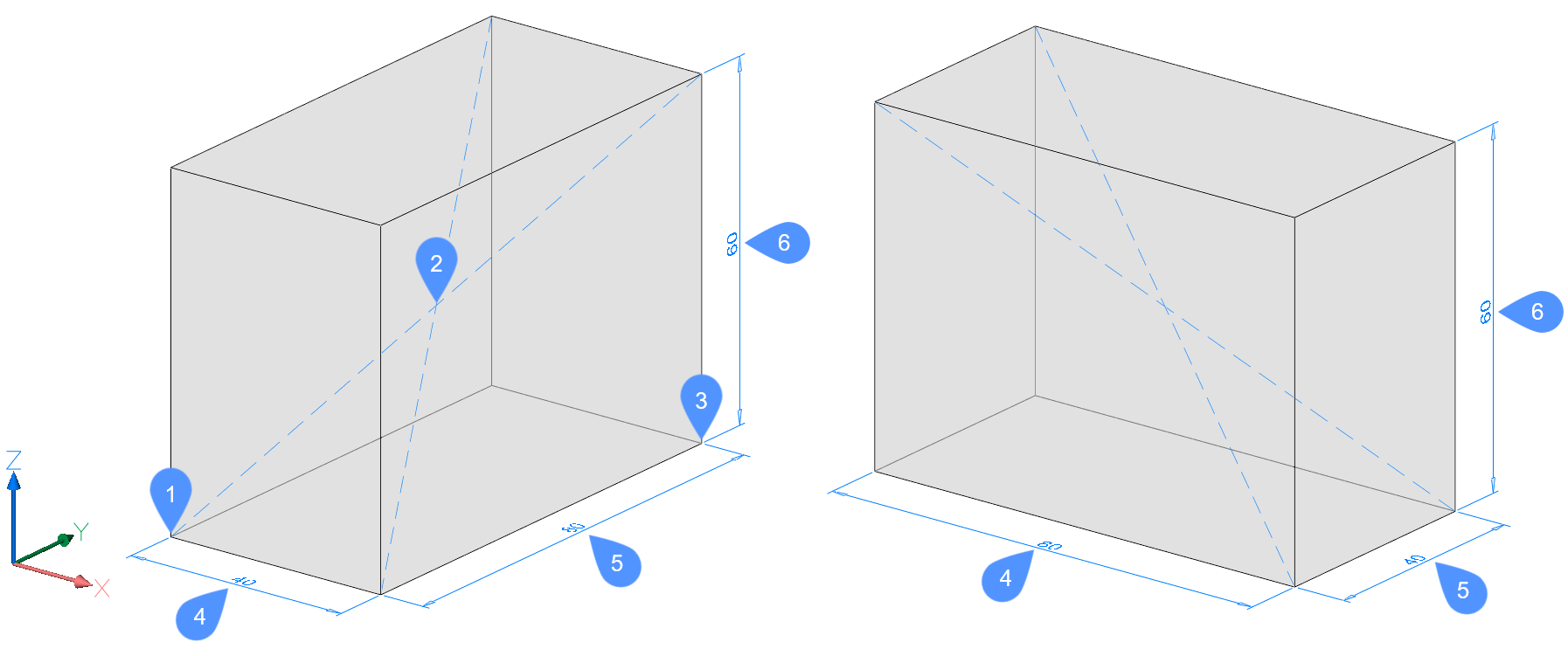
- Angolo del parallelepipedo
- Centro del parallelepipedo
- Angolo opposto
- Lunghezza
- LArghezza
- ALtezza
Per creare un parallelepipedo con i lati paralleli agli assi X e Y, iniziare impostando il primo angolo del parallelepipedo (o il centro del parallelepipedo con l'opzione Centro). Quindi, specificare l'angolo opposto per la base del parallelepipedo (o un angolo della base del parallelepipedo con l'opzione Centro), per applicare sia la lunghezza (parallela all'asse X) che la larghezza (parallela all'asse Y). Infine, specificare l'altezza del parallelepipedo.
Per creare un parallelepipedo con un angolo di rotazione diverso, iniziare impostando il primo angolo del parallelepipedo (o il centro del parallelepipedo con l'opzione Centro). Quindi, selezionare l'opzione Lunghezza del lato per impostare la lunghezza del parallelepipedo e l'angolo di rotazione. Infine, specificare la larghezza e l'altezza del parallelepipedo.
Opzioni all'interno del comando
- Centrato
- Consente di iniziare a creare un parallelepipedo specificando il centro del parallelepipedo.
- Cubo
- Consente di specificare una singola distanza da utilizzare per la lunghezza, la larghezza e l'altezza del parallelepipedo.
- Lunghezza del lato
- Consente di specificare la lunghezza del parallelepipedo nel piano XY a qualsiasi angolo di rotazione.
- 2Punti
- Consente di specificare l'altezza del parallelepipedo selezionando due punti qualsiasi.