
APRIESPLORACIVILE
Apre il pannello Esplora Civile.

Descrizione
Apre il pannello Esplora Civile per visualizzarlo nell'area di lavoro corrente. Il pannello Esplora Civile appare nelle stesse dimensioni e nella stessa posizione in cui si trovava prima che venisse chiuso o collassato. Come qualsiasi altro pannello ancorabile, il pannello Esplora Civile può essere mobile, ancorato o impilato.
Esplora Civile è il pannello principale per gestire e accedere agli oggetti Civili. Gli oggetti Civili sono disposti in una vista ad albero e raggruppati per tipo di oggetto.
Tramite questo pannello è possibile accedere alle impostazioni e alle proprietà degli oggetti Civili, aggiungere nuovi oggetti Civili e modificare gli oggetti Civili esistenti e i loro componenti.
Il pannello Esplora Civile contiene tre schede: Civile, GIS e Impostazioni.
Scheda Civile
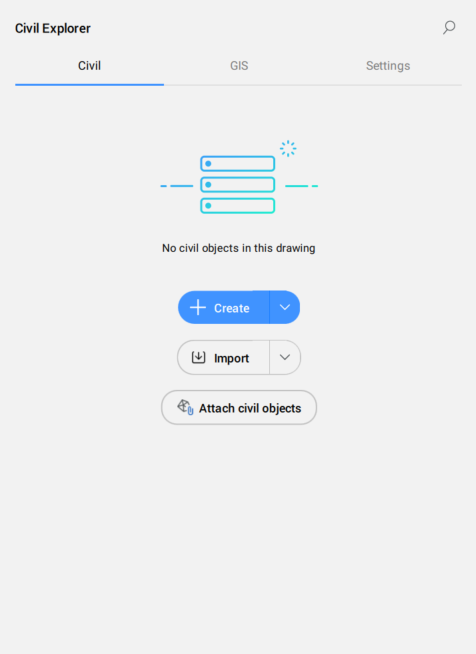
Se nel disegno non ci sono oggetti Civile, nella scheda Civile sono disponibili solo i pulsanti Crea, Importa e Attacca oggetti Civili:
La scheda Civile gestisce gli oggetti Civil nel disegno corrente.
Il pannello è diviso in due parti. La parte superiore mostra un elenco degli oggetti Civili in una vista ad albero. La parte inferiore mostra le proprietà disponibili basate sul tipo di oggetto Civile selezionato nella vista ad albero.
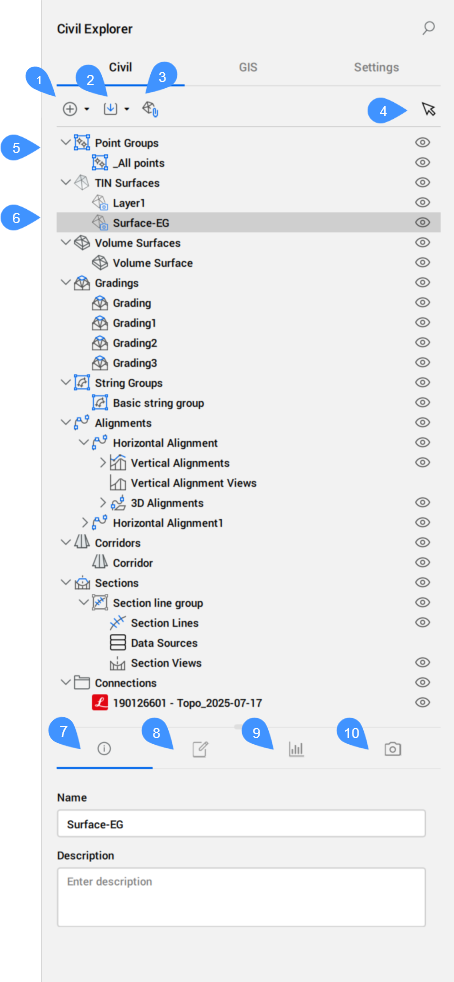
- Crea (1)
- Crea tutti i tipi di oggetti Civili. Selezionare dall'elenco a discesa il tipo di oggetto Civile che si vuole creare.
- Superficie TIN
- Avvia il comando TIN.
- Superficie Volume
- Avvia il comando TINVOLUME.
- Scarpata
- Avvia il comando SCARPATA.
- Punto Civile
- Avvia il comando PUNTICIVILE.
- Gruppo Punti
- Avvia il comando GRUPPOPUNTICIVILI.
- Stringa
- Avvia il comando STRINGA.
- Allineamenti
- Avvia il comando ALLINEAMENTO.
- Corridoi
- Crea un corridoio.
- Corridoio
- Avvia il comando CORRIDOIO.
- Modello Corridoio
- Avvia il comando CORRIDOIOTEMPLATE.
- Elemento Modello
- Avvia il comando CORRIDOIOELEMENTOTEMPLATE.
- Sezioni
- Crea linee di sezione e viste di sezione.
- Importa (2)
- Importa i file di disegno civile.
- Importa Civil 3D...
- Avvia il comando IMPORTACIVIL3D.
- Importa LandXML...
- Avvia il comando IMPORTALANDXML.
- Converti DWG Leica
- Avvia il comando CONVERTILEICA.
- Aggiungi Connessione Leica
- Esegue il comando CONNETTORELEICA.
- Attacca oggetti Civili (3)
- Avvia il comando ATTACCAOGGETTICIVILE.
- Scegli un oggetto Civile (4)
- Evidenzia l'oggetto Civile selezionato nel disegno nel pannello Esplora Civile.
- Tipi di oggetti Civili (5)
- Gli oggetti Civili sono disposti in una vista ad albero. Il livello superiore mostra tutti i tipi di oggetti Civili presenti nel disegno, e ogni tipo si espande per mostrare i propri componenti individuali.
Il menu contestuale per un tipo di oggetto Civile contiene le seguenti opzioni comuni:
- Crea: avvia il comando specifico per creare l'oggetto Civile corrispondente.
- Nascondi: attiva o disattiva la visibilità dell'oggetto Civile.
- Oggetto Civile selezionato (6)
- Evidenzia l'oggetto civile selezionato nella vista ad albero.
- Sezioni
- Elenca gli oggetti Linee Sezione e Viste di Sezione esistenti nel disegno.
- Connessioni
- Elenca le connessioni al file Leica Infinity.
-
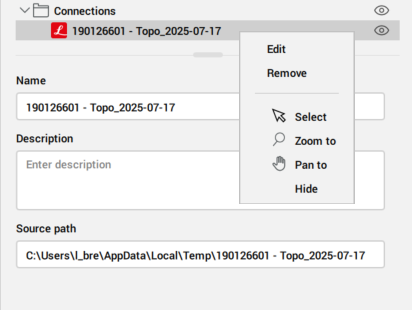
Il menu contestuale include le seguenti opzioni:
- Edita apre la finestra di dialogo Leica Connector.
- Elimina rimuove la connessione Leica.
- Info (7)
-
Visualizza le informazioni sull'oggetto Civile selezionato (Nome e Descrizione). Entrambi i campi sono modificabili.
Nota: Per i gruppi di stringhe, è disponibile l'interruttore Interagisci con altre stringhe nel gruppo.
- Definizioni (8)
-
Visualizza i componenti (dati sorgente) utilizzati per costruire gli oggetti della superficie TIN, le operazioni di modifica utilizzate e l'ordine in cui le definizioni sono state aggiunte.
Il processo di costruzione della superficie TIN è incrementale. L'aggiunta o la modifica dei dati aggiorna la superficie, mentre la rimozione dei dati la ricostruisce. L'elenco delle definizioni visualizza tutte le operazioni eseguite in ordine sequenziale.
Il campo ID indica il passaggio in cui ciascun componente è stato aggiunto alla Superficie TIN.
Il menu contestuale offre l'opzione di cambiare l'ordine delle definizioni e di Cancella o Disabilita. Inoltre, per la maggior parte delle definizioni di superficie TIN, sono disponibili le opzioni Seleziona e Zoom a, che consentono di trovarle facilmente nel disegno. Cliccare due volte su una definizione oppure selezionare l'opzione Edita dal menu contestuale per aprire la finestra di dialogo Superficie: Nome superficie, Definizione ID step, che visualizza tutti i dettagli della definizione selezionata (vedere l'articolo Definizioni TIN nel comando TIN). È possibile modificare i parametri di definizione.
Visualizza anche i componenti utilizzati per costruire gli oggetti Stringa. Il menu contestuale offre tutte le opzioni specifiche per la modifica della stringa.
- Statistiche (9)
-
La scheda Statistiche visualizza i dati statistici della superficie TIN selezionata (numero di punti e triangoli, elevazione minima e massima, area 2D e 3D) oppure per la Superficie Volume (volumi di sterro e riporto, aree 2D e 3D).
- Stili di Visualizzazione (10)
-
Definisce gli stili di visualizzazione per i componenti della superficie TIN e del Volume (bordi, punti, triangoli), le curve di livello e l'analisi TIN.
- Generale
- Attiva o disattiva la visualizzazione di alcuni componenti specifici della superficie TIN.
- Curve di Livello
- Specifica i parametri per la visualizzazione delle curve di livello su una superficie TIN.
- Abilita le curve di livello principali o secondarie
- Commuta la visualizzazione delle curve di livello della superficie TIN. Lo stile di visualizzazione delle curve di livello può essere regolato.
- Intervallo curve di livello principali
- Imposta l'intervallo per le curve di livello principali.
- Intervallo curve di livello secondarie
- Imposta l'intervallo per le curve di livello secondarie.
- Colore curve di livello principali
- Imposta il colore per le curve di livello principali.
- Colore curve di livello secondarie
- Imposta il colore per le curve di livello secondarie.
- Analisi TIN
- Imposta i parametri per l'analisi dell'elevazione e dell'inclinazione della superficie TIN.
- Analisi altimetrica
- Attiva o disattiva la visualizzazione dell'analisi altimetrica della superficie TIN. Cliccare sul pulsante Modifica analisi altimetrica (
 ) per aprire la finestra di dialogo Analisi Altimetrica e definire lo stile di visualizzazione.
- Analisi delle pendenze
- Attiva o disattiva la visualizzazione dell'analisi delle pendenze nella superficie TIN. Cliccare sul pulsante Modifica analisi delle pendenze () per aprire la finestra di dialogo Analisi Inclinazione e definire lo stile di visualizzazione.
Scheda GIS
Se nel disegno non è presente alcun layer GIS, nella scheda GIS sono disponibili tre opzioni:
- Importa Layers GIS
- Creare Layer GIS
- Converti da Dati Oggetto
La Scheda GIS visualizza tutti i layer GIS nel disegno e ne controlla la visibilità.
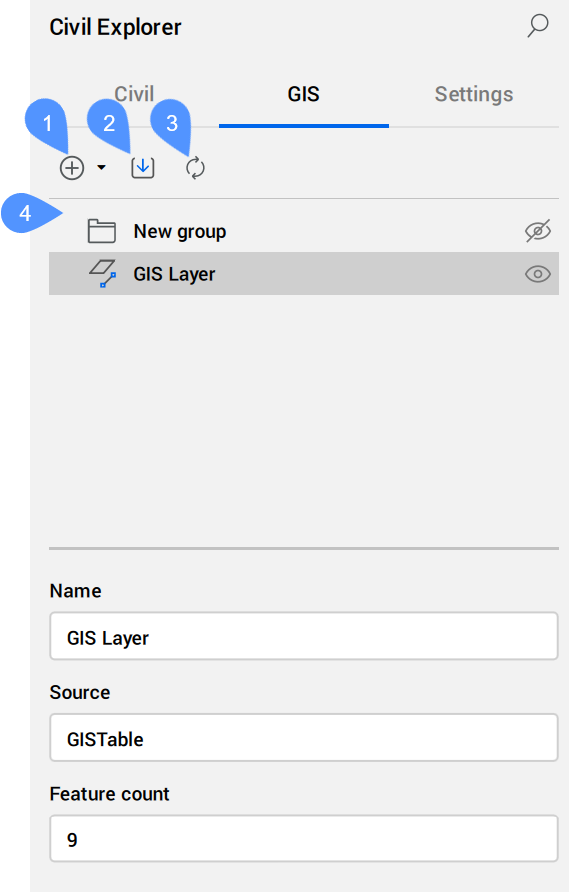
- Crea (1)
- Crea un nuovo layer GIS o un gruppo. Selezionare dall'elenco a discesa il tipo di GIS che si desidera creare.
- Crea un gruppo
- Crea un nuovo gruppo nella vista ad albero GIS.
- Crea un nuovo layer GIS
- Apre la finestra di dialogo Crea Nuovo Layer GIS.
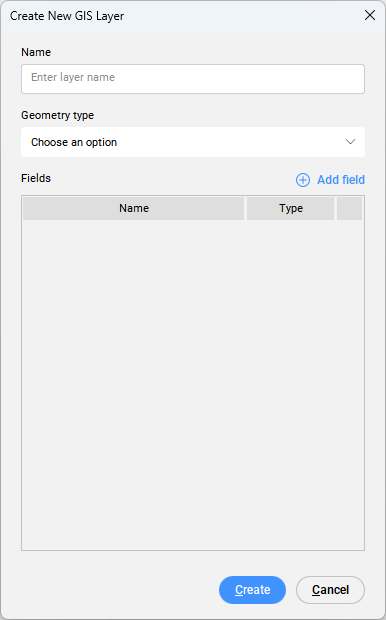
- Nome
- Imposta il nuovo nome del layer.
- Tipo di geometria
- Definisce il tipo di geometria come:
- Point
- Linea
- Poligono
- Aggiungi Campo
- Aggiunge un nuovo campo al layer GIS.
Cliccare sul pulsante Aggiungi campo per aggiungere un nuovo campo all'elenco dei campi, con il nome predefinito NuovoCampo e Tipo stringa. È possibile modificare i campi Nome e Tipo.
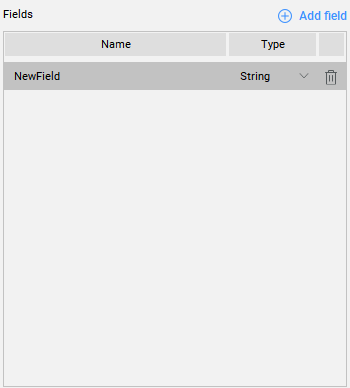
Sono disponibili i seguenti tipi di campo:
- Stringa
- Reale
- Intero
Cliccare sul pulsante del cestino (
 ) per eliminare un campo.
Quando si clicca due volte su un Layer GIS appena creato per la prima volta, si apre una finestra di dialogo Tabella Attributi GIS vuota. Per aggiungere funzioni GIS, cliccare sul pulsante Aggiungi funzioni GIS. Selezionare le entità nel disegno e premere Invio. La finestra di dialogo della Tabella Attributi GIS visualizza le funzioni GIS selezionate e i relativi dati GIS.
- Importa layer GIS (2)
- Importa file ESRI SHP, GML, KML o ESRI Geodatabase. Per dettagli, consultare gli articoli sul comando IMPORTAGIS e Importa GIS (finestra di dialogo).
- Converti da Dati Oggetto (3)
- Converte le entità geografiche GIS di AutoCAD® Map 3D e Autodesk® Civil 3D dal disegno corrente in dati GIS BricsCAD.Nota: I Dati Oggetto AutoCAD® Map 3D e Autodesk® Civil 3D possono essere visualizzati e modificati direttamente nel pannello Proprietà.
- Vista ad albero GIS (4)
- Elenca tutti i Layer e i Gruppi GIS.Nota: È possibile riorganizzare gruppi e layer GIS utilizzando il drag and drop.
Il seguente menu contestuale si apre cliccando con il pulsante destro del mouse su un layer GIS:
- Apri tabella attributi...
- Apre la finestra di dialogo Tabella Attributi GIS.
- Edita Layer GIS...
- Apre finestra di dialogo Edita Layer GIS.
- Seleziona
- Seleziona il Layer GIS.
- Zoom a
- Esegue lo zoom sul Layer GIS.
- Aggiungi Funzioni GIS
- Aggiunge entità a un Layer GIS. Appare una richiesta nella barra dei comandi per selezionare le entità nel disegno. Viene visualizzata la finestra di dialogo Tabella Attributi GIS in cui le nuove funzioni GIS vengono aggiunte alla fine della tabella.Nota: Il tipo di geometria del Layer GIS deve essere Punto per poter aggiungere un blocco ad esso.
- Converti dati GIS in Dati oggetto
- Converte i dati GIS di BricsCAD dal disegno corrente in dati oggetto MAP 3D di AutoCAD® e Civil 3D di Autodesk®.
- Esporta layer GIS
- Esporta il layer GIS.
- Rimuovi layer GIS
- Rimuove il layer GIS.
Cliccando il pulsante destro del mouse su un gruppo, viene visualizzato il seguente menu contestuale:
- Rinomina gruppo
- Rinomina il gruppo.
- Aggiungi sottogruppo
- Aggiunge un sottogruppo.
- Rimuovi gruppo
- Rimuove il gruppo.
Scheda Impostazioni
La scheda Impostazioni gestisce gli stili degli oggetti Civili, gli stili delle etichette e le impostazioni di configurazione.
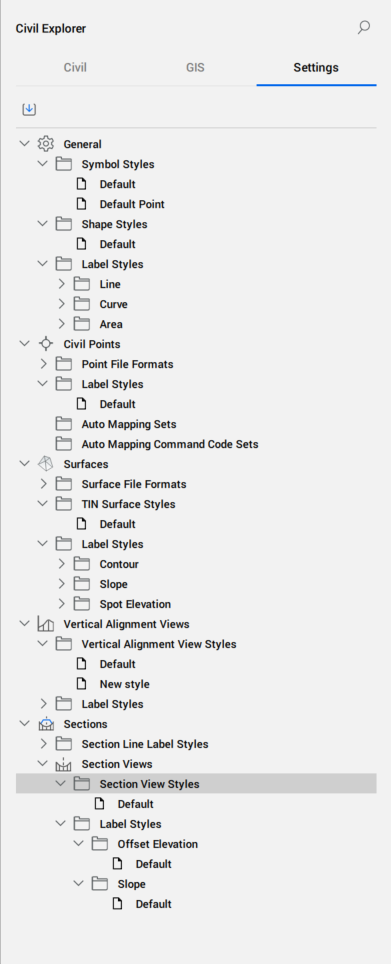
- Stili e Impostazioni di Importazione
- Importa stili di etichette civili e impostazioni di disegno civile da altri disegni. Per maggiori dettagli, consulta il comando IMPORTASTILIEIMPOSTAZIONI.
- Impostazioni generali
- Definisce gli stili generali dei simboli e delle etichette per gli oggetti Civili.Nota: Il menu contestuale associato a ogni stile oggetto Civile offre opzioni di Crea, Modifica, Copia e Elimina degli stili.
- Stile simbolo
- Elenca gli stili di simbolo predefiniti e personalizzati. Cliccare sull'opzione corrispondente dal menu contestuale per aprire la finestra di dialogo Stile Simbolo.
- Stili Etichetta Area
- Elenca gli stili di etichetta area predefiniti e personalizzati.
- Stili Etichetta Linea
- Elenca gli stili di etichetta linea predefiniti e personalizzati.
- Stili Etichetta Curva
- Elenca gli stili di etichetta curva predefiniti e personalizzati.
- Punti Civili
- Definisce i formati dei file dei punti Civili e gli stili delle etichette per i punti Civili.
- Formati File di Punti
- Elenca i formati di file di punti predefiniti e personalizzati. Cliccare due volte sul campo Formati File Punti o cliccare sull'opzione corrispondente per aprire la finestra di dialogo Gestisci Formati dei File di Punti.
- Stili Etichetta
- Elenca stili di etichette predefiniti e creati su misura per i Punti Civili. Cliccare sull'opzione corrispondente per aprire la finestra di dialogo Editor Stile Etichetta.
- Set di Mappatura Automatica
- Elenca set di mappatura automatica predefiniti e creati su misura per i punti Civili. Il menu contestuale contiene anche l'opzione Imposta corrente. Cliccare sull'opzione corrispondente per aprire la finestra di dialogo Set di Mappatura Automatica.
- Gruppi codici dei comandi di mappatura automatica
- Elenca i set di codici dei comandi di mappatura automatica predefiniti e creati dall'utente per i punti Civili. Cliccare sull'opzione corrispondente per aprire la finestra di dialogo Modifica Gruppo di Mappatura Automatica.
- Superfici
- Definisce i formati di file di superficie e gli stili di etichetta per Curve di Livello, Pendenze e Quote Elevazione.
- Formati File di Superfici
- Elenca i formati di file di superficie predefiniti e personalizzati. Cliccare due volte sul campo Formati File di Punti o cliccare sull'opzione corrispondente per aprire la finestra di dialogo Gestisci Formati dei File di Punti.
- Stili Superficie TIN
- Elenca gli stili di superficie TIN predefiniti e creati dall'utente. Cliccare sull'opzione corrispondente per aprire la finestra di dialogo Stile Superficie TIN.
- Stili etichette
- Elenca gli stili predefiniti e creati dall'utente per le entità curva di livello, scarpata e quota elevazione. Cliccare sull'opzione corrispondente per aprire la finestra di dialogo Editor Stile Etichetta.
- Viste Allineamento Verticale
- Definisce lo stile di visualizzazione dell'allineamento verticale e gli stili delle etichette.
- Sezioni
- Definisce gli stili delle etichette delle linee di sezione e gli stili delle viste di sezione.
- Stili Etichetta Linea di Sezione
- Elenca gli stili di etichetta delle linee di sezione predefiniti e creati dall'utente. Cliccare sull'opzione corrispondente per aprire la finestra di dialogo Editor Stile Etichetta.
- Viste di Sezione
-
Elenca gli stili delle viste di sezione e gli stili delle etichette predefiniti e creati dall'utente.