
PUNTICIVILE
Crea Punti Civili

Icona: 
Descrizione
I punti civili sono definiti in BricsCAD come Entità civili, rappresentate da simboli ed etichette. La rappresentazione grafica dei punti civili può essere definita tramite Stile simbolo e Stile etichetta. Oltre alle coordinate XYZ, i Punti Civili possono avere una serie di attributi assegnati, inclusi numero del punto, numero punto successivo, elevazione punto, nome del punto, descrizione grezza (campo) e descrizione completa (estesa). È inoltre possibile aggiungere qualsiasi altro attributo ai punti civili e visualizzarli nello stile dell'etichetta punto.
Utilizzare il pannello Proprietà per modificare gli attributi di un singolo punto o di un gruppo di punti selezionati.
Per una migliore organizzazione, i Punti Civili possono essere raccolti in gruppi di punti in base a determinati criteri determinati dai filtri.
È possibile utilizzare i comandi di base BricsCAD per modificare i Punti Civili in un disegno. Ad esempio, COPIA, COPIACLIP, INCOLLA, INCOLLACLIP, SPOSTA, RUOTA.
È possibile utilizzare i Punti Civili come oggetti di input per la creazione di una superficie TIN, che viene aggiornata automaticamente durante la modifica dei punti.
Apre la finestra di dialogo Crea Punti Civili.
La finestra di dialogo Crea Punti Civili consente di creare punti civili specificandone la posizione nel disegno, convertendo punti CAD o blocchi in punti civili o generando punti civili sugli oggetti selezionati.
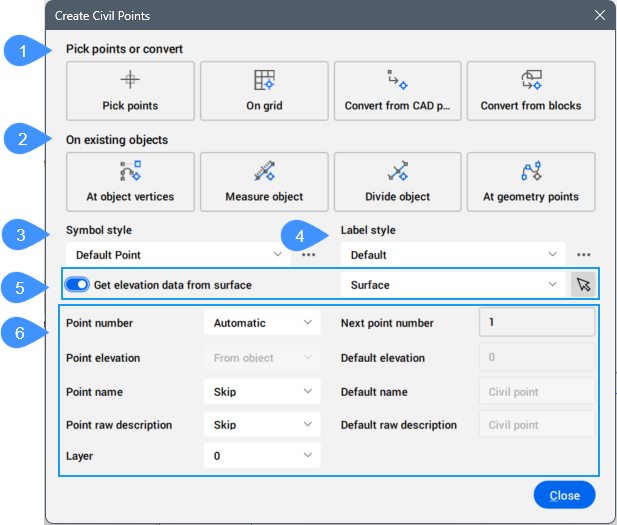
- Seleziona punti o converti
- Su oggetti esistenti
- Stile simbolo
- Stile etichetta
- Ottieni dati di elevazione dalla superficie
- Impostazioni dei punti
Seleziona punti o converti
Crea punti civili specificando la posizione dei punti o convertendo le entità in un disegno.
- Specifica punti
- Consente di creare singoli punti civili in un disegno specificandone la posizione.
- Sulla griglia
- Consente di creare automaticamente punti civili su una griglia. Le caratteristiche della griglia (origine, spaziatura x e y, rotazione della griglia ed estensione) sono richieste sulla Barra dei comandi.
- Converti da punti CAD
- Consente di creare punti civili da punti CAD selezionati.
Se alcuni punti CAD selezionati hanno attributi GIS corrispondenti, si apre la finestra di dialogo Attributi Mappa, permettendo di mapparli con attributi dei Punti civili. Selezionare per ogni proprietà i dati del Punto civile come Nome, Descrizione grezza, Elevazione o Nessuno. Di default, Nessuno è selezionato.
Nota: Cliccare sull'icona della lente d'ingrandimento ( ) per attivare la barra di Ricerca e cercare proprietà specifiche.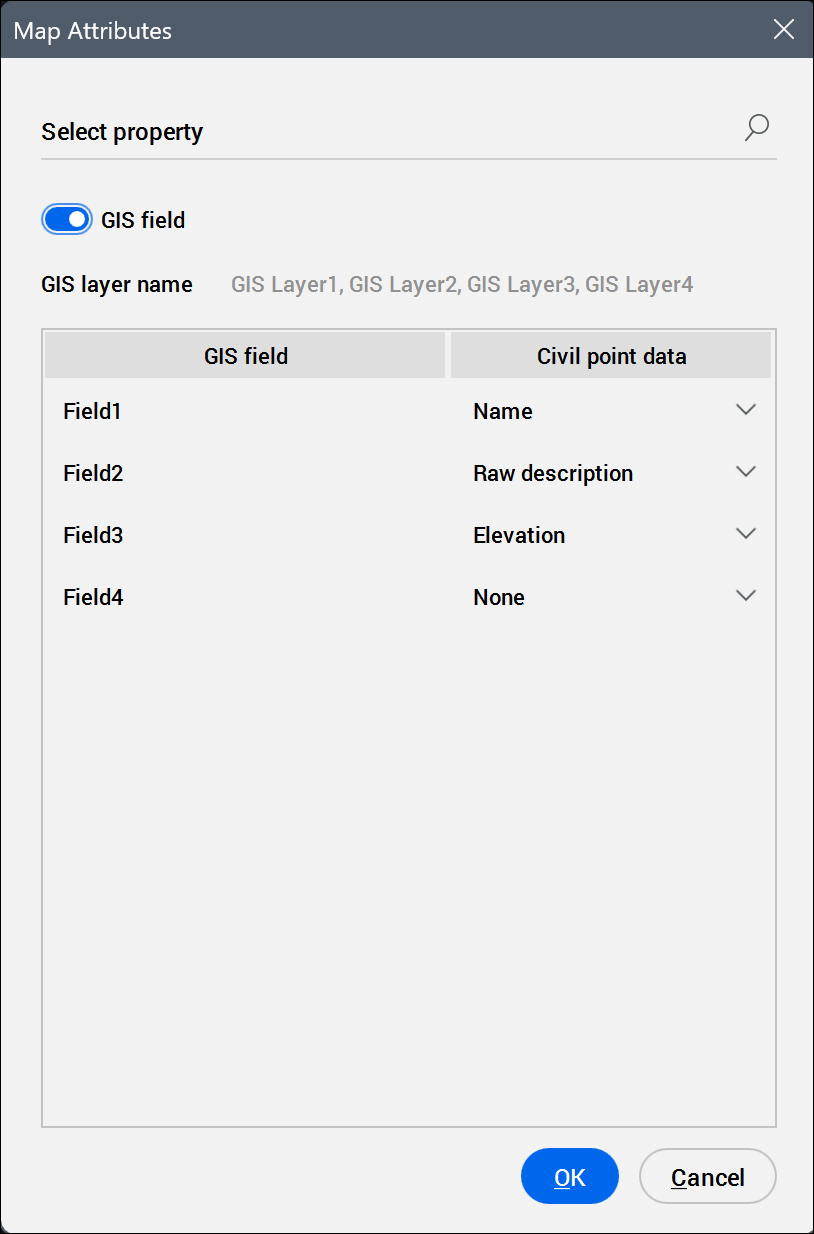
- Converti da blocchi
- Consente di creare punti civili da blocchi selezionati.
Se alcuni blocchi selezionati hanno attributi di blocco corrispondenti o attributi GIS, si apre la finestra di dialogo Attributi Mappa, permettendo di mapparli con attributi dei Punti civili. Selezionare per ogni proprietà i dati del Punto civile come Nome, Descrizione grezza, Elevazione o Nessuno. Di default, Nessuno è selezionato.
Nota: Cliccare sull'icona della lente d'ingrandimento () per attivare la barra di Ricerca e cercare proprietà specifiche.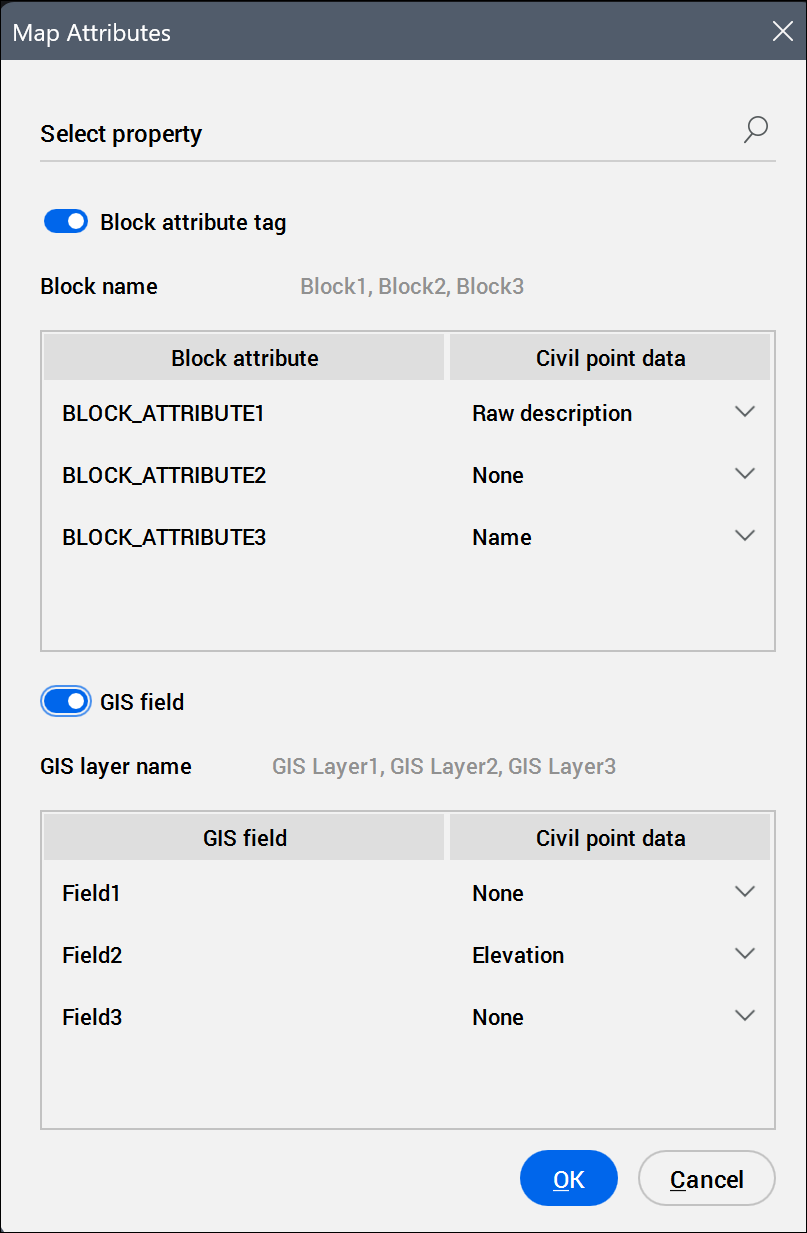
Su oggetti esistenti
Crea punti civili su oggetti esistenti.
- Ai vertici dell'oggetto
- Consente di creare punti civili ai vertici degli oggetti.
- Misura oggetto
-
Crea punti civili lungo un oggetto selezionato definendo la progressiva iniziale e finale, la distanza di scostamento e la lunghezza del segmento. I punti possono essere definiti in modo interattivo selezionando una posizione sull'oggetto o inserendo valori nella Barra dei Comandi.
- Partenza dalla stazione
- Specifica il punto della progressiva iniziale. Il valore predefinito è 0.
- Termine alla stazione
- Specifica la fine in corrispondenza del punto della progressiva. Il valore predefinito è la lunghezza totale dell'oggetto.
- Specificare offset
- Specifica lo scostamento dei punti civili dall'oggetto selezionato. I valori negativi posizionano i punti civili sull'altro lato dell'oggetto.
- Specificare la lunghezza del segmento
- Specifica la spaziatura (lunghezza del segmento) tra i punti civili creati sull'oggetto selezionato.
- Dividi oggetto
-
Crea punti civili su un oggetto selezionato specificando il numero di segmenti e lo scostamento dall'oggetto. I punti vengono posizionati con la stessa spaziatura lungo l'oggetto, in base al numero definito di segmenti.
- Immettere il numero di segmenti
- Imposta il numero di segmenti.
- Nei punti geometrici
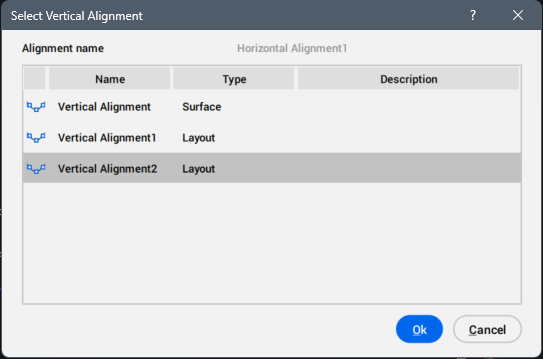
- Crea punti Civili lungo un Allineamento. Quando l'Allineamento Orizzontale include un Allineamento Verticale e l'attributo Elevazione punto è impostato su Da Oggetto, viene visualizzata la finestra di dialogo Seleziona Allineamento Verticale. Ciò consente di impostare le quote altimetriche per i punti civili sull'Allineamento Verticale selezionato.
Stile simbolo
Consente di selezionare lo stile del simbolo dall'elenco a discesa degli stili definiti.
Cliccare sul pulsante Sfoglia ( ) per aprire la finestra di dialogo Seleziona Stile, in cui è possibile modificare lo stile corrente o crearne uno nuovo copiando uno stile esistente.
Stile etichetta
Consente di selezionare lo stile dell'etichetta dall'elenco a discesa degli stili definiti.
Cliccare sul pulsante Sfoglia () per aprire la finestra di dialogo Seleziona Stile, in cui è possibile modificare lo stile corrente o crearne uno nuovo copiando uno stile esistente.
Ottieni dati di elevazione dalla superficie
Quando questa opzione è attivata, la quota altimetrica per i punti civili viene ricavata dalla superficie selezionata. È possibile scegliere una superficie disponibile dall'elenco a discesa oppure cliccare sul pulsante ( ) per selezionarla dall'area di disegno.
Impostazioni dei punti
Consente di specificare le impostazioni per i punti civili.
- Numero punto
- Consente di specificare un numero per il punto civile.
- Automatico
- Assegna automaticamente un numero di punto civile in base al valore del Numero punto successivo e ai numeri già assegnati.
- Richiesta
- Consente di specificare un numero di punto civile iniziale nella Barra dei comandi.
- Elevazione punto
- Consente di specificare una quota altimetrica per i punti civili.
- Automatico
- Assegna automaticamente una quota altimetrica di un punto civile in base al valore della Elevazione predefinita.
- Richiesta
- Consente di definire la quota altimetrica del punto civile sulla Barra dei comandi.
- Non definito
- Imposta una quota altimetrica di un punto civile indefinita.
- Da oggetto
- Ottiene la quota altimetrica per il punto civile da un oggetto selezionato.
- Nome punto
- Consente di definire un nome per il punto civile.
- Automatico
- Assegna automaticamente un nome di punto civile.
- Richiesta
- Consente di definire il nome del punto civile sulla Barra dei comandi.
- Salta
- Consente di non impostare un nome per il punto civile.
- Descrizione grezza del punto
- Consente di specificare una descrizione per il punto civile, che contiene più parti, come parole, lettere, numeri, simboli, separate da spazi. Nota: Quando si utilizza la barra (/) al posto di uno spazio, il nome viene considerato come una singola parte.
Esempio:
- SP/RAILROAD XING – il nome è composto da due parti: SP/RAILROAD e XING
- SP/NO PARKING – il nome è composto da due parti: SP/NO e PARKING
- MISC/DOT BOX 30 – il nome è composto da tre parti: MISC/DOT, BOX, 30
- LINEA ST JPN 2 – il nome è composto da quattro parti: LINEA, ST, JPN, 2
- CPS/4" SOLID YELLOW – il nome è composto da tre parti: CPS/4", SOLID, YELLOW
- Layer
- Consente di impostare il layer per i punti civili.
- Numero del punto successivo
- Consente di definire un numero iniziale per un intervallo di punti civili. In questo modo sono supportati più intervalli di numeri di punti all'interno dello stesso disegno.
- Elevazione predefinita
- Consente di impostare una quota altimetrica di default per i punti civili.
- Nome predefinito
- Consente di impostare un nome di default per i punti civili.
- Descrizione grezza predefinita
- Consente di impostare una descrizione grezza predefinita per i punti civili.