
EDITAPUNTOCIVILE
Edita i Punti Civili

Descrizione
Apre la finestra di dialogo Editor Punti Civili che consente di modificare i punti civili selezionati.
La finestra di dialogo Editor Punti Civili visualizza i Punti Civili selezionati, consentendo di filtrare i punti e modificarne i dati.
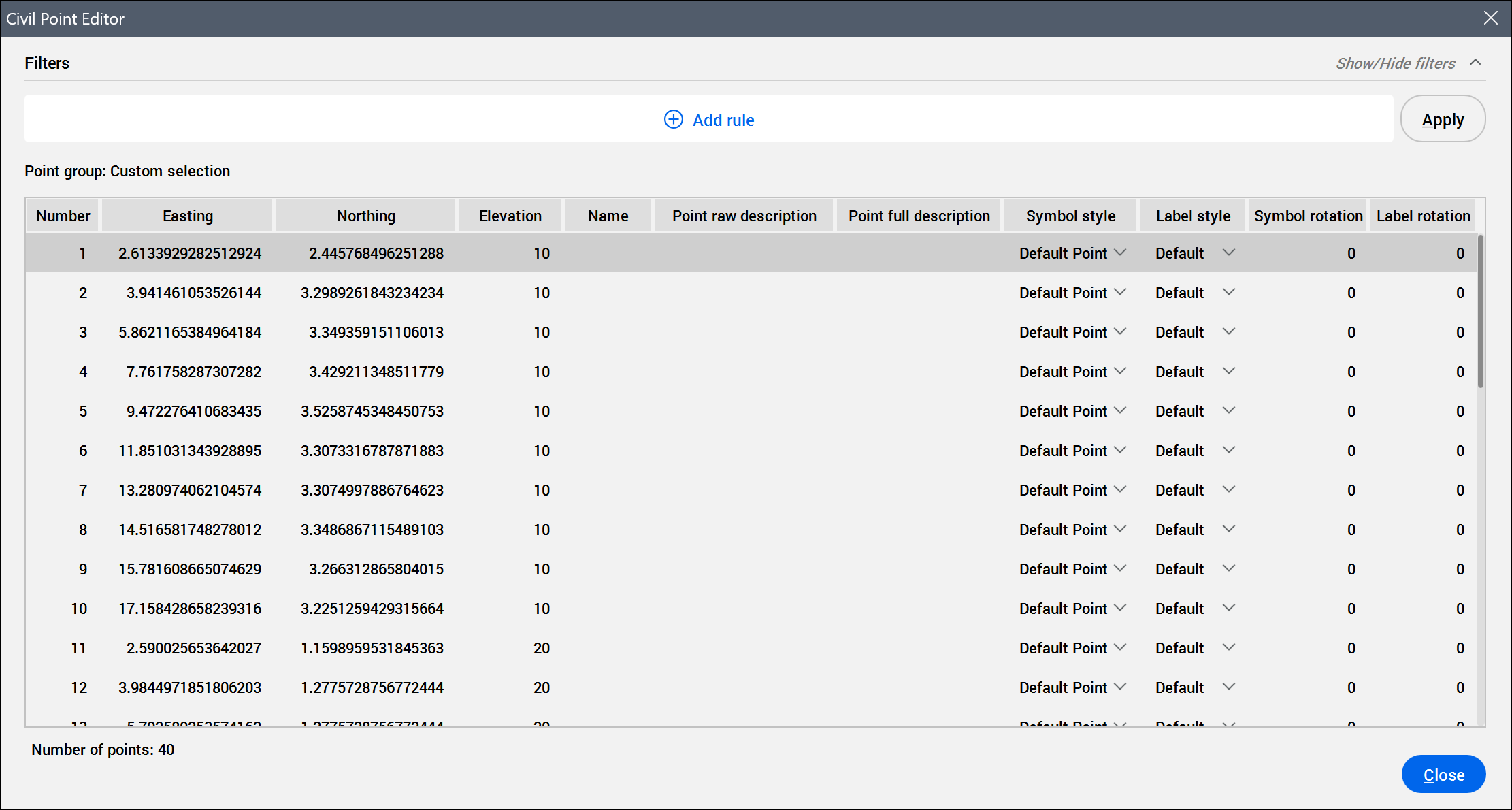
- Filtri
- Consente di filtrare i punti civili selezionati.Nota: Cliccare sulla freccia Mostra/Nascondi filtri nell'angolo in alto a destra della finestra di dialogo per mostrare o nascondere la sezione Filtri.
- Aggiungi regola
- Apre la finestra di dialogo Aggiungi Regola per selezionare una proprietà di punto civile e applicare una regola per questa.Nota: Se la selezione di punti civili ha attributi definiti dall'utente, vengono elencati anche come proprietà. Per aggiungere una regola per questi, selezionare la Chiave attributo utente o la proprietà Valore attributo utente nella finestra di dialogo Aggiungi regola.
- AND
- Apre la finestra di dialogo Aggiungi Regola per aggiungere una regola aggiuntiva al gruppo di filtri.
Nota: La corrispondenza è insensibile alle maiuscole per il contenuto di alcune colonne di proprietà.- Menu(
 )
) - Apre un menu con opzioni aggiuntive per aggiungere gruppi di regole.
- Aggiungi la Regola "OR"
- Aggiunge un nuovo gruppo di regole al filtro.Nota: Le regole aggiuntive sono organizzate in un gruppo di regole che richiede che tutte le sue proprietà siano soddisfatte. È possibile creare altri gruppi di regole, separati dall'operatore OR. I Punti Civili sono elencati quando soddisfano almeno un gruppo di regole.
- Duplica
- Duplica il gruppo di regole selezionato.
- Pulisci
- Elimina tutte le regole dal gruppo di regole selezionato.
- Rimuovi
- Elimina l'attuale gruppo di regole.
- Applica
- Applica il filtro al gruppo di punti.
- Gruppi di punti
- Mostra se la selezione è personalizzata o visualizza il nome del gruppo di punti civili che è stato selezionato.
- Tabella dei punti
- Elenca i punti civili selezionati e le loro proprietà. Cliccare su una proprietà di un punto civile per modificarla. È possibile selezionare più righe e cambiare il valore di tutte contemporaneamente.Importante: La finestra di dialogo dell'Editor di Punti Civili è non modale, e permette di lavorare nel disegno mentre questo rimane aperto.
Un menu contestuale viene visualizzato quando si clicca con il tasto destro uno o più punti civili:
- Zoom a
- Esegue un zoom sul punto civile selezionato.
- Pan a
- Passa al punto civile selezionato nel disegno.
- Seleziona
- Seleziona il/i punto civile nel disegno.
- Copia negli appunti
- Copia i dati dei punti civili negli appunti.
- Elimina punto...
- Rimuove i punti civili. La finestra di dialogo Rimuovi Punti Civili si apre per conferma.
Nota:
- Per ordinare l'elenco, cliccare sul titolo nell'intestazione delle colonne. Cliccare di nuovo per ordinare in ordine inverso.
- Per riordinare le colonne, trascinare l'intestazione desiderata in una nuova posizione.
- Cliccare con il tasto destro sull'intestazione di una colonna per aprire il menu contestuale della tabella:
- Elenco colonne: Mostra o nasconde le colonne di una tabella cliccando sul suo nome nell'elenco.
- Visualizza tutte le colonne: Mostra tutte le colonne della tabella.
- Ripristina posizione colonne: Ripristina la posizione predefinita di tutte le colonne della tabella