
PERSONALIZZA
Apre la finestra di dialogo Personalizza.

Icona: 
Alias: CUI
Descrizione
Apre la finestra di dialogo Personalizza.
La finestra di dialogo Personalizza consente di personalizzare l'interfaccia utente di BricsCAD.
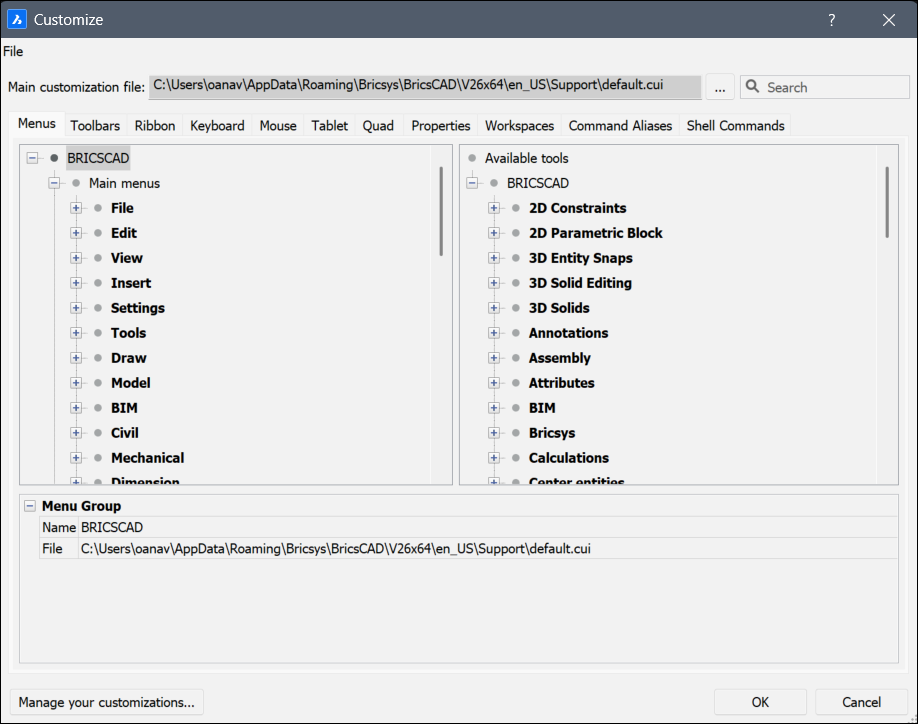
File
Cliccare per visualizzare un menu contestuale per selezionare file di personalizzazione o importare aree di lavoro.
- Carica file CUI principale...
- Apre la finestra di dialogo Seleziona file CUI principale per selezionare un file di personalizzazione. Vedere il comando CARICAIUPERS.
- Salva file CUI principale come...
-
Apre la finestra di dialogo Salva file CUI principale Come per salvare il file CUI principale corrente.
Nota: È possibile salvare il file CUI principale con un nome diverso per copiare il file CUI principale adattato.
- Carica file CUI parziale...
-
Consente di aprire la finestra di dialogo Scegli un file di Personalizzazione per aprire un file CUI parziale.
Nota: Per i passaggi per caricare un file CUI parziale, vedere la sezione Caricare un file CUI parziale nell'articolo Caricare e scaricare i file CUI.
- Crea nuovo file CUI parziale...
- Apre la finestra di dialogo Crea un File di Personalizzazione per creare un file CUI vuoto.
- Importa area(e) di lavoro…
- Consente di aprire la finestra di dialogo Scegli un File di Personalizzazione per caricare uno o più aree di lavoro da un altro file CUI.
File principale di personalizzazione:
Specifica il file CUI che definisce la personalizzazione del menu, della barra degli strumenti e di altri elementi dell'interfaccia utente.
- Sfoglia
- Consente di aprire la finestra di dialogo Seleziona file CUI principale per caricare un altro file CUI principale.
- Cerca
- Cerca nell'elenco Strumenti disponibili i nomi dei comandi.Suggerimento:
- Per passare al candidato successivo che corrisponde alla frase di ricerca, premere il tasto F3.
- Per passare al candidato precedente che corrisponde alla frase di ricerca, usare la scorciatoia tastiera Shift+F3.
Scheda dei Menu
Aggiunge, modifica, sposta ed elimina voci di menu.
Cliccando con il tasto destro su un menu, un elemento del menu o un sottomenu nella scheda Menu, si apre un menu contestuale. Per ulteriori informazioni, vedere il paragrafo Opzioni del Menu Contestuale.
- Gruppo Menu / Menu / Elemento Menu / Sotto menu
- Visualizza le opzioni del menu selezionato, del sottomenu o dell'elemento di menu.
- Title
- Specifica il nome visualizzato dal menu, dall'elemento di menu o dal sottomenu.Nota: È possibile aggiungere un prefisso a una lettera con '&' per creare una scorciatoia con il tasto Alt. Ad esempio: &Line.
- ID
- Identificatore univoco per ogni Elemento di Menu. (L'ID è assegnato da BricsCAD).
- Alias
- Definisce gli alias del menu. L'icona Sfoglia apre la finestra di dialogo Edita Alias in cui è possibile modificare, creare o eliminare gli alias.
- Diesel
- Specifica il codice Diesel da utilizzare per la voce di menu o il sottomenu.
- ID Strumento
- Identifica la voce di menu o il sottomenu con altri elementi del file CUI. (L'ID Strumento è assegnato da BricsCAD).
- Guida
- Specifica la stringa della guida visualizzata sulla barra di stato.
- Comando
- Specifica i comandi o le macro.
- Immagine
- Specifica l'immagine da visualizzare per la voce di menu o il sottomenu. L'icona Sfoglia apre la finestra di dialogo Immagine Strumento. Sono disponibili cinque opzioni per selezionare un'immagine.
Scheda Barre degli Strumenti
Aggiunge, sposta ed elimina elementi della barra degli strumenti.
Cliccando con il pulsante destro del mouse su una barra degli strumenti, uno strumento, un controllo, una barra a comparsa o un separatore nella scheda Barre Strumenti, si apre un menu contestuale. Per ulteriori informazioni, vedere il paragrafo Opzioni del Menu Contestuale.
- Gruppo Menu / Barra Strumenti / Pulsante Barra Strumenti
- Visualizzano le opzioni della barra degli strumenti selezionata, il pulsante della barra degli strumenti, il controllo della barra degli strumenti o la visualizzazione della barra degli strumenti selezionata.
- Title
- Specifica il nome visualizzato nella descrizione del comando.
- ID
- Identificatore univoco per ciascun elemento della barra degli strumenti. (L'ID è assegnato da BricsCAD).
- Alias
- Definisce gli alias dell'elemento selezionato. L'icona Sfoglia apre la finestra di dialogo Edita Alias in cui è possibile modificare, creare o eliminare gli alias.
- Posizione
- Specifica la posizione della barra degli strumenti selezionata. È possibile scegliere tra Mobile, Alto, Sinistra, Basso, Destra.
- Visualizzazione Predefinita
- Determina se l'elemento selezionato verrà aggiunto all'area di lavoro.
- Righe
- Specifica il numero di righe per una barra degli strumenti non bloccata.
- Xval Yval
- Specifica la distanza in pixel della barra degli strumenti, misurata dall'angolo in alto a sinistra dello schermo. Si applica alle barre degli strumenti non ancorate.
I valori sono presi dalle opzioni X,Y della barra degli strumenti così come sono impostate nella scheda Aree di lavoro.
- Diesel
- Specifica il codice Diesel che deve essere utilizzato dall'elemento selezionato.
- ID Strumento
- Identifica lo strumento della barra degli strumenti rispetto ad altri strumenti nel file CUI. (L'ID Strumento è assegnato da BricsCAD).
- Guida
- Specifica la stringa di aiuto visualizzata sulla barra degli strumenti.
- Comando
- Specifica i comandi o le macro.
- Immagine
- Specifica l'immagine da visualizzare per il pulsante della barra degli strumenti. L'icona Sfoglia apre la finestra di dialogo Immagine Strumento. Sono disponibili cinque opzioni per selezionare un'immagine.
Scheda Barra Multifunzione
Gestisce le barre multifunzione e/o aggiunge pannelli a una scheda della barra multifunzione.
Cliccando con il pulsante destro del mouse su una scheda della barra multifunzione o un pannello nella scheda Barra Multifunzione, si apre un menu contestuale. Per ulteriori informazioni, vedere il paragrafo Opzioni del Menu Contestuale.
- Gruppo Menu / Scheda Barra Multifunzione / Riferimento Pannello Barra Multifunzione
- Visualizza le opzioni della selezione Scheda Barra Multifunzione o Riferimento pannello Barra Multifunzione.
- ID
- Identifica l'elemento nel file CUI. (L'ID è assegnato da BricsCAD).
- Comprimi
- Permette di scegliere se il pannello verrà compresso automaticamente o se non verrà mai compresso.
- Etichetta
- Specifica il nome visualizzato dalla selezione Scheda Barra Multifunzione o Riferimento pannello Barra Multifunzione.
- Title
- Specifica il nome della Scheda Barra Multifunzione o Riferimento pannello Barra Multifunzione selezionati.
- Suggerimento Chiave
-
Nota: I suggerimenti per i tasti della Barra Multifunzione non sono ancora implementati in BricsCAD.
- Gruppo Menu / Pannello Barra Multifunzione / Pannello di Interruzione / Riga Barra Multifunzione / Pulsante di Comando / Pulsante Interruttore
- Visualizza le opzioni della selezione del Pannello Barra Multifunzione, Separatore, Riga pannello Barra Multifunzione, Pulsante di Comando o Pulsante Interruttore.
- ID
- Identifica l'elemento nel file CUI. L'ID è assegnato da BricsCAD.
- Etichetta
- Specifica il nome visualizzato dall'elemento selezionato nella Barra Multifunzione.
- Title
- Specifica il nome del Pannello della Barra Multifunzione selezionato.
- Stile Pulsante
- Specifica la modalità di visualizzazione del tasto selezionato. È possibile scegliere tra Piccolo con testo, Piccolo senza testo, Grande con testo (verticale), Grande con testo (orizzontale) e Grande senza testo.Nota: La dimensione dell'icona per le piccole opzioni è di 16× 16 pixel, mentre per le opzioni di grandi dimensioni è di 32× 32 pixel.
- Comportamento
- Determina il comportamento del pulsante più in alto quando gli utenti vi cliccano. È possibile scegliere tra Discesa, Discesa con testo recente, Separazione, Separazione con testo recente, Separazione con testo recente (testo statico). Le opzioni determinano se il pulsante visualizza il comando predefinito (il primo nell'elenco dei pulsanti) o quello usato più di recente.Nota: I pulsanti Dividi consentono di fare clic sulla metà superiore per eseguire il comando più recente o la metà inferiore per visualizzare l'elenco a discesa (flyout).
- Stile Elenco
-
Nota: Questa opzione non è ancora implementata in BricsCAD.
- Raggruppamento
-
Nota: Questa opzione non è ancora implementata in BricsCAD.
- Immagine
- Specifica l'immagine da visualizzare per l'elemento della Barra Multifunzione selezionato.
- Stile Ridimensionamento
-
Nota: Questa opzione non è ancora implementata in BricsCAD.
- Priorità Ridimensionamento
-
Nota: Questa opzione non è ancora implementata in BricsCAD.
- Giustifica in Alto
-
Nota: Questa opzione non è ancora implementata in BricsCAD.
- ID Strumento
- Identifica l'elemento della barra multifunzione con altri elementi nel file CUI. (L'ID Strumento è assegnato da BricsCAD).
- Guida
- Specifica la stringa di guida visualizzata sulla barra multifunzione.
- Comando
- Specifica i comandi o le macro.
Scheda Tastiera
Assegna differenti scorciatoie da tastiera a comandi differenti.
Cliccando con il pulsante destro del mouse su una scorciatoia da tastiera nella scheda Tastiera, viene visualizzato un menu contestuale. Per ulteriori informazioni, vedere il paragrafo Opzioni del Menu Contestuale.
- Gruppo Menu / Tasto Scorciatoia da Tastiera
- Visualizza le opzioni della scorciatoia da tastiera selezionata.
- Chiave
- Specifica la scorciatoia da tastiera utilizzata.
- ID Strumento
- Identifica l'elemento della tastiera ad altri elementi nel file CUI. L'ID Strumento è assegnato da BricsCAD.
- Guida
- Specifica la stringa di aiuto visualizzata sulla barra di stato, anche se le stringhe della guida non vengono visualizzate dalle scorciatoie da tastiera.
- Comando
- Specifica i comandi da associare alla scorciatoia da tastiera.
- Immagine
- Specifica l'immagine da associare al comando, anche se le immagini non vengono utilizzate con le scorciatoie da tastiera.
Scheda Mouse
Modifica le diverse azioni collegate ai pulsanti del mouse.
Cliccando con il pulsante destro del mouse su un pulsante o su un gruppo di pulsanti nella scheda Mouse, si apre un menu contestuale. Per ulteriori informazioni, vedere il paragrafo Opzioni del Menu Contestuale.
- Gruppo Menu / Gruppo Pulsante / Elemento Pulsante
- Visualizza le opzioni del gruppo di pulsanti selezionato.
- Alias
- Definisce gli alias dell'elemento selezionato. L'icona Sfoglia apre la finestra di dialogo Edita Alias in cui è possibile modificare, creare o eliminare gli alias.
- Pulsante
- Specifica il pulsante del mouse utilizzato.
- ID Strumento
- Identifica l'elemento della barra multifunzione con altri elementi nel file CUI. L'ID Strumento è assegnato da BricsCAD.
- Title
- Specifica il nome visualizzato dall'elemento pulsante.
- Guida
- Specifica la stringa della guida visualizzata sulla barra di stato.
- Comando
- Specifica i comandi o le macro.
- Immagine
- Specifica l'immagine da visualizzare per l'elemento pulsante. L'icona Sfoglia apre la finestra di dialogo Immagine Strumento. Sono disponibili cinque opzioni per selezionare un'immagine.
Scheda Tavoletta
Personalizza le opzioni della tavoletta.
Cliccando con il pulsante destro del mouse su un pulsante o un gruppo di pulsanti nella scheda Tavoletta, viene visualizzato un menu contestuale. Per ulteriori informazioni, vedere il paragrafo Opzioni del Menu Contestuale.
- Gruppo Menu / Gruppo Pulsante
- Visualizza le opzioni del gruppo di pulsanti selezionato.
- Alias
- Definisce gli alias dell'elemento selezionato. L'icona Sfoglia apre la finestra di dialogo Edita Alias in cui è possibile modificare, creare o eliminare gli alias.
Scheda Quad
Aggiunge comandi alla scheda Quad o sposta i comandi in altre schede.
Cliccando con il pulsante destro del mouse su una scheda del Quad o su un'icona del Quad nella scheda Quad, viene visualizzato un menu contestuale. Per ulteriori informazioni, vedere il paragrafo Opzioni del Menu Contestuale.
- Gruppo Menu / Scheda Quad / Pulsante Quad
- Visualizza le opzioni della scheda o pulsante quad selezionato.
- ID
- Identifica l'elemento Quad nel file CUI. L'ID è assegnato da BricsCAD.
- Title
- Specifica il nome visualizzato dal pulsante del Quad.
- Guida
- Specifica la stringa della guida visualizzata nel Quad.
- Comando
- Specifica i comandi o le macro correlati al pulsante del Quad.
- Immagine
- Specifica l'immagine da visualizzare per il pulsante Quad. L'icona Sfoglia apre la finestra di dialogo Immagine Strumento. Sono disponibili cinque opzioni per selezionare un'immagine.
- Filtro Entità
- Specifica quali elementi verranno visualizzati nel Quad, a seconda del tipo di entità.
Scheda Proprietà
Modifica quali proprietà vengono mostrate per diversi tipi di entità.
- Proprietà Rapide
- Specifica quali proprietà devono essere visualizzate.
Scheda Aree di lavoro
Controlla quali schede di menu sono visibili in diversi spazi di lavoro.
Cliccando con il pulsante destro del mouse su un elemento nella scheda Aree di lavoro, viene visualizzato un menu contestuale. Per ulteriori informazioni, vedere il paragrafo Opzioni del Menu Contestuale.
- Nome
- Consente di cambiare il nome dell'area di lavoro visualizzato nella lista delle aree di lavoro, nella barra di stato e nella barra degli strumenti Area di Lavoro (riportato dalla variabile di sistema WSCURRENT).
- Visualizza
- Determina se il nome dell'area di lavoro viene visualizzato dalla barra di stato e dagli elenchi a discesa della barra degli strumenti.
- Descrizione
- Visualizza una breve descrizione dell'area di lavoro selezionata.
- ID
- Identifica l'elemento dell'area di lavoro nel file CUI. L'ID è assegnato da BricsCAD.
- Barra dei Menu
- Commuta lo stato di visualizzazione della barra dei menu. Vedere anche variabile di sistema MENUBAR (ECCETTO OS X).
- Barre di Scorrimento
- Alterna la visualizzazione delle barre di scorrimento. Vedere anche la variabile di sistema WNDLSCRL.
- Predefinito
- Consente di stabilire se questa area di lavoro è quella predefinita all'avvio di BricsCAD.
- Sì: mostra questa area di lavoro all'avvio di BricsCAD.
- No: questa area di lavoro non viene mostrata.
- Tipo Impilamento
- Determina la modalità di visualizzazione dei pannelli. Vedere anche la variabile di sistema STACKPANELTYPE.
- Dimensione Pulsante Pannello
- Specifica le dimensioni iniziali dei pulsanti sui pannelli.
- Dimensioni Pulsanti Quad
- Specifica le dimensioni iniziali dei pulsanti sul Quad.
- Dimensione Pulsante Strumento
- Specifica la dimensione iniziale dei pulsanti degli strumenti.Nota:
- Piccolo: visualizza icone 16×16.
- Grande: visualizza icone 24×24.
- Molto grande: visualizza icone 32×32.
- Margine Pannello Barra Multifunzione
- Specifica la dimensione dello spazio vuoto nei bordi del pannello multifunzione, misurato in pixel. Vedere anche la variabile di sistema RIBBONPANELMARGIN.
- Margine Barra degli Strumenti
- Specifica il margine sopra e sotto ogni barra degli strumenti, misurato in pixel. Vedere anche la variabile di sistema TOOLBARMARGIN.
- Spazio attorno all'icona dello strumento
- Specifica il margine tra le icone su ciascuna barra degli strumenti, misurato in pixel.
- Strumento Elimima
- Specifica cosa fare con le entità dopo il comando SOTTRAI. Vedere anche la variabile di sistema DELETETOOL.
- Livello di dettaglio DMVERIFICA
- Specifica i messaggi da visualizzare. Vedere anche la variabile di sistema DMAUDITLEVEL.
- DMPREMITIRA Sottrai
- Specifica se abilitare la modalità di sottrazione nel comando DMPREMITIRA. Vedere anche la variabile di sistema DMPUSHPULLSUBTRACT.
- Estrudi Dentro
- Determina come modificare l'entità principale quando si interseca con l'entità estrusa/rivoluzionata quando viene selezionata l'opzione Auto dei comandi ESTRUDI e RIVOLUZIONE. Vedere anche la variabile di sistema EXTRUDEINSIDE.
- Estrudi Fuori
- Determina come modificare l'entità principale quando tocca l'entità estrusa/rivoluzionata quando viene selezionata l'opzione Auto dei comandi ESTRUDI e RIVOLUZIONE. Vedere anche la variabile di sistema EXTRUDEOUTSIDE.
- Genera Attributi Associativi
- Specifica se vengono generati attributi associativi per le entità 3D. Vedere anche la variabile di sistema GENERATEASSOCATTRS.
- Generare Disegni Associativi
- Specifica l'associazione tra il modello 3D e le viste 2D generate (VISTABASE) e i disegni calcolati (BIMAGGIORNASEZIONE). Vedere anche la variabile di sistema GENERATEASSOCVIEWS.
- Entità Intersecate
- Determina come modificare le entità che si intersecano con l'entità estrusa/rivoluzionata quando si seleziona l'opzione Auto del comando ESTRUDI o RIVOLUZIONE. Vedere anche la variabile di sistema INTERSECTEDENTITIES.
- Modalità Pannello Report
- Specifica la modalità di visualizzazione del pannello report. Applicabile solo ai comandi che lo supportano. Vedere anche la variabile di sistema REPORTPANELMODE.
- Modalità di selezione
- Specifica le sottoentità da evidenziare durante la selezione delle entità. Vedere anche la variabile di sistema SELECTIONMODES.
- Apertura Automatica Gruppo di Fogli
- Consente di stabilire se il pannello Gruppo di Fogli viene aperto automaticamente quando si apre un disegno da un gruppo di fogli.
- Configura Albero Struttura
- Rinomina il file .CST da utilizzare per la configurazione dell'albero del pannello struttura.
- Unisci Superfici
- Determina se le superfici estruse/rivoluzionate adiacenti vengono unite o meno. Vedere anche la variabile di sistema UNITESURFACES.
- Configurazione Componenti
- Rinomina il file .CCF da utilizzare per la configurazione dei componenti.
- Gruppo Menu
- Consente di scegliere tra i gruppi di menu disponibili.
- Title
- Mostra il nome del menu visualizzato sulla barra dei menu.
- Diesel
- Esegue il codice Diesel quando si seleziona il menu.
Scheda Alias dei Comandi
Personalizza gli alias e li aggiunge a comandi diversi.
Cliccando con il pulsante destro del mouse su un elemento nella scheda Alias dei Comandi, viene visualizzato un menu contestuale. Per ulteriori informazioni, vedere il paragrafo Opzioni del Menu Contestuale.
- Alias
- Specifica il nome dell'alias, un'abbreviazione di comando.Nota: Cliccando su Alias, l'elenco degli alias e dei comandi è ordinato alfabeticamente secondo alias.
- Comando
- Specifica il comando a cui è assegnato l'alias.Nota: Quando si clicca su Comando, l'elenco degli alias e dei comandi viene ordinato alfabeticamente secondo il comando.
- Comandi
- Elenca tutti i comandi disponibili a cui è possibile aggiungere un alias.
- Aggiungi
- Apre la finestra di dialogo Aggiungi alias per aggiungere un alias.
- Edita
- Apre la finestra di dialogo Modifica alias per modificare l'alias selezionato.
- Elimina
- Elimina l'alias selezionato. Viene mostrato un avviso per confermare se eliminare o meno l'elemento selezionato.
Scheda Comandi Shell
Crea e modifica comandi shell. I comandi shell eseguono programmi esterni a BricsCAD.
Cliccando il pulsante destro del mouse su un elemento nella scheda Comandi Shell, viene visualizzato un menu contestuale. Per ulteriori informazioni, vedere il paragrafo Opzioni del Menu Contestuale.
- Alias
- Specifica il nome del comando shell. Questo è il comando da inserire nella richiesta ' : '.
- Comando Shell
- Specifica il comando del sistema operativo o il programma da eseguire.
Per eseguire un programma, utilizzare il prefisso Start, come in Start Notepad.exe.
- Richiesta
- Specifica la richiesta da visualizzare nella barra dei comandi, ad esempio: Inserisci file da modificare:.
- Flag
- Determina come funziona il comando shell:
- Non aspettare: BricsCAD ritorna immediatamente alla barra dei comandi senza attendere il completamento dell'applicazione.
- Minimizzato: l'applicazione viene eseguita minimizzata.
- Nascosto: l'applicazione non appare sullo schermo.
- Virgolette: il comando shell utilizza le virgolette quando la stringa di comando utilizza spazi, ad esempio C:\cad programs\file name.exe.
- Aggiungi
- Apre la finestra di dialogo Aggiungi Comando shell.
- Edita
- Apre la finestra di dialogo Modifica Comando shell.
- Elimina
- Elimina il comando shell selezionato. Viene mostrato un avviso per confermare se eliminare o meno l'elemento selezionato.
Opzioni del Menu Contestuale
Le seguenti opzioni appaiono quando si clicca con il tasto destro su un elemento.
- Aggiungi…
- Aggiunge l'elemento indicato sotto l'ultimo elemento.
- Inserisci...
- Aggiunge l'elemento indicato sopra l'elemento selezionato.
- Aggiungi...
- Aggiunge l'elemento indicato in ordine alfabetico.
- Elimina...
- Elimina il menu, il sottomenu, l'elemento o il separatore dell'elemento selezionato. Viene mostrato un avviso per confermare se eliminare o meno l'elemento selezionato.
Gestisci le tue personalizzazioni
Visualizza la finestra di dialogo Gestisci le tue Personalizzazioni per confermare e annullare le modifiche apportate all'interfaccia utente.