
ALLEGAPDF
Allega un file PDF come sottoposto.

Icona: 
Descrizione
Apre la finestra di dialogo File Sottoposto PDF per selezionare un file PDF a cui fare riferimento nel disegno corrente. Dopo aver selezionato il file, cliccare sul pulsante Apri per visualizzare la finestra di dialogo Allegare Sottoposto PDF. Consente di specificare dove e come allegare il file PDF.
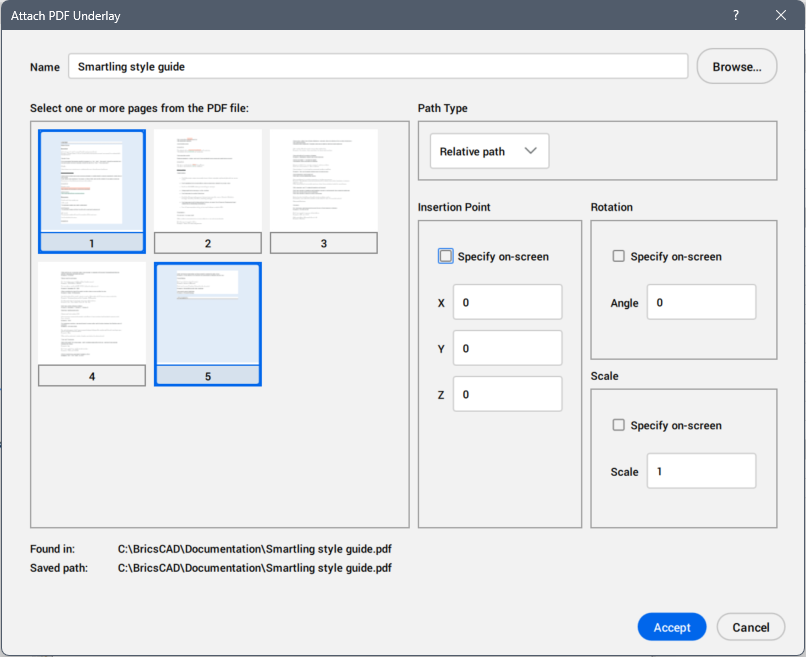
La finestra di dialogo Attacca Sottoposto PDF consente di attaccare un file PDF come sottoposto al disegno corrente.
Guida
Apre l'articolo del Centro Assistenza BricsCAD riguardo alla finestra di dialogo Attacca Sottoposto PDF.
Nome
Visualizza il nome del file PDF da allegare.
Sfoglia
Consente di aprire la finestra di dialogo Seleziona file sottoposto PDF da cui è possibile selezionare un altro file PDF rispetto a quello già selezionato.
Seleziona una o più pagine dal file PDF:
Mostra tutte le pagine del file PDF e consente di selezionare quali pagine allegare al disegno. Tenere premuto il tasto Ctrl per selezionare le pagine una per una, tenere premuto il tasto Shift per selezionare più pagine contemporaneamente, oppure premere Ctrl + A per selezionare tutte le pagine.
Trovato in
Visualizza il percorso completo del file PDF.
Percorso di salvataggio
Visualizza il percorso del file in base al tipo di percorso scelto.
Tipo percorso
Specifica il modo in cui il programma memorizza il percorso del file PDF. È possibile selezionare dall'elenco a discesa Tipo Percorso una delle seguenti opzioni:
- Percorso completo
- Memorizza il disco e il nome della cartella nel file PDF come riferimento assoluto come: C:\Users\user\ALLEGAPDF\nomefile.pdf.
- Percorso relativo
- Memorizza la parte del percorso verso la cartella del file PDF, come .\nomefile.pdf. Questa opzione non funziona finché il disegno non viene salvato almeno una volta. (.. \ significa una cartella precedente)
- Nessun percorso
- Rimuove il nome dell'unità e delle cartelle, lasciando solo il nome del file PDF, ad es. filename.pdf.
Punto di inserimento
Specifica la posizione dell'angolo inferiore sinistro del sottoposto.
- Specifica su schermo
- Determina come viene specificato il punto di inserimento.
- Attivato: specificare il punto di inserimento nel disegno dopo la chiusura della finestra di dialogo. Più pagine sono allegate una dopo l'altra. Premere il tasto Esc per saltare la pagina corrente e passare alla successiva.
- Disattivato: specifica il punto di inserimento nella finestra di dialogo, utilizzando i campi X, Y e Z.
- X, Y, Z
- Specifica le coordinate x, y, z per il punto di inserimento del sottoposto PDF. Utilizzare 0,0,0 per inserire il sottoposto nell'origine del disegno.
Rotazione
Specifica l'angolo di rotazione del sottoposto PDF.
- Specifica su schermo
- Determina come viene specificato l'angolo di rotazione:
- Attivato: specifica l'angolo di rotazione nel disegno dopo la chiusura della finestra di dialogo.
- Disattivato: specifica l'angolo di rotazione nella finestra di dialogo nel campo Angolo.
- Angolo
- Specifica l'angolo di rotazione rispetto il punto di inserimento. Gli angoli positivi ruotano il sottoposto in senso antiorario. Gli angoli negativi ruotano l'immagine in senso orario. Utilizzare 0 per mantenere il sottoposto nell'orientamento originale.
Scala
Specifica la dimensione del sottoposto PDF.
- Specifica su schermo
- Determina il modo in cui vengono specificati i fattori di scala:
- Attivo: specifica il fattore di scala nel disegno dopo la chiusura della finestra di dialogo.
- Off: specifica il fattore di scala nella finestra di dialogo.
- Scala
- Consente di inserire il valore del fattore scala.