
RITNUVPUNTI
Crea un contorno di ritaglio su una nuvola di punti.

Icone:


Descrizione
Crea un contorno di ritaglio su una nuvola di punti associata, visualizzando solo la parte della nuvola di punti all'interno o all'esterno di un volume prismatico o cilindrico.
Metodo
Se al disegno corrente è associata più di una nuvola di punti, viene richiesto di selezionare la nuvola di punti da ritagliare.
Se al disegno corrente è associata una sola nuvola di punti, questa viene selezionata automaticamente per l'operazione di ritaglio.
È quindi possibile iniziare immediatamente a selezionare i punti in base all'opzione di ritaglio precedentemente selezionata (mostrata come <default>).
In alternativa, selezionare un'opzione di ritaglio diversa e procedere con la selezione dei punti.
Opzioni all'interno del comando
- Rettangolo
-
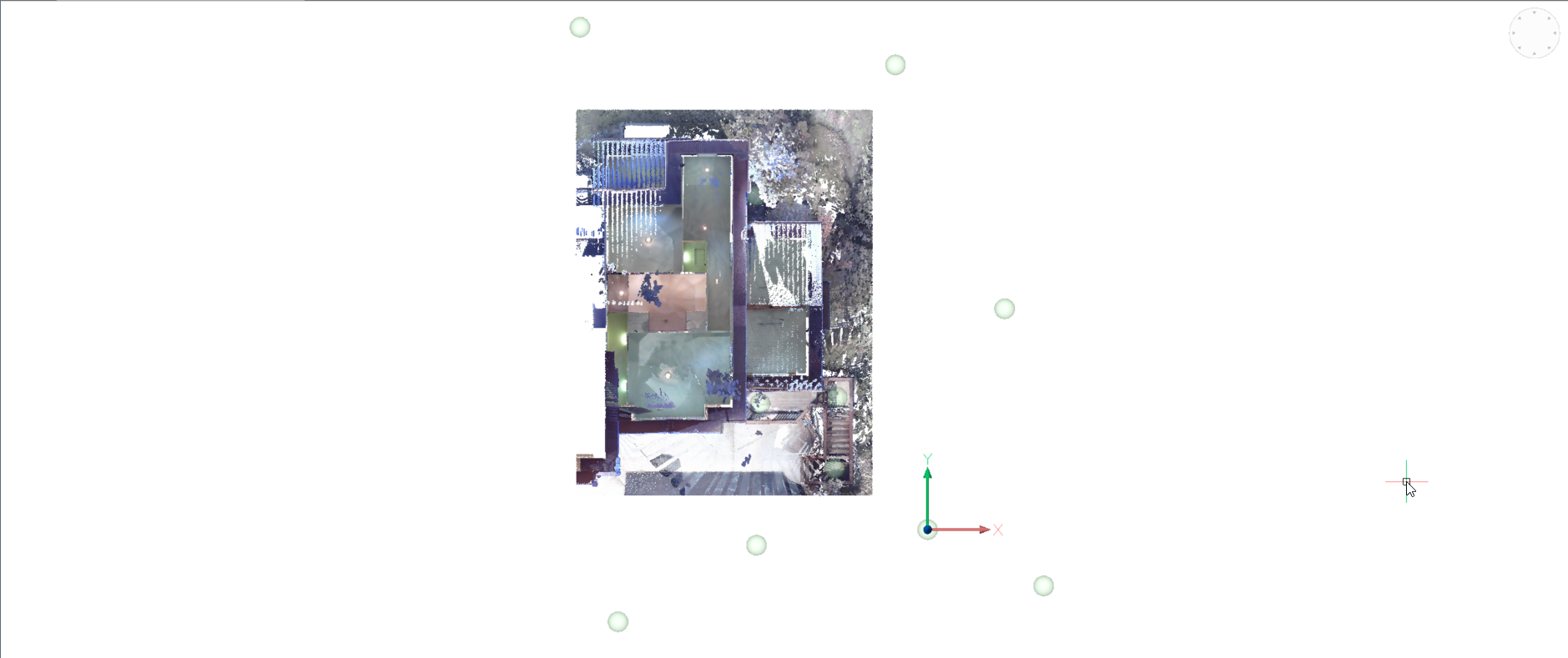
Ritaglia la nuvola di punti con una forma cuboide.
-
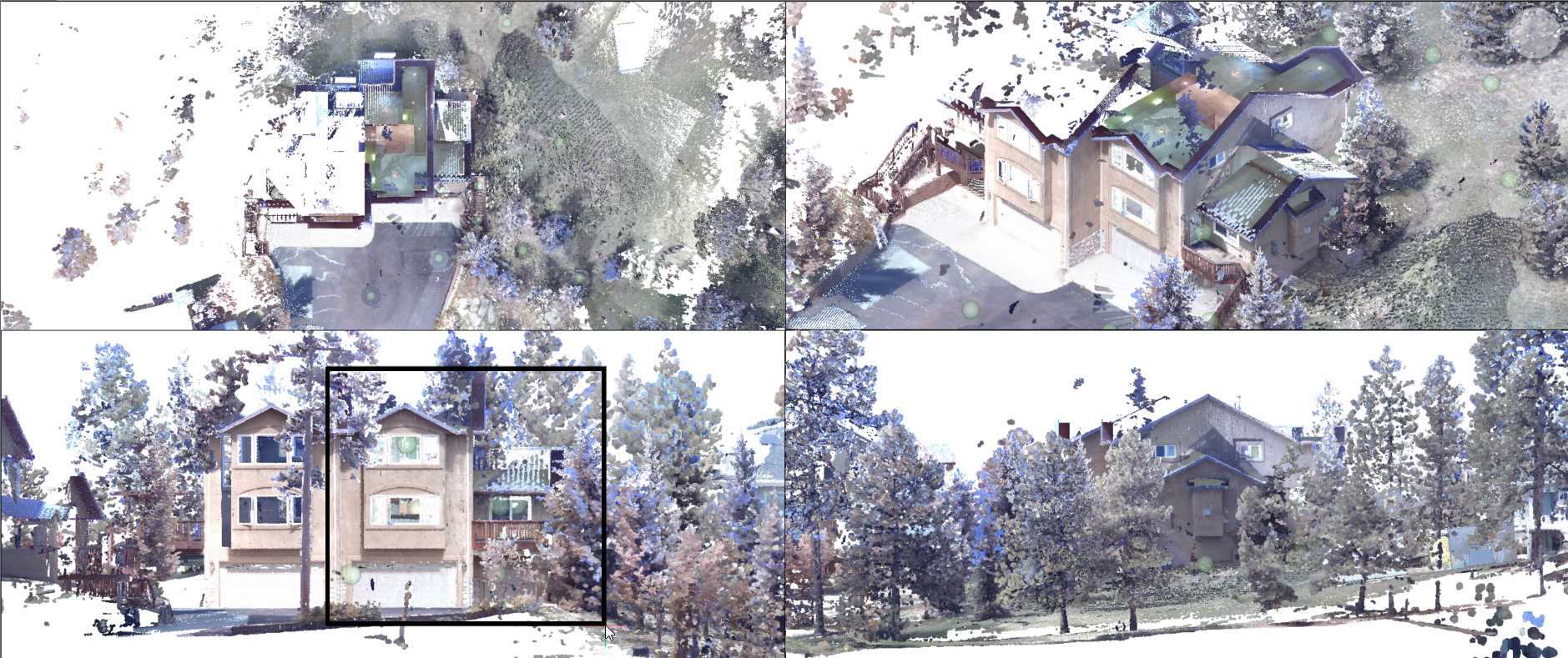
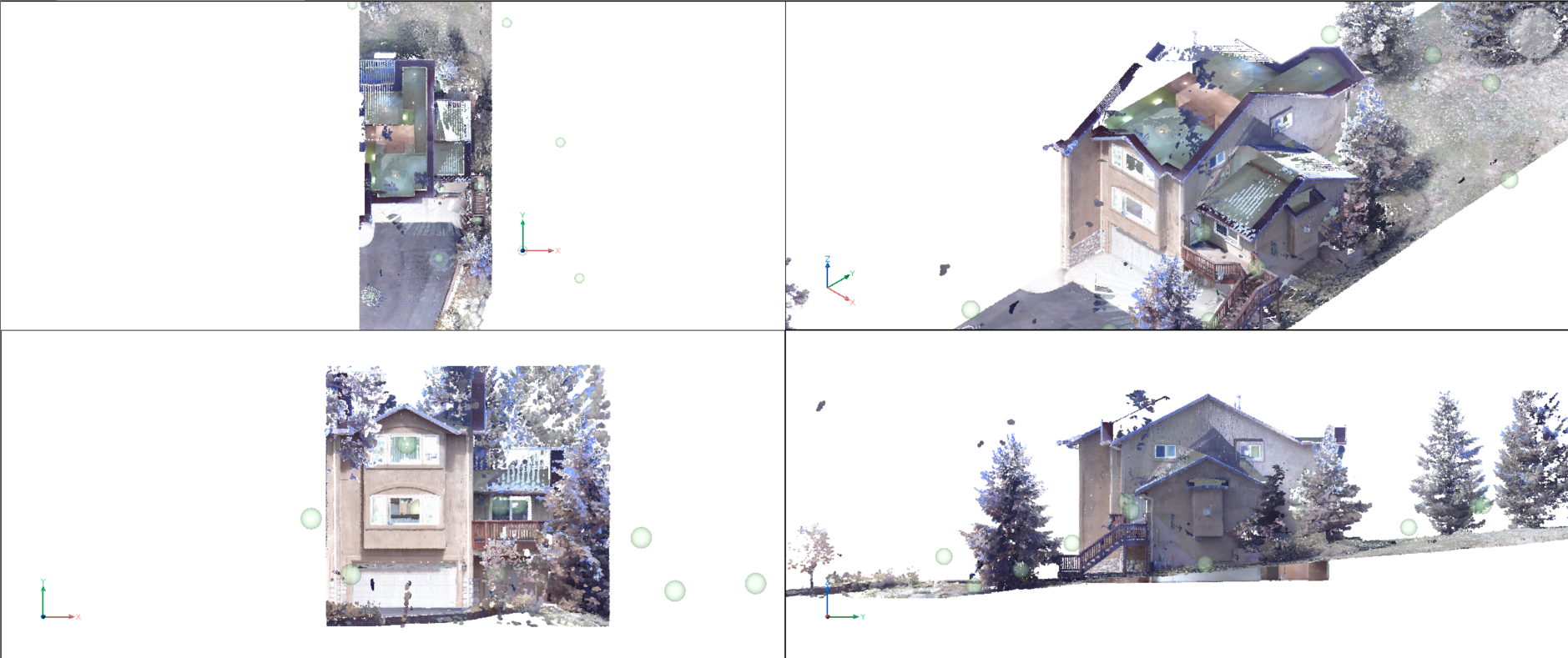
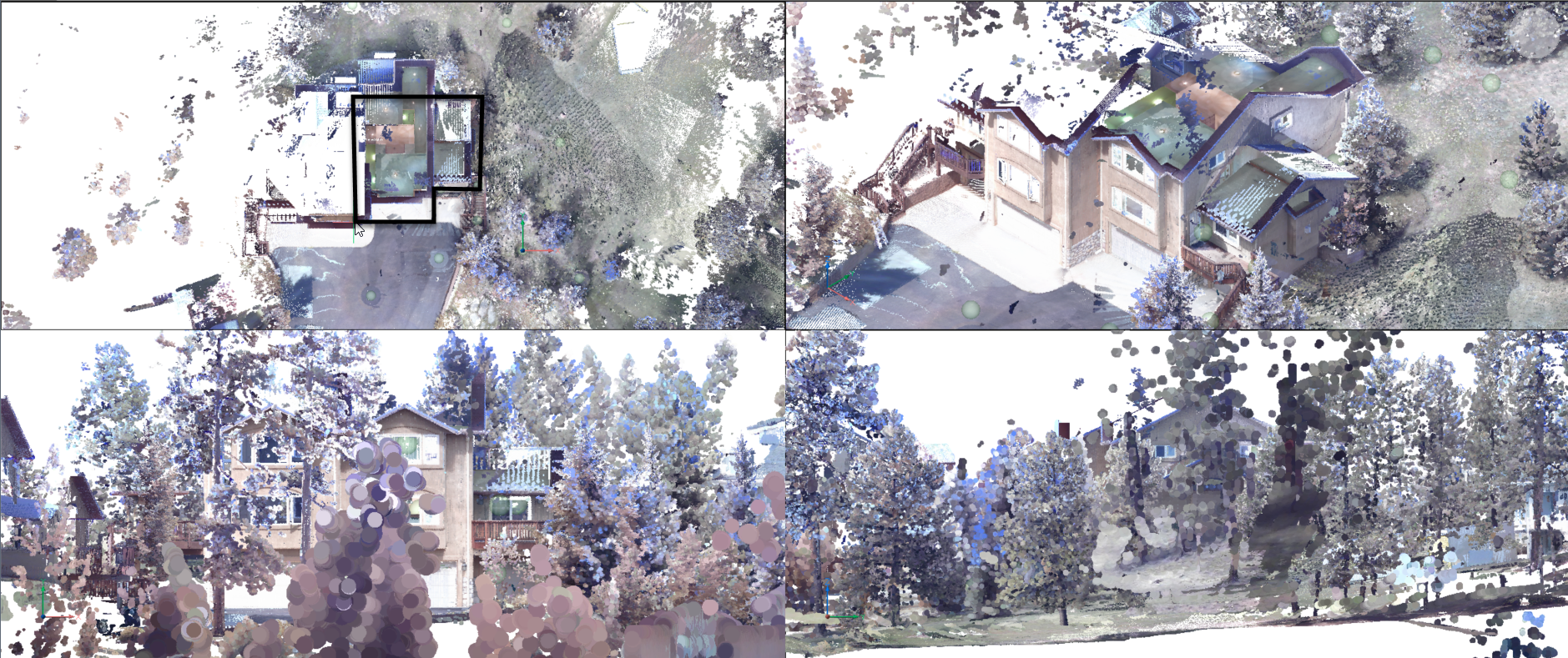
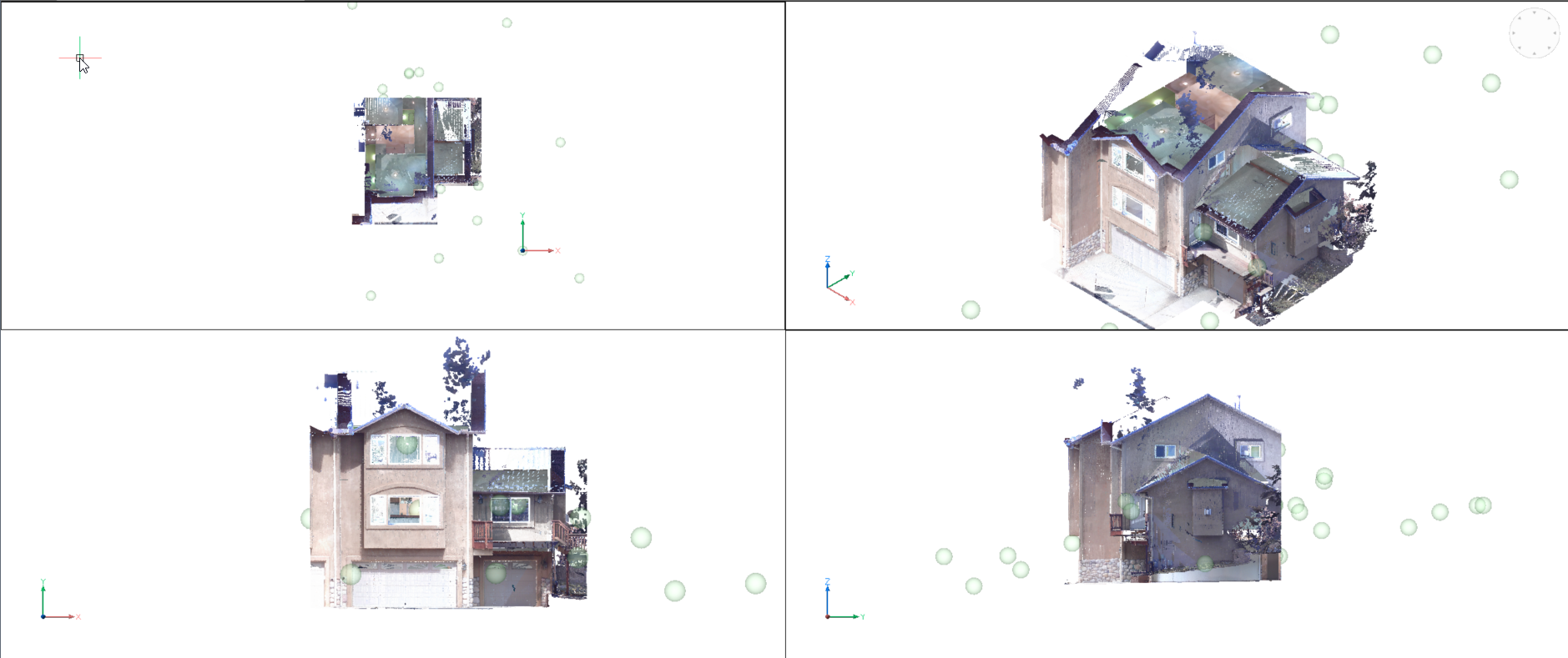
- Poligonale
-
Ritaglia la nuvola di punti con una forma poligonale o prismatica.
-
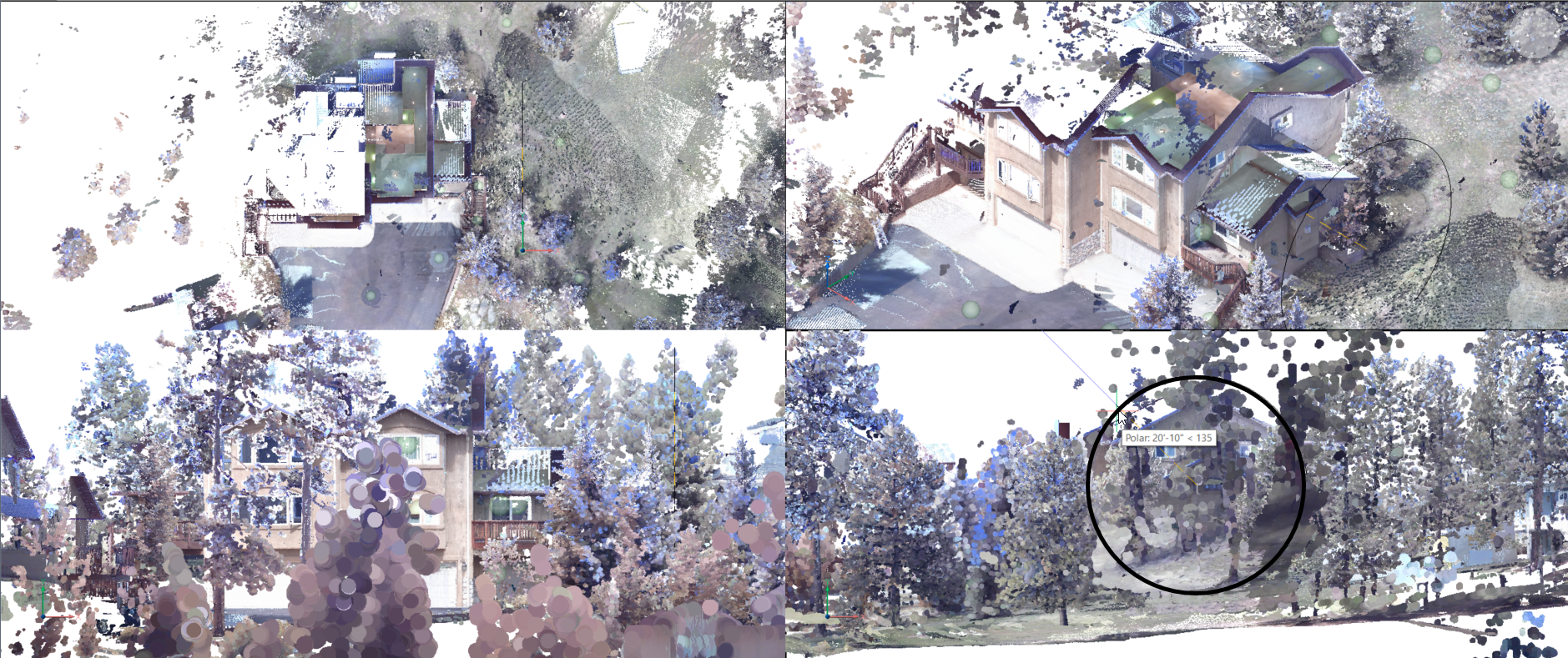
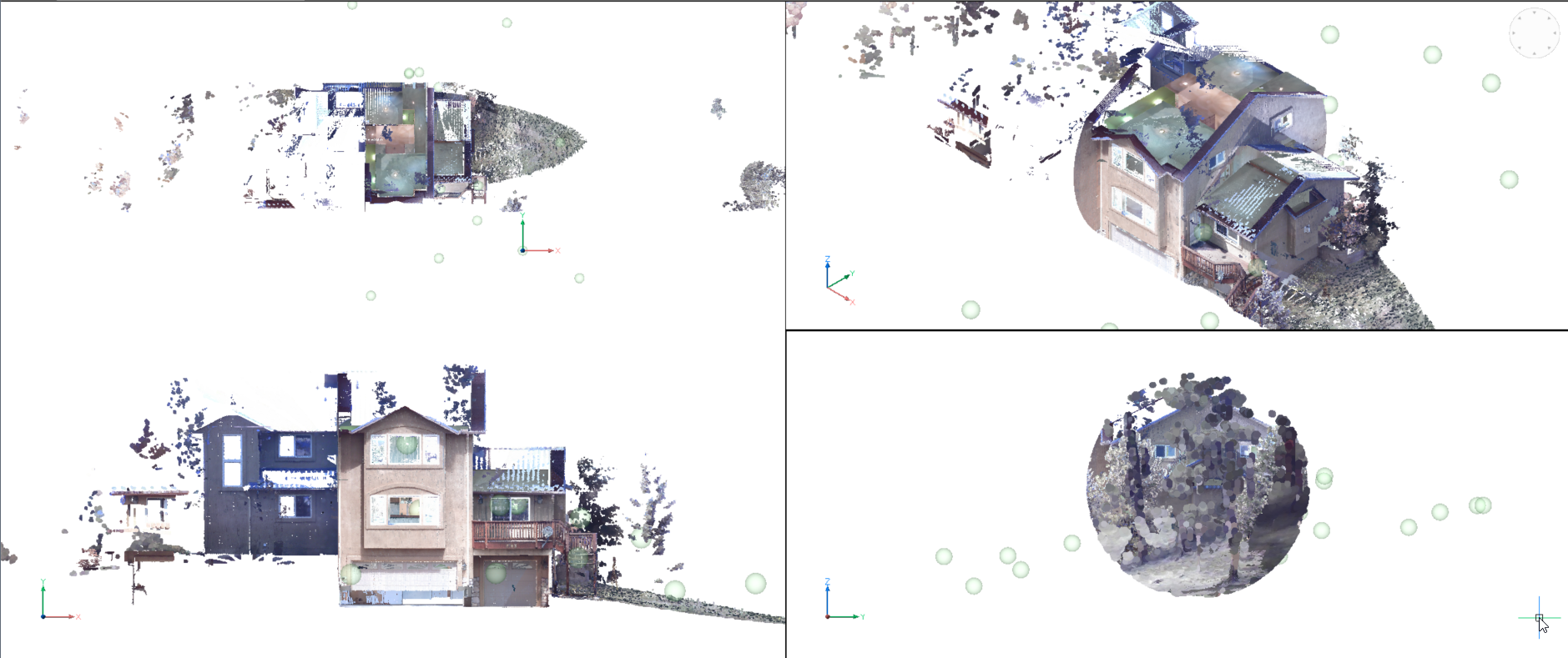
- Circolare
-
Ritaglia la nuvola di punti con una forma cilindrica.
-
- Segmento
-
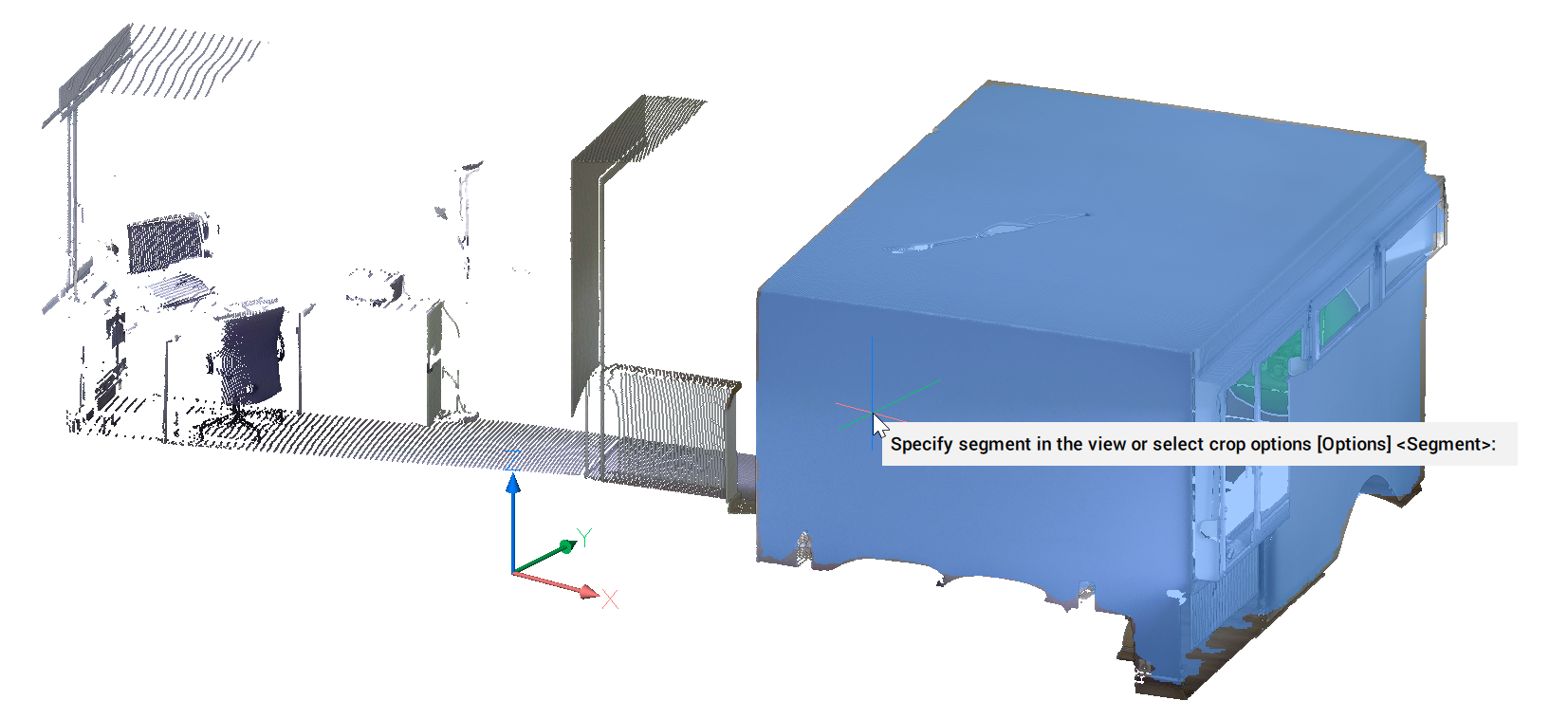
Ritaglia la nuvola di punti tramite riconoscimento di immagini.
Passare il cursore sopra la nuvola di punti per visualizzare un'anteprima di un contorno basata sulla segmentazione dell'immagine.
Premere il tasto Tab per scorrere tra i possibili segmenti candidati (ad esempio, una finestra in una porta, la porta, la facciata, ecc.).
Cliccare per confermare il segmento nella vista, poi selezionare tra le opzioni Interno ed Esterno.
- Inverti
-
Inverte la parte ritagliata corrente. Commuta tra Interno e Esterno.
-
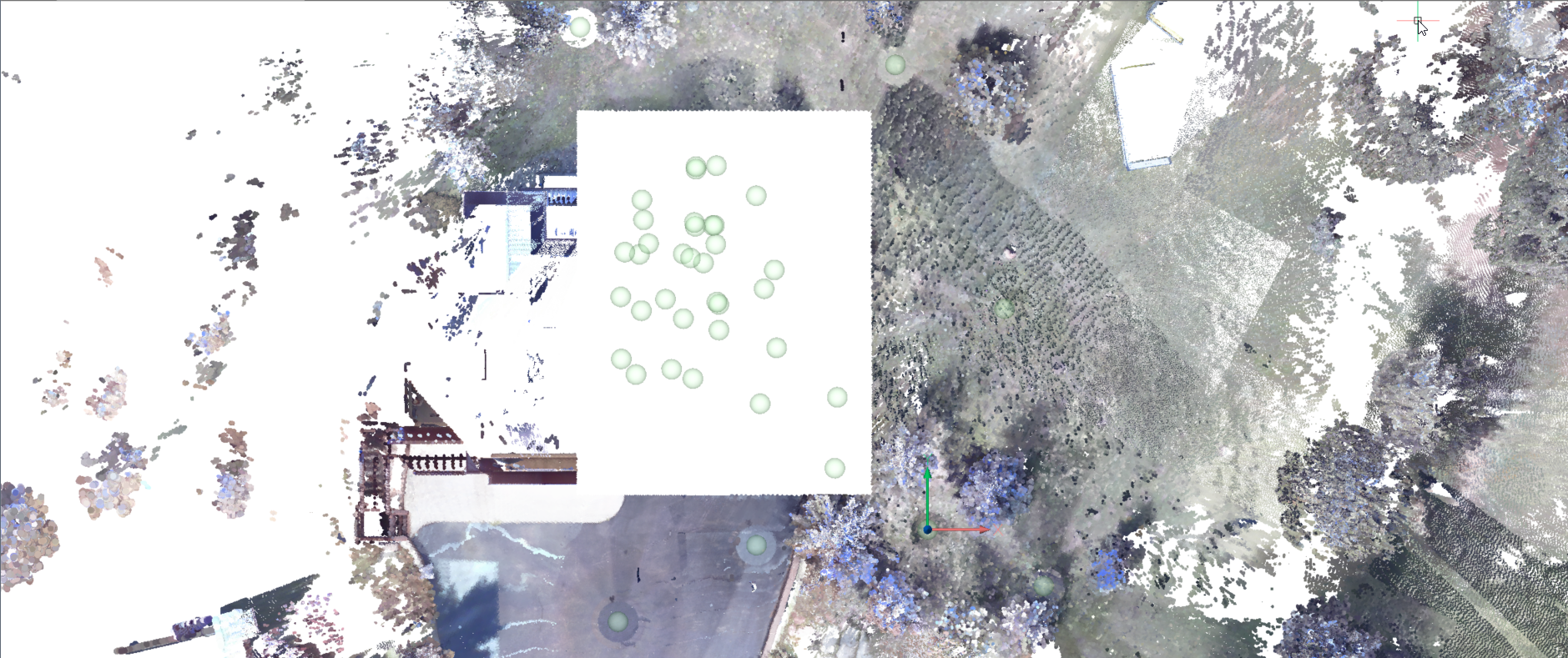
-
- Interno
- Visualizza solo la parte della nuvola di punti all'interno del volume.
-
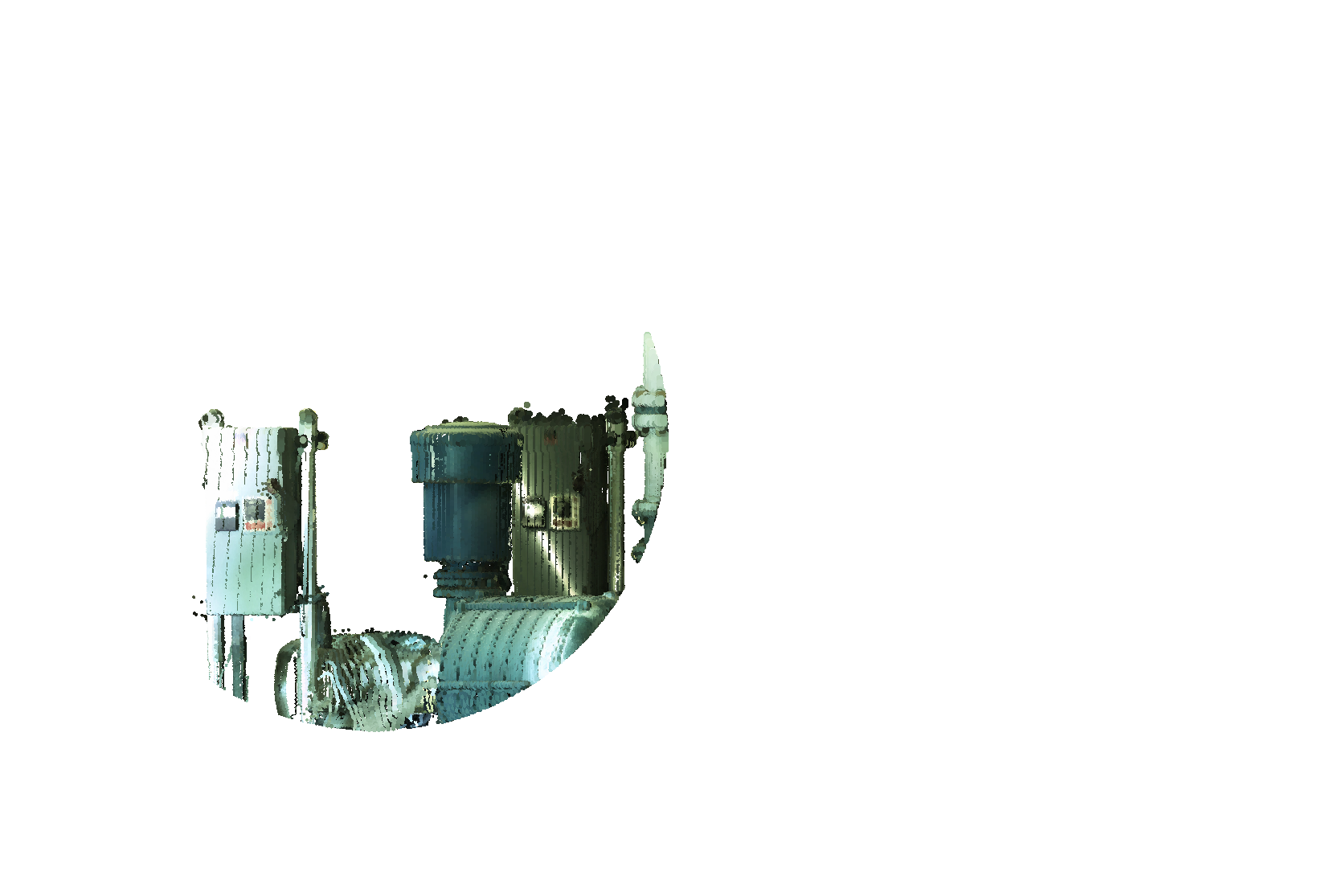
- Esterno
- Visualizza solo la parte della nuvola di punti esterna al volume.
-
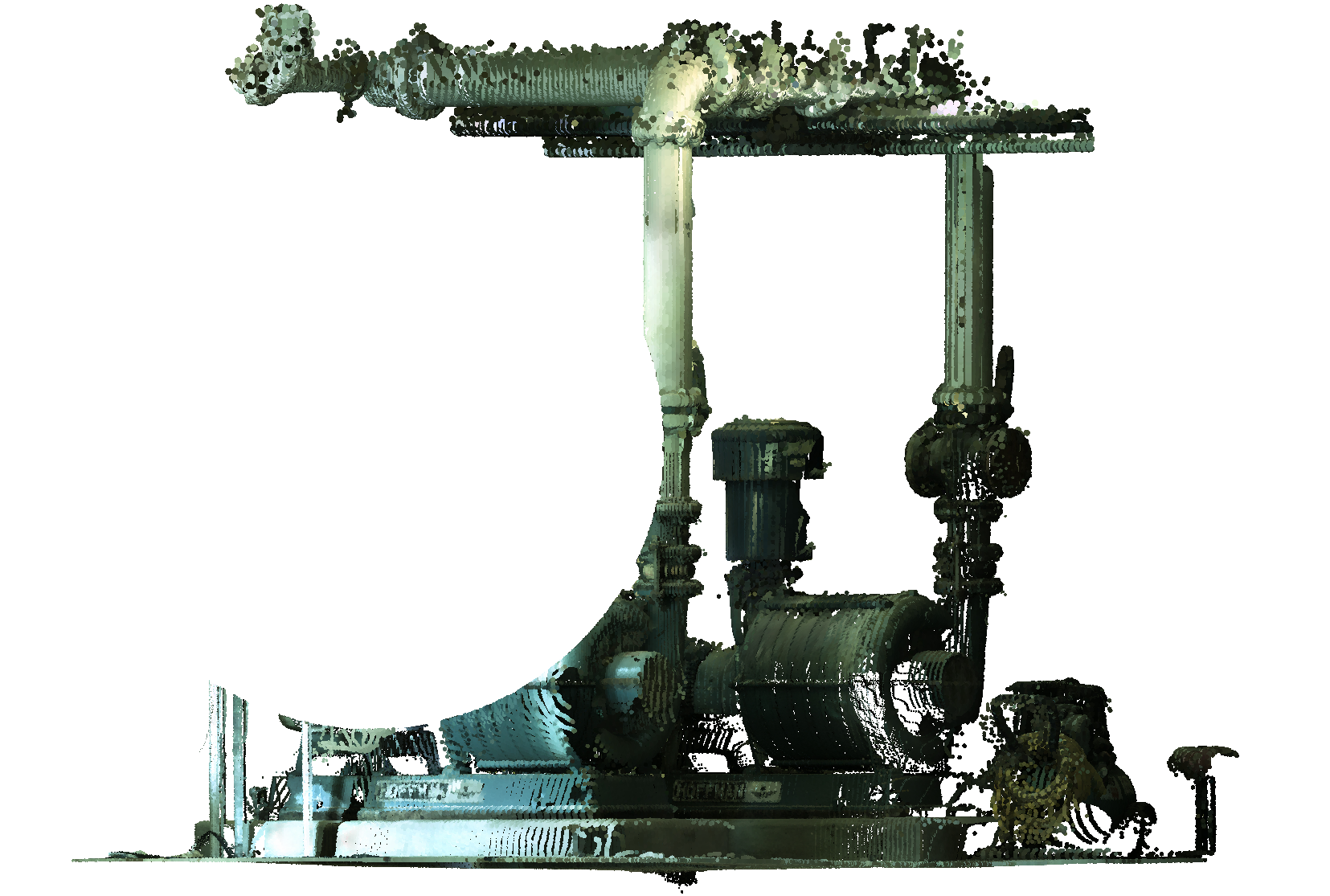
- mostra INTerruttore
-
Commuta la visualizzazione del ritaglio della nuvola di punti.
- rimUovi ultimo
-
Rimuove il volume di ritaglio aggiunto più di recente.
- RIMuovi tutto
-

Rimuove tutti i ritagli.