
Crea luci ambiente
Icona: 
Descrizione
Crea luci ambiente, che illuminano le scene con una rappresentazione 3D della distribuzione dell'intensità della luce.
Nota:
- Le luci ambiente sono definite dai file IES, che vengono forniti dai produttori di corpi illuminanti.
- Il comando non è consentito con la variabile di sistema LIGHTINGUNITS = 0.
- Se la variabile di sistema LIGHTINGUNITS è 1 (unità di illuminazione Americane) o 2 (unità di illuminazione Internazionali), è necessario specificare la posizione della luce nello spazio 3D e del punto in cui la luce è focalizzata.
Opzioni all'interno del comando
- Nome
- Specifica un nome per la luce.
- fattore di Intensità
- Specifica l'intensità della luce. Immettere un valore di intensità compreso tra 0.00 e il valore massimo supportato dal sistema (max float = massimo valore in virgola mobile).
- Stato
- Attiva/disattiva lo stato della luce.
-
- ON
- La luce è inclusa nel calcolo del rendering.
- oFf
- La luce è esclusa nel calcolo del rendering.
- Fotometria
- Specifica le proprietà fotometriche della luce.
-
- Intensità (Cd)
- Indica l'intensità espressa in candele (Cd).
-
- Flusso (Lm)
- Indica il flusso luminoso espresso in lumen (Lm).
- Illuminanza (Lx)
- Indica l'illuminanza espressa in lux (Lx) o in Distanza, espressa in unità di disegno.
- Colore
- Specifica il nome di un colore o scegliere un'opzione.
-
- ?
- Consente di immettere il nome di un colore.
-
- *
- Visualizza tutti i nomi dei colori disponibili.
-
- Kelvin
- Specifica una temperatura di colore espressa in gradi Kelvin.
- Rete
- Specifica la mappa di distribuzione della luce, denominata rete, poiché una distribuzione della luce non uniforme può assomigliare a una ragnatela.
-
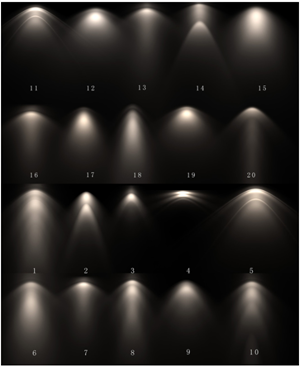
- File
- Specifica un nome di file Web (. IES). Questo è un testo che descrive l'intensità di una sorgente luminosa a molti punti su una griglia sferica (diritti immagine Vertheim).
- X
- Definisce la rotazione X per la rete.
- Y
- Definisce la rotazione Y per la rete.
- Z
- Definisce la rotazione Z per la rete.
- Ombra
- Specifica l'aspetto delle ombre proiettate da questa luce.
-
- Off
- Disabilita il calcolo delle ombre per la luce.
- Nitido
- Visualizza le ombre con spigoli vivi. Utilizzare questa opzione per migliorare le prestazioni.
- Mappatura morbida
- Visualizza ombre realistiche con bordi sfumati.
- Campionamento morbido
- Visualizza ombre realistiche con ombre più morbide in base a sorgenti di luce estese.
-
- Shape
- Definisce la forma dell'ombra circolare (Disco) o rettangolare (Rett) e le loro dimensioni.
- Campioni
- Definisce la dimensione campionaria dell'ombra. I numeri più grandi sono più precisi, ma richiedono più tempo per il rendering.
- Visibili
- Definisce la visibilità della forma.
Digitare Sì o No per proiettare un'ombra che rappresenti le forme (più precisa) o che sia rettangolare (più veloce da renderizzare).
- Colore filtro
- Specifica il colore della luce inserendo il colore reale (R, G, B) o immettendo un'opzione.
-
- True color (R, G, B)
- Il modello di colore RGB è un modello di colore additivo in cui la luce rossa, verde e blu viene sommata in vari modi per riprodurre un'ampia gamma di colori. Il nome del modello deriva dalle iniziali dei tre colori additivi primari, rosso, verde e blu. I valori dei componenti vengono memorizzati come numeri interi nell'intervallo compreso tra 0 e 255, l'intervallo che un singolo byte a 8 bit può offrire (codificando 256 valori distinti).
- Colore indice
- Specifica il nome o il numero di un colore.
- Hsl
- Specifica il colore utilizzando tre parametri: Tonalità, Saturazione e Luminosità.
-
- CAtalolgocolori
- Specifica il nome del catalogo colori e il nome del colore all'interno di esso. Verificare che il file del catalogo colori (*.acb) si trovi nella cartella indicata dalla variabile di sistema COLORBOOKPATH.
