Modifica Dimensionamento (finestra di dialogo)
Si apre tramite: Comando AMPOWEREDIT
La finestra di dialogo Modifica Dimensionamento consente di gestire le proprietà di una quota.
Generale
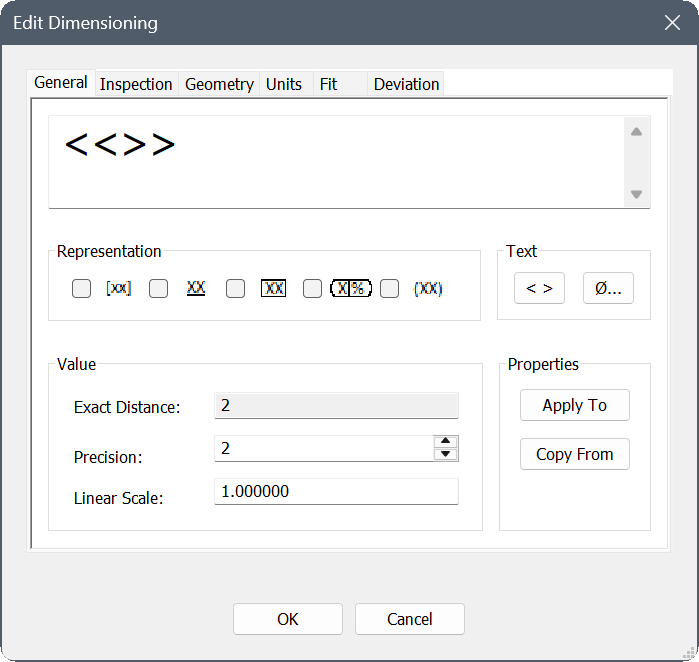
- Box testo di quota
- Definisce la stringa di testo della quota, inclusi i segnaposto del valore della quota e i caratteri speciali.
- Rappresentazione
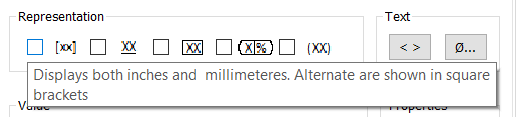
- Definisce il formato del testo della quota e il suo aspetto nel disegno.Nota: Quando si passa il cursore sulle caselle di controllo delle opzioni, viene visualizzata una descrizione comandi che spiega ciascuna rappresentazione.
- Testo
- Aggiunge elementi di testo al testo della quota visualizzato.
- Segnaposto del valore della quota
- Visualizza i segnaposto del valore della quota nel Box testo di quota. Cliccare sull'icona per nascondere i segnaposto dalla stringa di testo e nascondere il valore della quota nel disegno.
- Carattere Speciale
- Apre la finestra di dialogo Carattere Speciale per aggiungere caratteri speciali alla stringa di testo della quota.
- Valore
- Specifica le impostazioni del valore selezionato.
- Distanza Esatta
- Visualizza il valore esatto della quota selezionata.
- Precisione
- Specifica il numero di cifre decimali visualizzate.
- Scala Lineare
- Specifica la scala lineare del valore della quota. L'impostazione predefinita è 1.
- Proprietà
- Copia le proprietà della quota da o nella quota selezionata.
- Applica a
- Applica A
- Copia Da
- Copie
- Applica A: consente di applicare le proprietà specificate ad altre entità. Cliccare sul pulsante Applica A, quindi selezionare le entità a cui applicare le impostazioni di quota. Si apre la finestra di dialogo Proprietà, dove è possibile selezionare le proprietà da applicare alle entità selezionate.
- Copia Da: consente di copiare le proprietà di un'entità selezionata nella finestra di dialogo Edita Dimensionamento. cliccare sul pulsante Copia Da e selezionare l'entità da cui si desidera copiare le proprietà. Si apre la finestra di dialogo Proprietà, dove è possibile selezionare le proprietà che si desidera copiare nella finestra di dialogo Edita Dimensionamento.
Ispezione
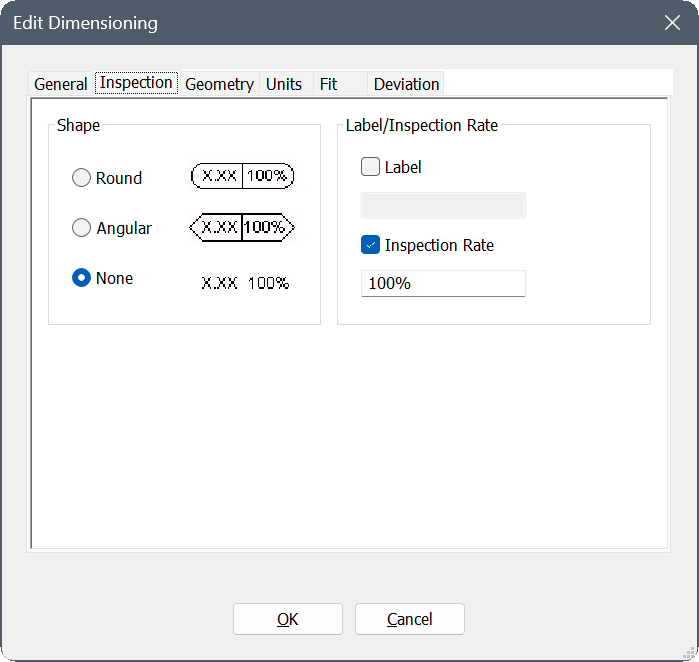
- Forma
- Definisce la forma della cornice intorno al testo della quota.
- Circolare
- Racchiude il testo in una forma circolare.
- Angolare
- Racchiude il testo in una forma angolare
- Nessuno
- Rimuove qualsiasi forma che racchiude il testo.
- Etichetta/Frequenza di Ispezione
- Specifica le impostazioni per la dimensione di ispezione.
- Etichetta
- Definisce l'etichetta della quota. Selezionare la casella per visualizzare l'etichetta.
- Frequenza di ispezione
- Definisce la frequenza di ispezione. Selezionare la casella per visualizzare la frequenza.Nota: La frequenza di ispezione è espressa in percentuale.
Geometria
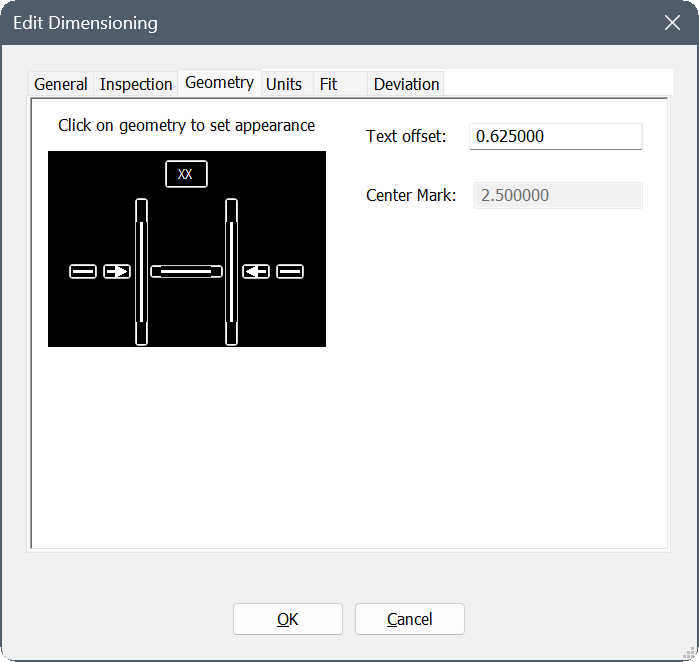
- Geometria
- Visualizza un'anteprima della quota. È possibile cliccare su qualsiasi elemento dell'anteprima per attivarlo o disattivarlo.
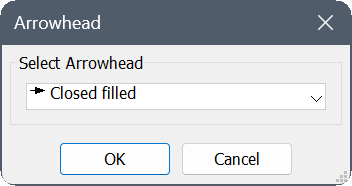
Cliccare sulle punte delle frecce per aprire la finestra di dialogo Punta della freccia e selezionare il tipo di punta della freccia visualizzata nell'elenco a discesa.
- Offset testo
- Specifica l'offset del testo dalla linea di quota.
- Marcatore Centro
- Specifica la dimensione del marcatore centro.Nota: Questa opzione è disponibile solo per le quote di raggio o diametro.
Unità
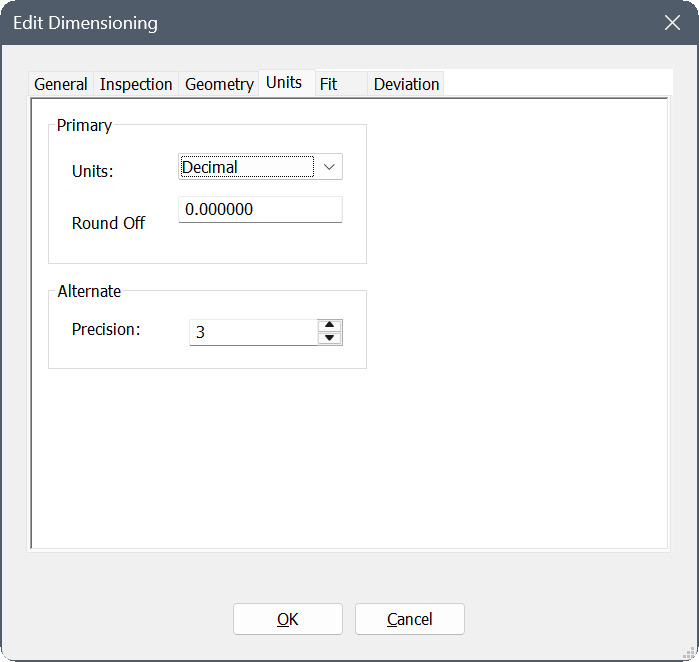
- Principale
- Specifica le proprietà delle unità principali.
- Unità
- Imposta il tipo di unità dall'elenco a discesa.
- Arrotondamento
- Imposta il numero di cifre decimali a cui arrotondare i valori delle quote.
- Alternativa
- Specifica le proprietà delle unità alternative.
- Precisione
- Imposta il numero di cifre decimali per le unità alternative.
Adatta
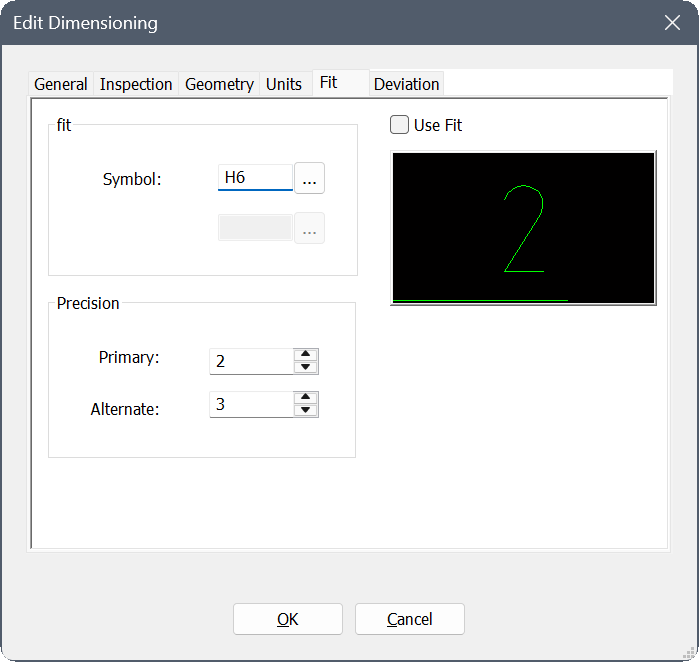
- Adatta
- Imposta il simbolo per visualizzare l'adattamento. Cliccare sul pulsante sfoglia (
 ) per aprire la finestra di dialogo Adatta e selezionare un simbolo.
- Precisione
- Specifica il numero di cifre decimali utilizzate per visualizzare le unità.
- Principale
- Imposta il numero di cifre decimali per le unità primarie.
- Alternativa
- Imposta il numero di cifre decimali per le unità alternative.
- Usa Adatta
- Se selezionata, visualizza i valori di adattamento accanto al testo della quota.
- Anteprima
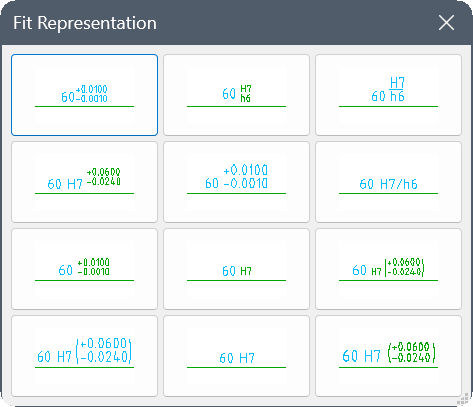
- Visualizza un'anteprima dell'adattamento. Cliccare per aprire la finestra di dialogo Adatta Rappresentazione e modificare la rappresentazione dell'adattamento.
Deviazione
- Deviazione
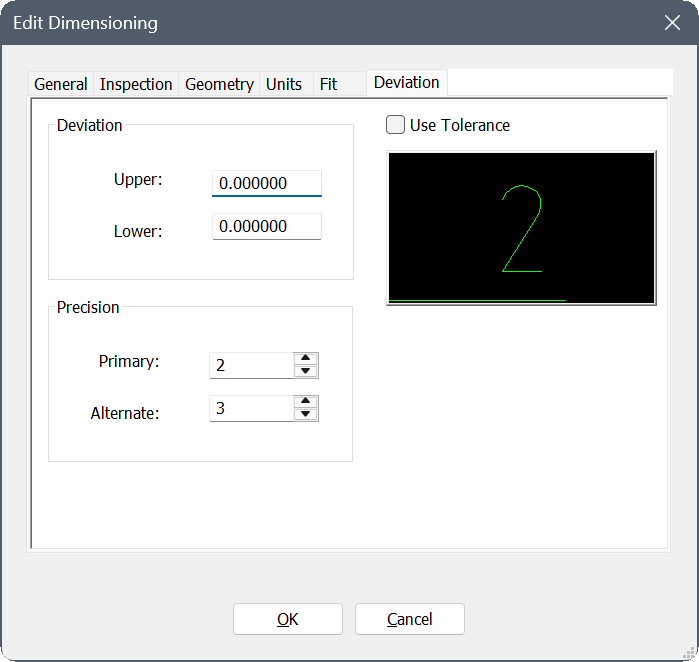
- Specifica i limiti di scostamento tra i valori nominali e i valori di tolleranza.
- Superiore
- Imposta il limite superiore di scostamento.
- Minuscolo
- Imposta il limite inferiore di scostamento.
- Precisione
- Specifica il numero di cifre decimali utilizzate per visualizzare le unità.
- Principale
- Imposta il numero di cifre decimali per le unità primarie.
- Alternativa
- Imposta il numero di cifre decimali per le unità alternative.
- Usa Tolleranza
- Se selezionata, visualizza i valori di tolleranza accanto al testo della quota.
- Anteprima
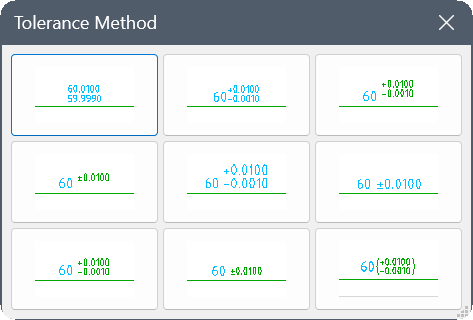
- Visualizza un'anteprima dell'adattamento. Cliccare per aprire la finestra di dialogo Metodo Tolleranza e modificare il metodo di tolleranza.