
Modifica Routine (finestra di dialogo)
Si apre con il pulsante: Edita dal pannello contesto comando Salute del Disegno, che si apre con il comando SALUTEDISEGNO.
La finestra di dialogo Modifica Routine consente di definire le attività da eseguire all'interno di una routine durante il comando SALUTEDWG.
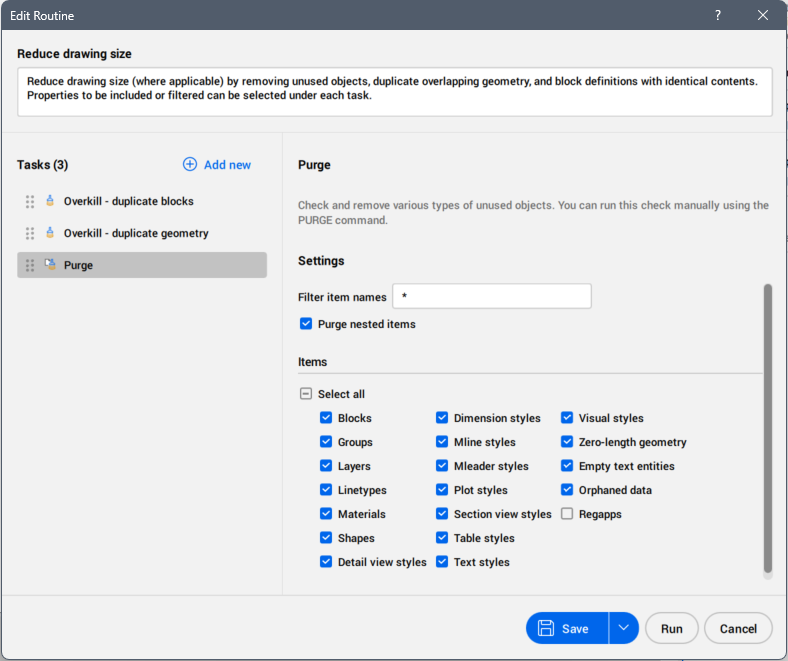
Nome della routine
Mostra il nome della routine che si sta modificando.
- Descrizione della routine
- Consente di aggiungere una descrizione della routine. Questo può fornire più contesto sullo scopo di una routine, comunicare istruzioni ai colleghi, ecc.
Attività
Elenca le attività incluse nella routine da eseguire durante il comando SALUTEDWG.
Nota:
- Le attività possono essere riorganizzate nella routine usando il metodo trascina e rilascia.
- Sul lato destro dell'azione selezionata, è possibile accedere alle sue impostazioni.
Pulsante Crea nuovo
Aggiunge nuove attività alla routine dall'elenco a discesa.
Nota: Un'attività può essere aggiunta più volte in diversi passi della routine.
Salva
Salva la routine.
Premere la freccia da destra per aprire un elenco a discesa con due opzioni di salvataggio:
- Salva: salva la routine con lo stesso nome.
- Salva con nome: apre la finestra di dialogo Salva Routine per salvare la routine con un nome diverso.
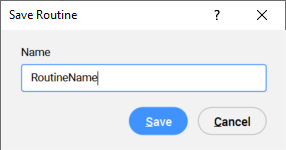
Avvia
Consente di eseguire la routine modificata con il nome Nuova Routine*, senza salvarla.
Nota: Nel pannello contestuale dei comandi Salute del Disegno viene visualizzato il pulsante Salva con Nome dopo l'esecuzione di una routine non salvata tramite il pulsante Avvia nella finestra di dialogo Crea Routine o Modifica Routine. Cliccare per aprire la finestra di dialogo Salva Routine e salvare la routine personalizzata con il nome desiderato.