
Esportazione A GIS (finestra di dialogo)
Si apre attraverso: comando ESPORTAGIS
La finestra di dialogo Esporta A GIS controlla quali entità GIS esportare e in quale formato file.
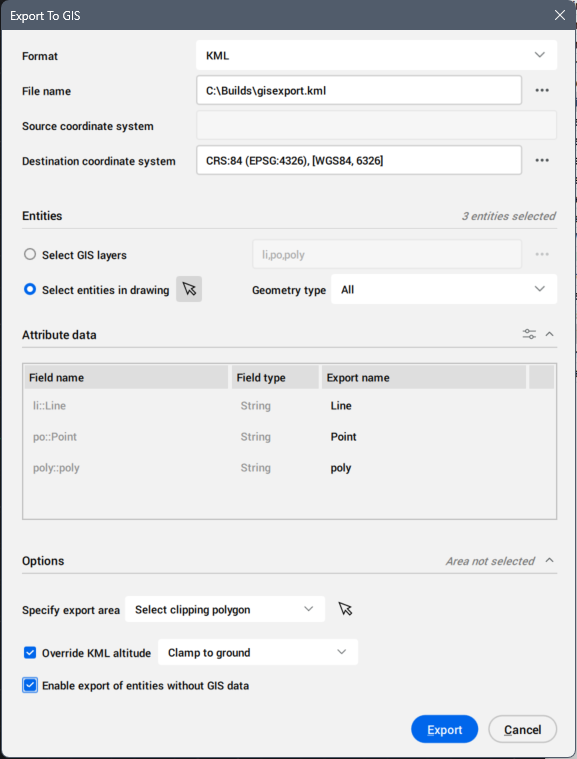
Formato
Selezionare dall'elenco a discesa il formato file di esportazione per le entità GIS: ESRI SHP, GML e KML.
Nome file
Cliccare sul pulsante di sfoglia ( ) per aprire la finestra di dialogo Esporta Come e indicare il nome del file.
Sistema di coordinate sorgente
Mostra il sistema di coordinate utilizzato nel disegno corrente.
Sistema di coordinate di destinazione
Seleziona il sistema di coordinate target da esportare. Cliccare sul pulsante sfoglia () per aprire la finestra di dialogo Scegli Sistema Coordinate GIS.
Entità
Selezionare le entità da esportare.
- Seleziona layer GIS
- Selezionare i layer GIS da esportare.
Cliccare sul pulsante sfoglia (
) per aprire la finestra di dialogo Seleziona layer GIS.
- Seleziona entità nel disegno
- Selezionare le entità nel disegno.
Dati attributi
Selezionare gli attributi GIS da includere nell'esportazione.
- Pulsante Gestisci attributi...
- Apre la finestra di dialogo Gestisci attributi.
- Lista attributi
- Elenca gli attributi selezionati per l'esportazione.
- Nome campo
- Visualizza il nome del campo.
- Tipo campo
- Visualizza il tipo di campo.
- Nome esportazione
- Visualizza il nome di esportazione. Cliccare sul campo Esporta nome per modificare il nome predefinito dell'attributo.
- Elimina
- Cliccare sul pulsante del cestino (
 ) per rimuovere l'attributo selezionato.
Opzioni
Imposta le opzioni di esportazione GIS.
- Specifica l'area di esportazione
- Definisce l'area di esportazione dall'elenco a discesa.
- Esporta tutto
- Utilizza l'intero disegno come area di esportazione.
- Seleziona poligono di ritaglio
- Cliccare sull'icona del mouse
 per selezionare un poligono nel disegno che definisce l'area di esportazione.
- Disegna poligono di ritaglio
- Cliccarere sull'icona del mouse per selezionare un poligono nel disegno che definisce l'area di importazione.
- Sovrascrizione altitudine KML
- Seleziona come l'altitudine dell'entità viene interpretata come elevazione del terreno in Google Earth quando esporta in KML.
- Vincola al terreno
- Ignora l'altitudine della specifica dell'entità e usa solo l'elevazione del terreno nella posizione.
- Rispetto al terreno
- Interpreta l'altitudine dell'entità come relativa all'elevazione del terreno in quella posizione, aggiungendo il valore di altitudine all'elevazione del terreno.
- Assoluto
- Interpreta l'altitudine dell'entità come relativa al livello del mare, usando questo valore per l'elevazione del terreno.
- Abilita l'esportazione di entità senza dati GIS
- Imposta l'esportazione delle entità senza dati GIS.