
Stili Vista di Sezione (finestra di dialogo)
Si apre tramite:
- Il pannello Esplora Civile > scheda Impostazioni > menu contestuale Stile Vista di Sezione > opzioni Crea o Modifica.
- Seleziona Stile (finestra di dialogo) > pulsante Modifica stile...
La finestra di dialogo Stile Vista di Sezione definisce come una vista di sezione viene visualizzata in un disegno.
Scheda Info
Visualizza le informazioni dello stile della vista di sezione.
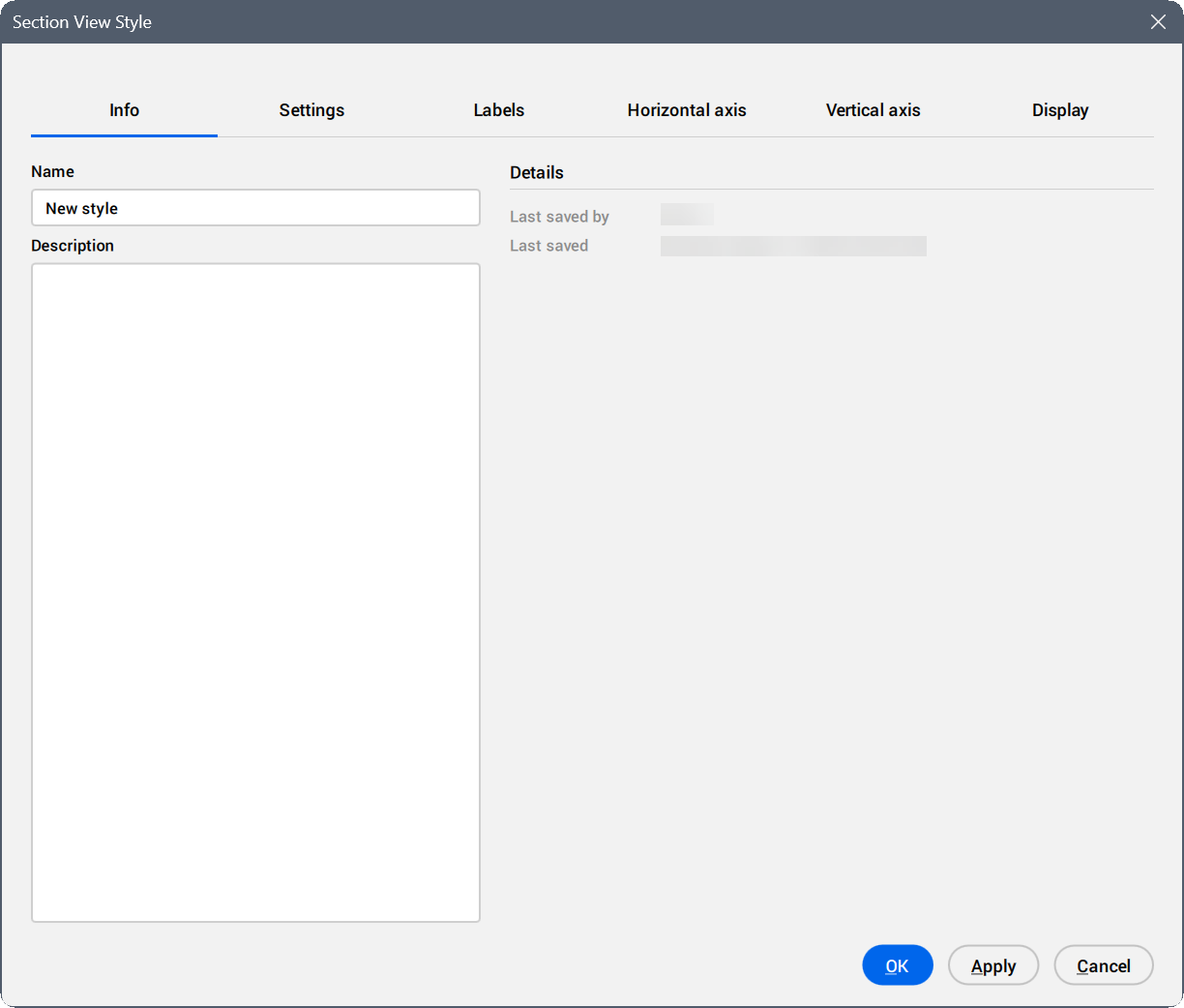
- Nome
- Imposta e visualizza il nome dello stile della vista di sezione.
- Descrizione
- Imposta e visualizza la descrizione dello stile della vista di sezione.
- Dettagli
- Visualizza le date Ultimo salvataggio da e Data ultimo salvataggio.
Scheda Impostazioni
Definisce le impostazioni generali dello stile della vista di sezione.
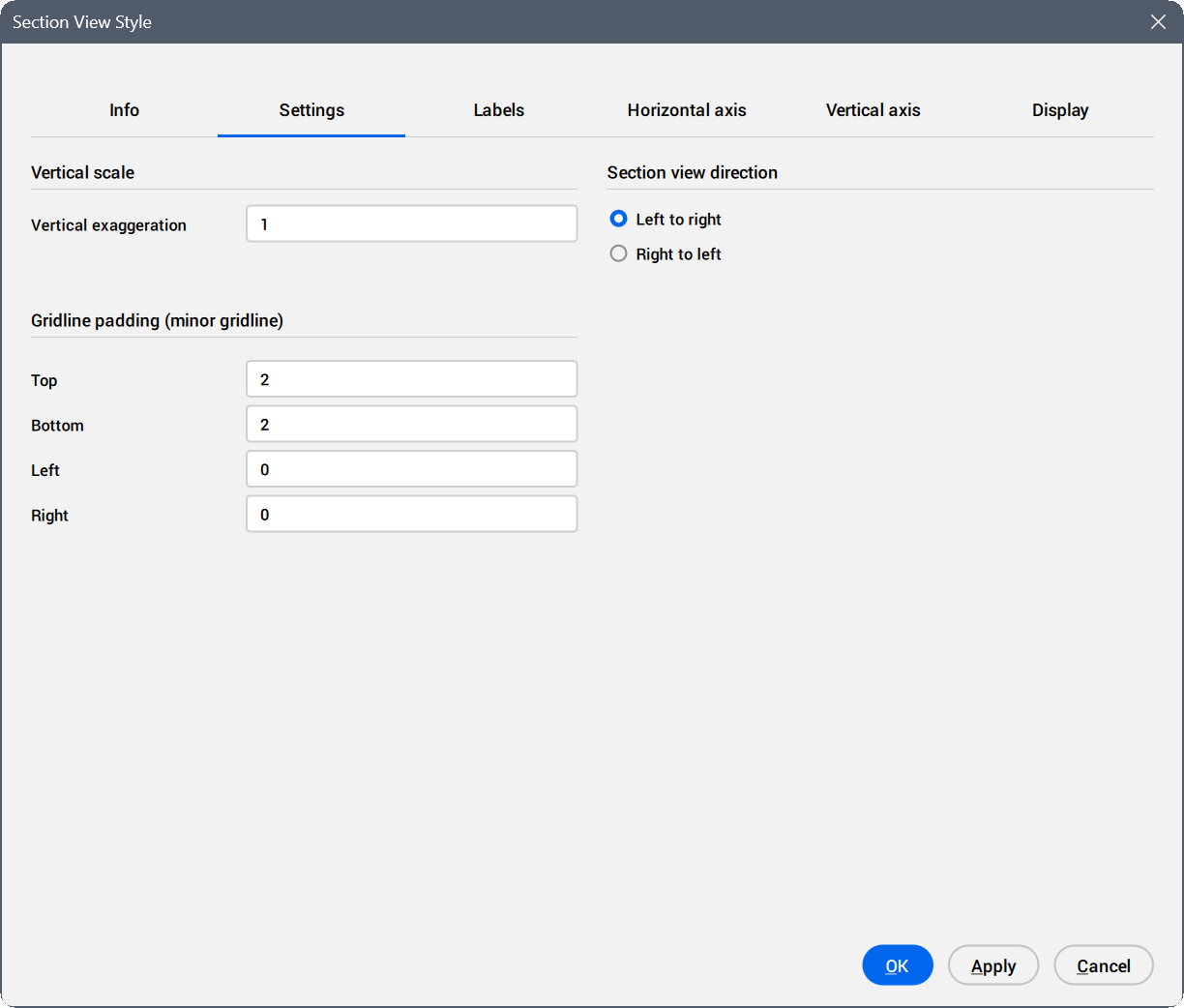
- Scala verticale
- Imposta il fattore di esagerazione verticale.
- Esagerazione verticale
- Scala l'asse verticale nelle viste di sezione specificando i valori di quota altimetrica da moltiplicare per migliorare la visibilità delle variazioni di quota altimetrica.Nota: Un valore pari a 1 indica che non c'è un'esagerazione verticale, mentre valori più alti aumentano la scala, rendendo le differenze di elevazione più pronunciate nella vista di profilo.
- Direzione della vista in sezione
- Imposta la direzione della vista di sezione.
- Da sinistra a destra
- Imposta la direzione della vista di sezione da sinistra a destra, come se si guardasse dalla progressiva più bassa a quella più alta sul tracciato.
- Da destra a sinistra
- Imposta la direzione della vista di sezione da destra a sinistra, come se si guardasse dalla progressiva più alta a quella più bassa sul tracciato.
- Margine della linea della griglia (griglia secondaria)
- Specifica il margine, misurato in intervalli minori della griglia, attorno alle estensioni della vista di sezione.
- Alto
- Imposta la distanza dal bordo superiore della cornice dalle linee della griglia.
- Basso
- Imposta la distanza dal bordo inferiore della cornice dalle linee della griglia.
- Sinistra
- Imposta la distanza dal bordo sinistro della cornice dalle linee della griglia.
- Destra
- Imposta la distanza dal bordo destro della cornice dalle linee della griglia.
Scheda Etichette
Aggiunge e gestisce le etichette della vista di sezione.
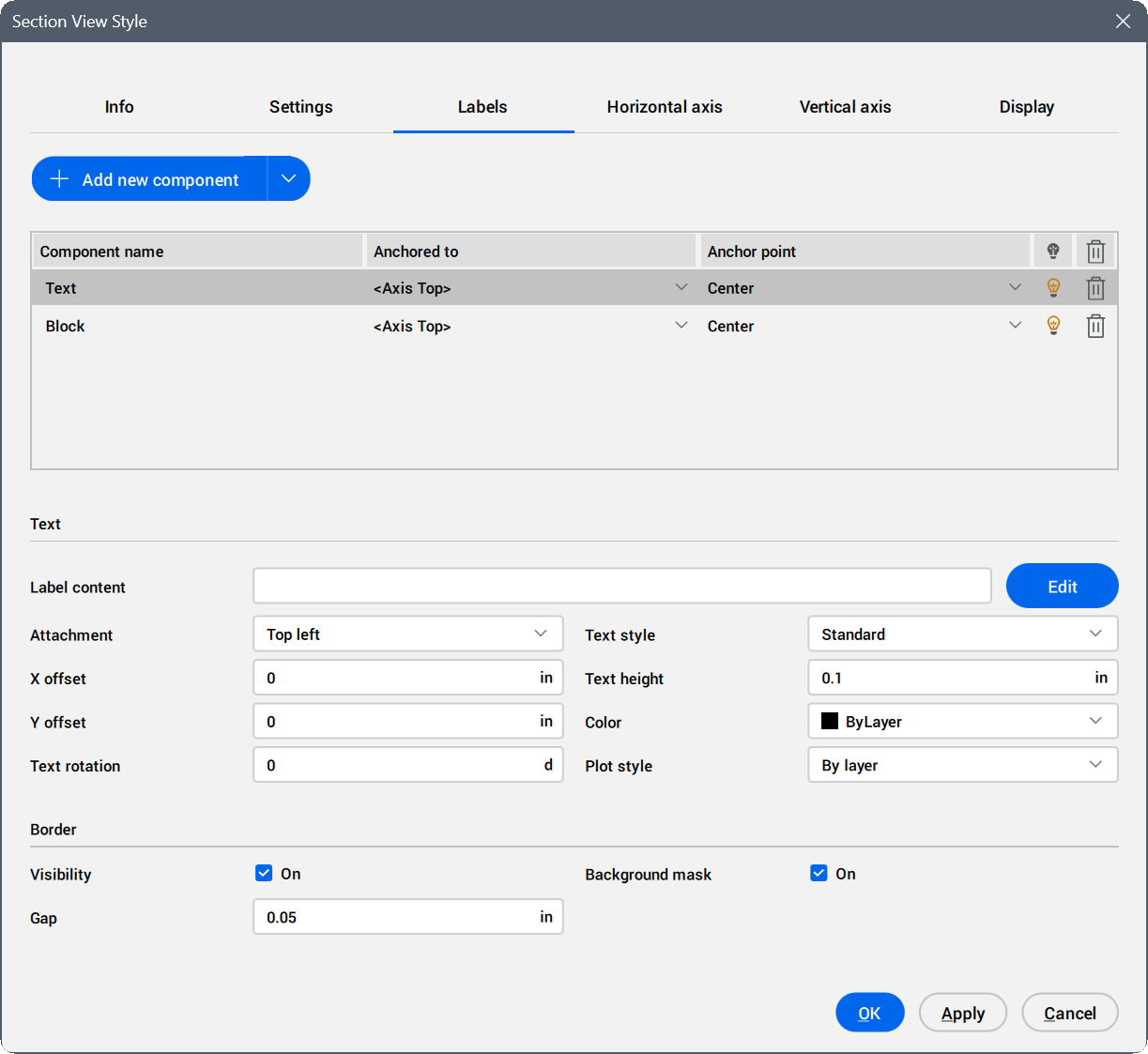
- Pulsante Aggiungi nuovo componente
- Aggiunge un nuovo componente Testo che definisce lo stile della vista della sezione.
Per aggiungere un componente Blocco alla lista, cliccare sulla freccia sul lato destro del pulsante per aprire l'elenco a discesa e scegliere Blocco.
- Elenco dei componenti
- Elenca i componenti dello stile della vista di sezione.
- Nome Componente
- Visualizza i nomi dei componenti.
- Ancorato a
- Definisce la dipendenza di posizione (ancoraggio) tra i componenti dello stile della vista di sezione.
Un componente può essere allineato rispetto al bordo selezionato del riquadro di vista di sezione o rispetto a un altro componente.
Le opzioni di allineamento includono:
- <Asse Alto> – allinea il componente con il bordo orizzontale superiore della cornice.
- <Asse Basso> – allinea il componente con il bordo orizzontale inferiore della cornice.
- <Asse Sinistro> – allinea il componente con il bordo verticale sinistro dell cornice.
- <Asse Destro> – allinea il componente con il bordo verticale destro della cornice.
- Tutti gli altri componenti di testo e blocchi elencati – selezionare uno a cui allineare il componente corrente.
- Punto di ancoraggio
- Definisce il punto di ancoraggio del componente, sia sul bordo selezionato della cornice della vista di sezione, sia sul componente dipendente a cui è ancorato.
Cliccare sul campo Punto di ancoraggio o sulla freccia a destra nel campo di un componente per aprire un'elenco a discesa delle posizioni disponibili.
Quando si allinea un testo o un blocco ad un asse, è possibile specificarne la posizione esatta sul bordo della cornice.
- Sinistra – collega il componente al lato sinistro di un asse orizzontale.
- Centro – collega il componente al centro di un asse orizzontale.
- Destra – collega il componente al lato destro di un asse orizzontale.
- Alto – fissa il componente al lato superiore di un asse verticale.
- Mezzo – collega il componente al centro di un asse verticale.
- Basso – collega il componente al lato inferiore di un asse verticale.

Quando si allinea un testo o un blocco a un altro componente, è possibile posizionarlo sul punto di ancoraggio scelto di quel componente.
- Alto sinistra – collega il componente sul lato in alto a sinistra del punto di ancoraggio.
- Alto centro – collega il componente al lato centrale superiore del punto di ancoraggio.
- Alto destra – collega il componente al lato in alto a destra del punto di ancoraggio.
- Mezzo sinistra – collega il componente sul lato centrale sinistro del punto di ancoraggio.
- Mezzo centro – collega il componente al centro del punto di ancoraggio.
- Mezzo destra – collega il componente sul lato destro del punto di ancoraggio.
- Alto sinistra – collega il componente sul lato in alto a sinistra del punto di ancoraggio.
- Basso centro – collega il componente al lato centrale inferiore del punto di ancoraggio.
- Basso destra – collega il componente al lato inferiore destro del punto di ancoraggio.
- Visibile
- Attiva o disattiva la visibilità del componente.
- Rimuovi
- Rimuove il componente.
Nota: Per cambiare l'ordine della lista, selezionare un'intestazione di colonna e trascinarla in una nuova posizione.
- Proprietà dei componenti
- Definisce le proprietà del componente testo o blocco.
- Testo
-
- Contenuto dell'etichetta
- Visualizza il contenuto dell'etichetta del componente testuale.
Cliccare sul pulsante Edita per aprire la finestra di dialogo Editor Contenuto Testo per aggiungere, modificare o rimuovere attributi visualizzati nell'etichetta. Vedere la finestra di dialogo Editor Contenuto Testo per maggiori informazioni.
- Allegato
- Imposta la posizione dei componenti di testo rispetto al punto selezionato. Cliccare sul campo per aprire un'elenco a discesa con le posizioni disponibili.
- Offset X
- Specifica l'offset del componente di testo dal simbolo nella direzione X.
- Offset Y
- Specifica l'offset del componente di testo dal simbolo nella direzione Y.
- Rotazione testo
- Imposta l'angolo di rotazione del componente di testo. L'angolo di rotazione di default è 0.
- Stile di testo
- Specifica lo stile di testo utilizzato per il componente di testo.
- Altezza del testo
- Imposta l'altezza dei componenti di testo.
- Colore
- Imposta il colore del componente di testo.
Cliccare sul campo per aprire un'elenco a discesa e scegliere un colore, oppure Seleziona colore... per aprire la finestra di dialogo Colore. Consultare l'articolo su Colori (finestra di dialogo) per maggiori informazioni.
- Stile di stampa
- Imposta lo stile di stampa del componente di testo.
- Bordo
- Definisce il bordo delle viste di sezione.
- Visibilità
- Imposta la visibilità delle viste di sezione.
- Maschera di Sfondo
- Aggiunge uno sfondo bianco.
- Vuoto
- Stabilisce lo spazio del bordo.
- Blocco
-
- Nome del blocco
- Mostra il nome del blocco.
Per assegnare un blocco al componente, cliccare sulla freccia per aprire l'elenco a discesa e selezionare un blocco tra tutti i blocchi disponibili nel disegno.
- Altezza del blocco
- Imposta l'altezza del componente blocco nel disegno.
- Colore
- Imposta il colore della componente a blocco.
Cliccare sul campo per aprire un'elenco a discesa e scegliere un colore, oppure Seleziona colore... per aprire la finestra di dialogo Colore. Consultare l'articolo su Colori (finestra di dialogo) per maggiori informazioni.
- Stile di stampa
- Imposta lo stile di stampa dall'elenco a discesa degli stili di stampa disponibili.
- Allegato
- Imposta la posizione delle componenti a blocco rispetto al punto selezionato. Cliccare sul campo e selezionare un punto di riferimento dall'elenco a discesa.
Esempi:
- Se si seleziona Punto di inserimento, il blocco viene posizionato utilizzando il punto di inserimento definito.
- Se si seleziona Alto sinistra, il blocco viene posizionato utilizzando l'angolo superiore sinistro anziché il punto di inserimento.
- Offset X
- Specifica l'offset del componente blocco dal punto di inserimento nella direzione X.
- Offset Y
- Specifica l'offset del componente blocco dal punto di inserimento nella direzione Y.
- Rotazione
- Imposta l'angolo di rotazione del componente di blocco. L'angolo di rotazione di default è 0.
Scheda Asse orizzontale
Gestisce gli intervalli orizzontali e le etichette per le linee della griglia orizzontali nelle viste di sezione.
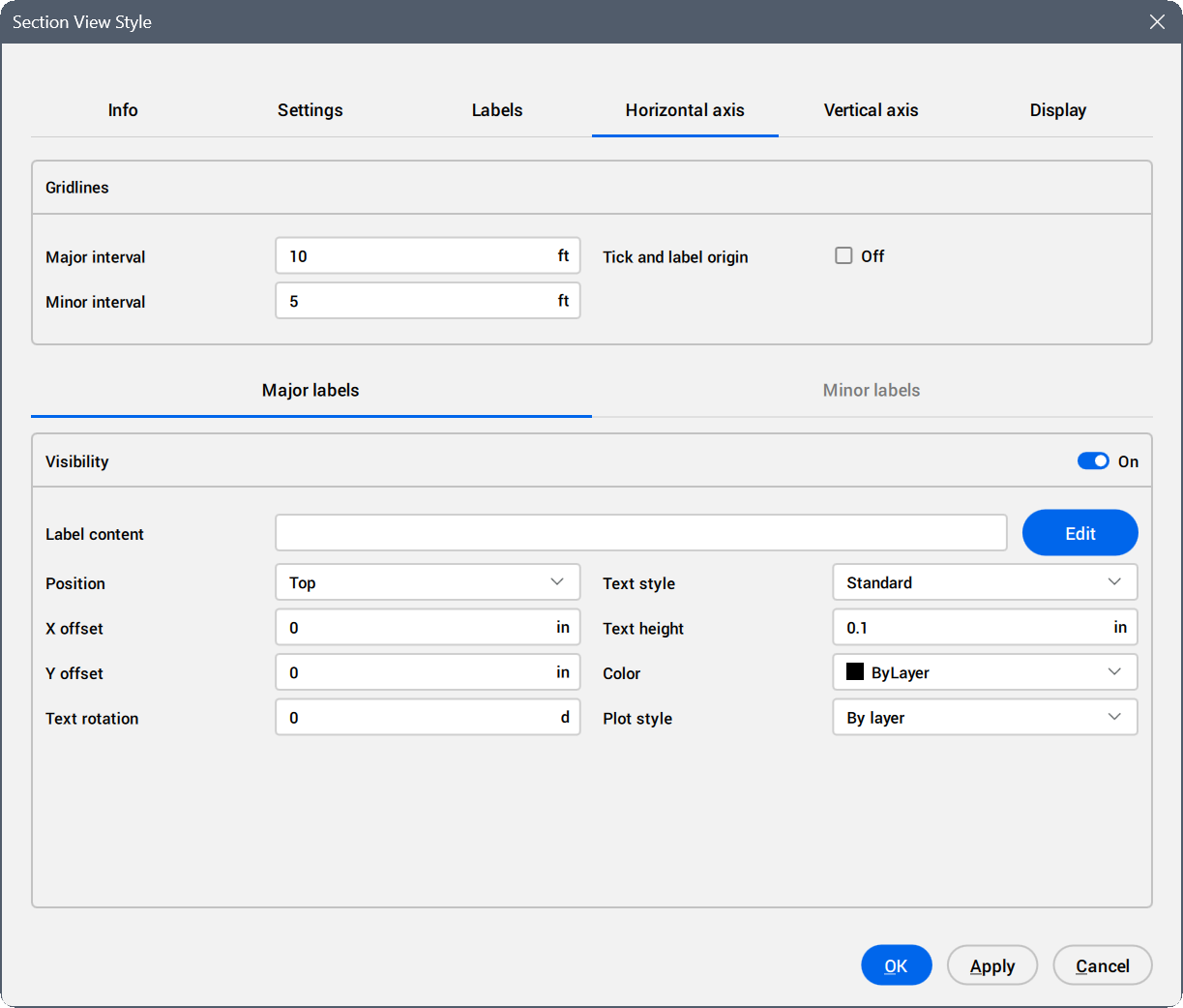
- Griglia
- Imposta le linee della griglia.
- Intervallo maggiore
- Imposta l'intervallo maggiore per le linee della griglia.
- Intervallo minore
- Imposta l'intervallo minore per le linee della griglia.
- Origine contrassegno e etichetta
- Imposta la visibilità dei contrassegni e delle etichette all'origine. Spuntare la casella di controllo per attivare la visibilità.
- Etichette maggiori
- Definisce le etichette per l'intervallo maggiore delle linee della griglia.
- Visibilità
- Commuta la visibilità delle etichette.
- Contenuto dell'etichetta
- Visualizza il contenuto testuale dell'etichetta.
Cliccare sul pulsante Edita per aprire la finestra di dialogo Editor Contenuto Testo per aggiungere, modificare o rimuovere attributi visualizzati nell'etichetta. Vedere la finestra di dialogo Editor Contenuto Testo per maggiori informazioni.
- Posizione
- Imposta la posizione dell'etichetta rispetto alle linee della griglia.
- Offset X
- Imposta l'offset dell'etichetta rispetto al punto di inserimento nella direzione X.
- Offset Y
- Imposta l'offset dell'etichetta dal punto di inserimento nella direzione Y.
- Rotazione testo
- Imposta l'angolo di rotazione del testo dell'etichetta. Il valore predefinito è 0.
- Stile di testo
- Specifica lo stile di testo usato per l'etichetta di testo.
- Altezza del testo
- Imposta l'altezza del testo dell'etichetta.
- Colore
- Imposta il colore dell'etichetta.
- Stile di stampa
- Imposta lo stile di stampa dall'elenco a discesa degli stili di stampa disponibili.
- Etichette minori
- Definisce le etichette per gli intervalli secondari della griglia, utilizzando le stesse impostazioni delle Etichette principali sopra elencate.
Scheda Asse verticale
Gestisce gli intervalli verticali e le etichette per le griglie verticali nella vista di sezione.
Per una descrizione dettagliata, vedere la sezione superiore Asse orizzontale.
Scheda Vista
Gestisce la visibilità e le caratteristiche di visualizzazione per ciascun componente dalle viste di sezione.
- Per ordinare l'elenco in ordine crescente o decrescente, cliccare sul titolo nell'intestazione della colonna.
- Cliccare con il tasto destro qualsiasi intestazione di colonna per aprire un menu contestuale, da cui è possibile nascondere colonne inutili o riposizionarle alle loro posizioni originali.
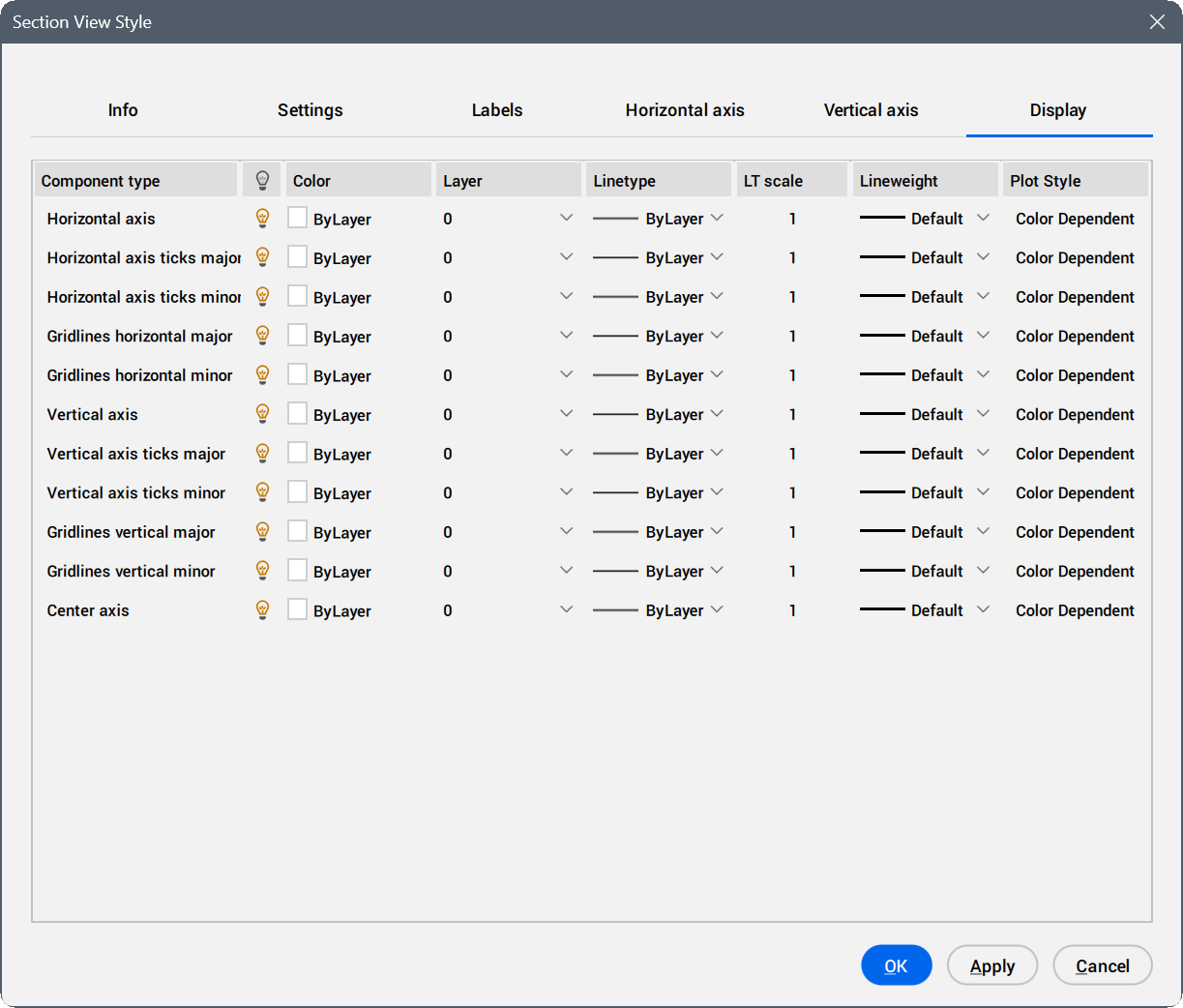
- Tipo componente
- Visualizza i tipi di componente.
- Visibilità
- Mostra la visibilità del componente. Cliccare sull'icona per cambiare la visibilità.
- Colore
- Visualizza un colore per il componente.
Cliccare sul campo per aprire la finestra di dialogo Colore. Consultare l'articolo su Colori (finestra di dialogo) per maggiori informazioni.
- Layer
- Visualizza il layer per i componenti. Sceglierne un altro dall'elenco a discesa dei layer disponibili.
- Tipolinea
- Elenca i modelli disponibili per il componente. Cliccare sull'opzione Carica... dall'elenco a discesa per aprire la finestra di dialogo Carica Tipilinea.
- Scala LT
- Visualizza la scala del tipolinea per il componente. Cliccare sul campo per modificarlo.
- Spessorelinea
- Specifica lo spessore delle linee per il componente. Cliccare sul campo per aprire una elenco a discesa con opzioni aggiuntive sullo spessore delle linee.
- Stile di stampa
- Visualizza lo stile di stampa per il componente.