
Pannello Struttura
Per aprire il pannello Struttura:
- Eseguire il comando PANNELLOSTRUTTURA.
- Cliccare con il pulsante destro del mouse su un pannello della barra multifunzione o su una barra degli strumenti e scegliere Struttura dall'elenco Pannelli.
Con il pannello Struttura è possibile:
- Visualizzare l'intero contenuto di un disegno elencato come struttura ad albero configurata da regole.
- Decidere come visualizzare le entità nell'albero della struttura selezionando una Configurazione Struttura ad Albero o crearne una nuova tramite la finestra di dialogo Configura Struttura ad Albero.
- Selezionare entità specifiche dalla struttura ad albero per identificarle nello spazio modello (e viceversa).Nota: BricsCAD non supporta la modifica di sottoentità di blocchi mediante il pannello Struttura.
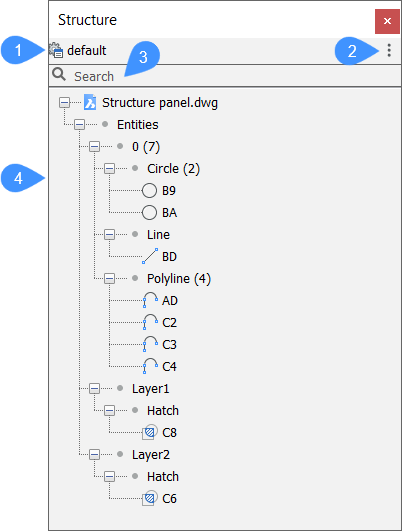
- Configurazione struttura ad albero
- Menu configurazioni
- Campo cerca
- Struttura ad albero
Configurazione struttura ad albero
Visualizza il nome della configurazione attiva.
Le impostazioni vengono salvate in un file CST (Configurazione Struttura ad Albero). Il file CST attivo è specificato dalla variabile di sistema STRUCTURETREECONFIG.
Il percorso dei file CST è specificato dalla variabile di sistema SRCHPATH.
Per modificare la configurazione attiva o crearne una nuova, cliccare sul nome della configurazione attiva. Si apre la finestra di dialogo Configura Struttura ad Albero (vedere l’articolo sulla finestra di dialogo Configura Struttura ad Albero).
Menu configurazioni
Questo menu a discesa elenca i file di configurazione (CST) memorizzati nella cartella Support.
Selezionarne uno per impostarlo come configurazione attiva della struttura ad albero.
- predefinito
- Visualizza le entità ordinate e raggruppate per struttura basata su livelli.
- mechanical
- Visualizza le entità ordinate e raggruppate per struttura basata.
- bim
- Visualizza le entità BIM ordinate e raggruppate per struttura base.
- bim - Composizione
- Visualizza le entità BIM ordinate e raggruppate per composizione. Ad esempio, è possibile vedere/selezionare tutte le pareti in calcestruzzo di tutti i piani in una sola volta, o vedere a colpo d'occhio quali composizioni sono utilizzate.
- bim - Profili
- Visualizza le entità BIM ordinate e raggruppate per profilo.
- bim - Tipo
- Visualizza le entità BIM ordinate e raggruppate per tipo BIM. Ad esempio, è possibile vedere/selezionare tutte le pareti di tutti i piani contemporaneamente.
- Configura Struttura ad Albero
- Apre la finestra di dialogo Configura Struttura ad Albero per modificare le configurazioni esistenti o aggiungere configurazioni personalizzate della struttura ad albero (vedere l’articolo sulla finestra di dialogo Configura Struttura ad Albero).
- Seleziona Configurazione…
- Apre Selezionare File di Configurazione della Struttura ad Albero per impostare un nuovo file CST come configurazione attiva.
Campo cerca
Digitare una stringa per cercare nell'albero della struttura le stringhe di caratteri che corrispondono a quelle digitate. L'albero della struttura si adatta di conseguenza, visualizzando solo le entità risultanti.
Struttura ad albero
Visualizza una vista strutturata ad albero del contenuto del disegno, come definita dalla configurazione attiva.
- Informazioni generali sull'uso
- Nella struttura ad albero è possibile:
- Fare clic sull'icona Espandi (+) per espandere un nodo.
- Fare clic sull'icona Comprimi (-) per comprimere un nodo.
- Cliccare su un nodo o un’entità della struttura ad albero per selezionarlo nel disegno.Nota: L’opzione Seleziona entità durante la selezione nell'albero deve essere selezionata per la configurazione attiva nella scheda Opzioni della finestra di dialogo Configura Struttura ad Albero. Per aprirla, cliccare con il pulsante destro del mouse su un nodo o un’entità della struttura ad albero e selezionare l’opzione Configura....
Tenere premuto il tasto Ctrl per comporre un gruppo di selezione.
Nota: Selezionare il nome del disegno. Quindi, cliccare con il pulsante destro del mouse e scegliere Mostra nel menu contestuale per visualizzare l’intero disegno, oppure scegliere Mostra Entità nella scheda Generale del Quad su Nessuna Selezione.
Cliccare con il pulsante destro del mouse su un nodo dell’albero o un’entità per visualizzare le seguenti opzioni:
- Visualizza
- Mostra il gruppo di selezione, quando era precedentemente nascosto.
- Nascondi
- Nasconde il gruppo di selezione e mantiene visibili tutte le altre entità di disegno.
- Isola
- Nasconde tutte le altre entità del disegno, ad eccezione del gruppo di selezione.
- Zoom
- Esegue lo zoom della vista alle estensioni delle entità selezionate.
- Espandi Tutto
- Espande tutti i nodi nella struttura ad albero.
Selezionare il nome del disegno e utilizzate questa opzione per espandere tutti i nodi nell'intero albero..
- Comprimi Tutto
- Comprime tutti i nodi nella struttura ad albero.
Selezionare il nome del disegno e utilizzare questa opzione per comprimere l'intero albero.
- Configura...
- Apre la finestra di dialogo Configura Struttura ad Albero per modificare le configurazioni esistenti o aggiungere configurazioni personalizzate della struttura ad albero (vedere l’articolo sulla finestra di dialogo Configura Struttura ad Albero).