
BIM複合材
コマンド
BLCOMPOSITIONS、BIMCLASSIFY、BLMATERIALS、BIMATTACHCOMPOSITIONeck
概要
- セントラルデータベースに保存されています。
- 多層構造と単層構造があります。
プライマテリアルは物理的マテリアルエディター(
 )で管理します。
 - BIMモデルの任意のソリッドに割り当てることができます。
- BIM複合材パネル(
 )に一覧表示されます。
 - 複合材エディター(
 )で管理します。
複合材のアタッチについては、手順書の「複合材のアタッチ」を参照してください。
BIM複合材パネルを使う
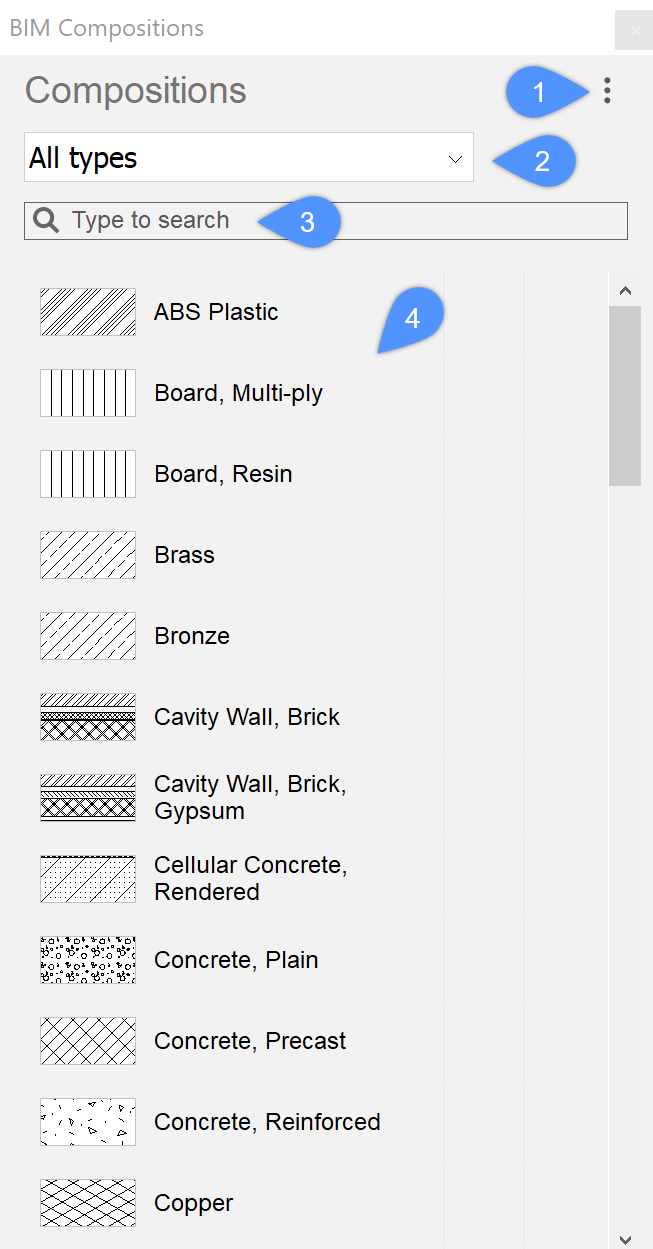
| (1)メニュー |
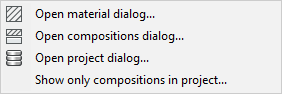 |
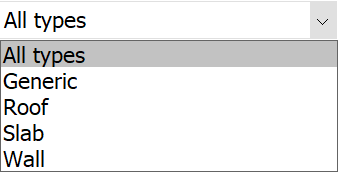
| (2)複合材の種類リスト |
 |
| (3)検索欄 | 入力した複合材のリストをフィルタリングします。カレントの検索語を含む複合材のみが表示されます。 |
| (4)利用可能な複合材 | プロジェクトの複合材のみを表示...メニューオプションを選択していない限り、セントラルデータベース内とプロジェクト内の両方で選択したタイプの複合材がすべて表示されます。 |
BIM複合材エディターの使い方
BIM複合材エディターは、複合材の作成、修正、削除のオプションを含むダイアログボックスです。複合材エディターを使用して、複合材をカテゴリー別に並べ替えたり、複合材のプロパティを表示したりすることもできます。
BLCOMPOSITIONSコマンドで、BIM複合材エディターが開きます:
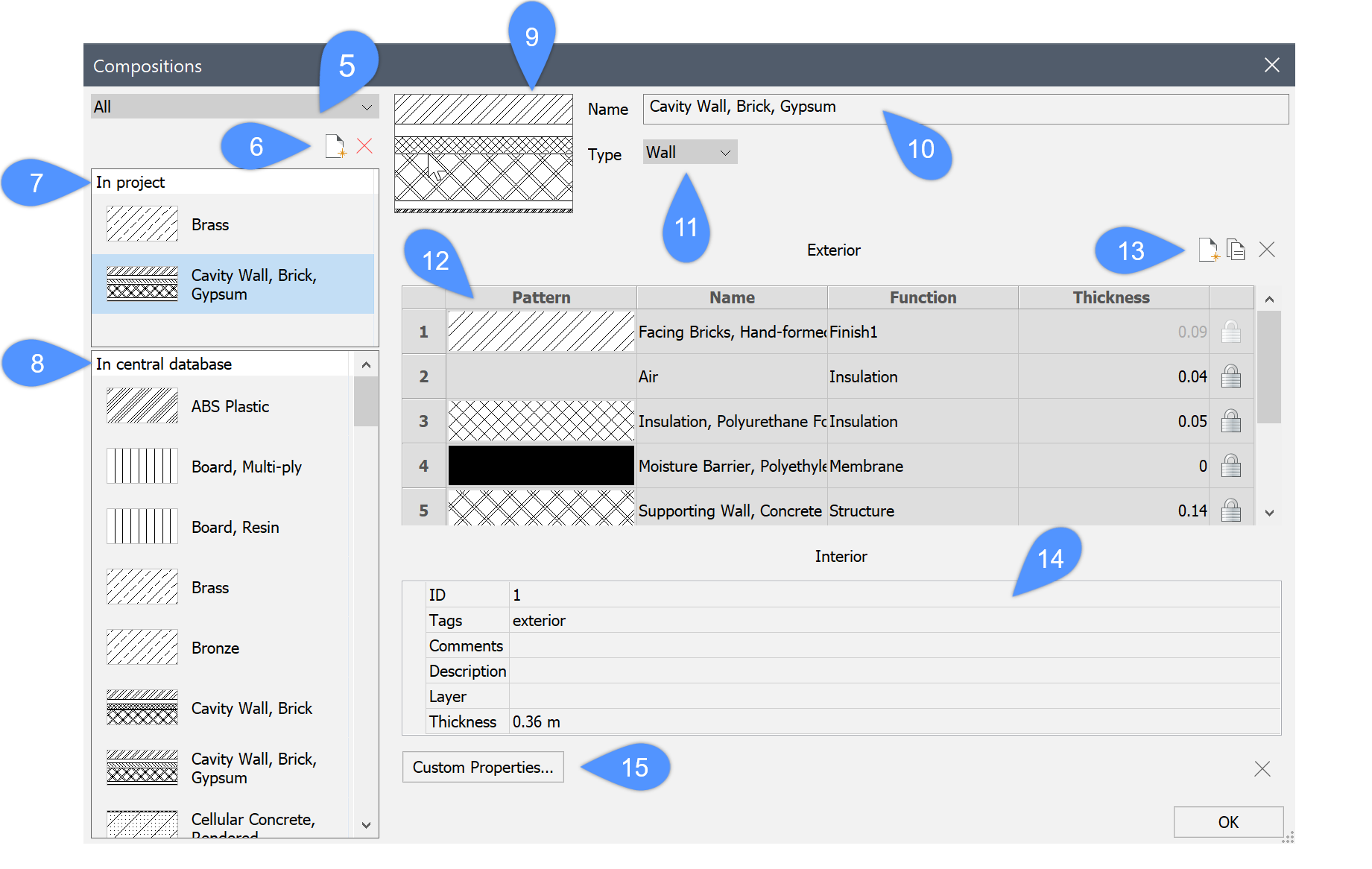
| (5)複合材カテゴリーの選択 | 壁、スラブ、屋根、ジェネリックなどのカテゴリー別に絞り込みます。 |
| (6)新しい複合材 | 新しい複合材を作成します。 |
| (7)プロジェクト内 | プロジェクトデータベース内で選択したカテゴリー(壁、スラブ...)の複合材を表示します。 |
| (8)セントラルデータベース内 | セントラルデータベース内で選択したカテゴリー(壁、スラブ...)の複合材を表示します。 |
| (9)プレビューペイン | カレントで選択した複合材を表示します。 |
| (10)名前欄 | 選択した複合材名を表示します。デフォルトの名前を変更することができます。 |
| (11)カテゴリドロップダウンボックス | 新しい複合材のカテゴリーを表示します。 |
| (12)構造グリッド | 複合材プライの材質と厚みを表示します。上(外装)のプライはソリッドの基準に適用されます。 |
| (13)プライを追加 |  物理的マテリアルの表示ボックスを開き、セントラルデータベースまたはプロジェクトデータベースからマテリアルを選択することができます。ここでは、新しいマテリアルを作成することもできます。 物理的マテリアルの表示ボックスを開き、セントラルデータベースまたはプロジェクトデータベースからマテリアルを選択することができます。ここでは、新しいマテリアルを作成することもできます。
|
| (14)プロファイルグリッド | 選択した複合材のプロパティを表示します |
| (15)カスタムプロパティ... | カスタムプロパティダイアログボックスが開きます。 |
 選択したプライのコピーを挿入します。
新しい複合材を作成
プロジェクトデータベースまたはセントラルデータベースに新規の複合材を作成することができます。
- 以下のいずれかを実行して、BIM複合材エディターを開きます。
- 複合材パネルのメニューから複合材ダイアログを開く...を選択します。
- BLCOMPOSITIONSとコマンドラインに入力します。
- 複合材ツールバーの左側にある新規アイコン()をクリックします。
選択中のデータベースに、新規という名前の複合材が追加されます。
- プライを追加・編集するには、複合材の編集に進みます。
複合材の編集
ステップ1:名前とタイプの変更
- 新しい複合材を選択します。
- 複合材の名前欄に新しい名前を入力します。
- カテゴリードロップダウンボックスから、壁・スラブ・屋根・ジェネリックなど、複合材の種類を指定します。
複合材のカテゴリーは、複合材の一覧や複合材ダイアログでの絞り込みで使用します。
ステップ2:プライの変更
- プライの追加・編集・削除
- 複合材エディターの右にあるプライを追加ボタン()をクリックします。
物理的マテリアルダイアログボックスが表示されます:
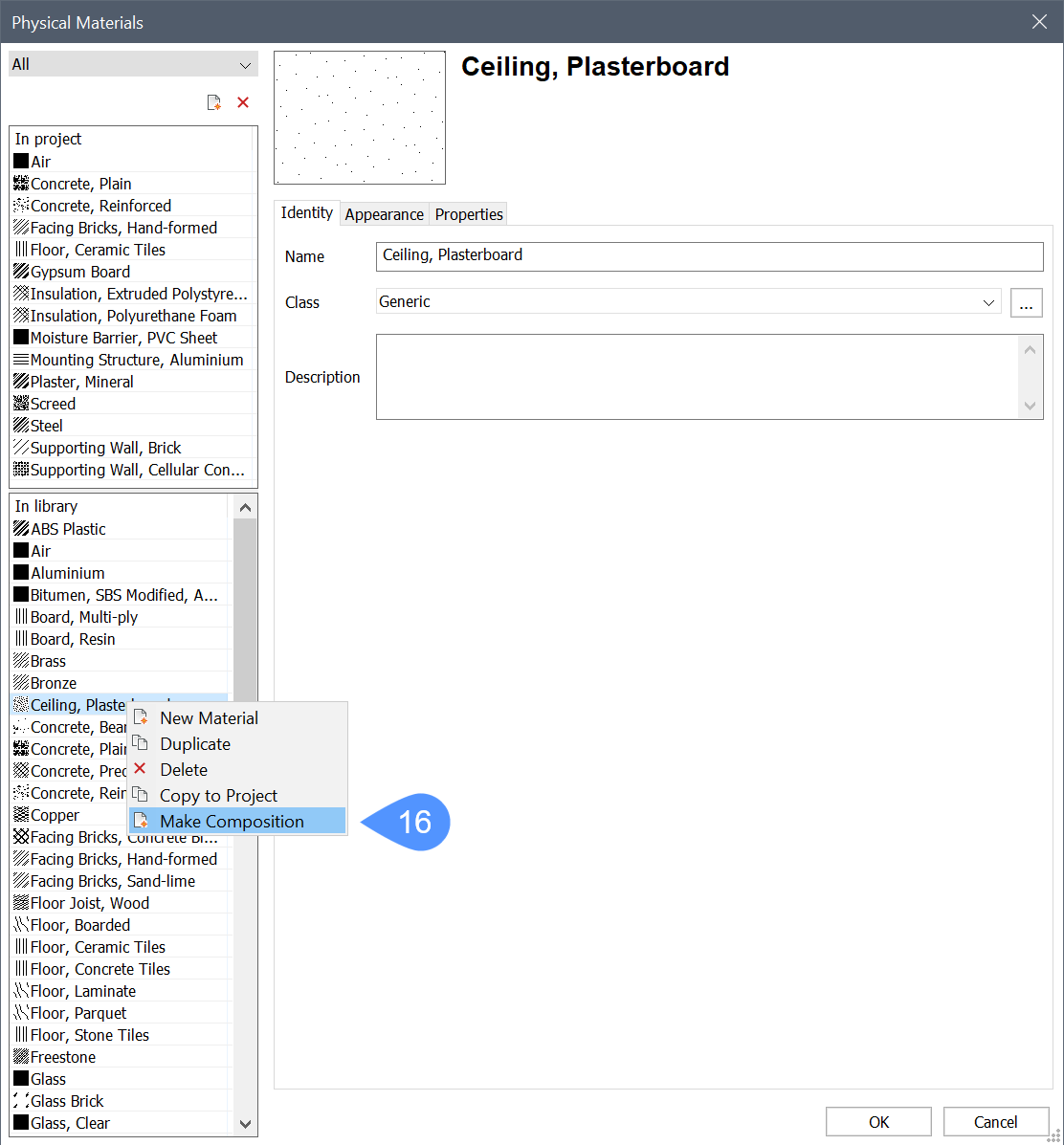
- プロジェクトデータベースまたはセントラルデータベースの中から素材を選択し、ダブルクリックするか、またはOKボタンを押すと、そのマテリアルが複合材のプライに割り当てられます。
- 素材を編集するには、プライのパターンまたは名前をダブルクリックします。詳しくは物理的マテリアルの記事を参照してください。
- 別の素材を選択する場合は、セントラルデータベースまたはプロジェクトデータベースの一覧から素材を選び、OKをクリックします。
- プライを削除するには、プライを選択して削除ツールボタンをクリックします。
- (オプション)素材を右クリックして、コンテキストメニューから複合材を作成(16)を選択すると、単層プライの複合材を作成します。
- 複合材エディターの右にあるプライを追加ボタン(
- 厚みの変更とプライの順番の変更
- 構造グリッドでプライの厚さを変更するには、厚さ欄(17)をクリックします。
素材の可変厚さプロパティをはいに設定した場合のみ、プライの厚さを変更することができます。
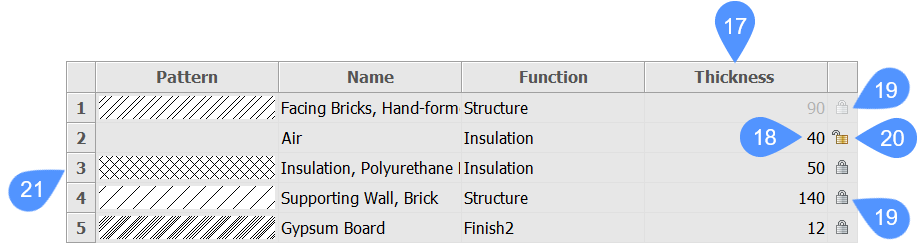
- 入力欄(18)に値を入力し、Enterを押して受け入れます。それに応じて、複合材の全体的な厚さが更新されます。
- 複合材のプライは、エクステリア(上)からインテリア(下)の順に並んでいます。プライ番号(21)を任意の位置にドラッグすると、プライの順番が変わります。
注: 複合材が変更されると、この複合材を持つソリッドも自動的に更新されます。BIMUPDATETHICKNESSコマンドを使用して、モデルの変更を適用します。 - 構造グリッドでプライの厚さを変更するには、厚さ欄(17)をクリックします。
- 複合材の厚みをロック/ロック解除
複合材の全体的な厚さは、複合材プライの厚さの合計に等しくなります。
プライの厚さは、ロック/アンロックのどちらかになります。(上の画像参照)
- ロック(19):プライの厚さは固定されています。
- アンロック(20):プライの厚さは可変です。
注: 複合材の内1つのプライのみがロック解除された厚さを持つことができます。結果として、複合材の合計の厚さは次のようになります。- 固定:すべてのプライの厚さがロックされます。
- 最小:複合材には、少なくとも2つのプライが含まれ、1つのプライはロックされていない厚さを持ちます。最小の厚さは、ロックされた層の厚さの合計に等しくなります。
- フリー:複合材は単一の構造から構成され、厚さがロック解除されています。
マテリアルの可変厚さプロパティをはいに設定した場合のみ、プライの厚さのロックが解除されます。
- タグの追加
- タグ欄を選択します。
- タグをカンマで区切って入力します。タグは大文字と小文字を区別します。
- 複合材ダイアログボックスのタグ欄の隣にある参照ボタン(
 )をクリックしてタグダイアログを開きます。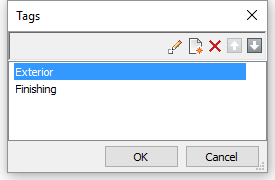
- 新規項目ボタン(
 )をクリックしてリスト最下部に新しいタグを追加します。
 - リストでタグを選択し、ツールボタンをクリックします。
- OK ボタンをクリックして変更内容を保存します。


ステップ3:新しいマテリアルの作成
新しいマテリアルをゼロから作成することも、既存のマテリアルからコピーすることもできます。詳細は物理的マテリアルを参照してください。
複合材を表示
3Dモデルに表示されている複合材の様々なプライをコントロールするかどうかを、ユーザー設定の LEVELOFDETAILで設定します。RENDERCOMPOSITIONMATERIALシステム変数では、プライ材をレンダリングするかどうかを制御します。
- 複合材の詳細のレベル:

- 複合材マテリアルのレンダリング:

LEVELOFDETAIL=0の場合、ソリッドの上位面は外側のプライのマテリアルを使用してレンダリングされます。下位面(例えば、壁の上面、下面、開始面、終了面)は、外壁のプライのマテリアルを使ってレンダリングされます。
複合材のコピー
BIM複合材パネルと複合材エディターでは、どちらも以下の手順を行えます:
- ソースデータベース内の複合材を選択します。Ctrlキーを押しながらだと複数の複合材を選択します。
- 以下のいずれかの操作を行います:
- 選択範囲を他のデータベースにドラッグします。
- 右クリックして、コンテキストメニューのセントラルデータベースへコピーまたはプロジェクトへコピーを選択します。
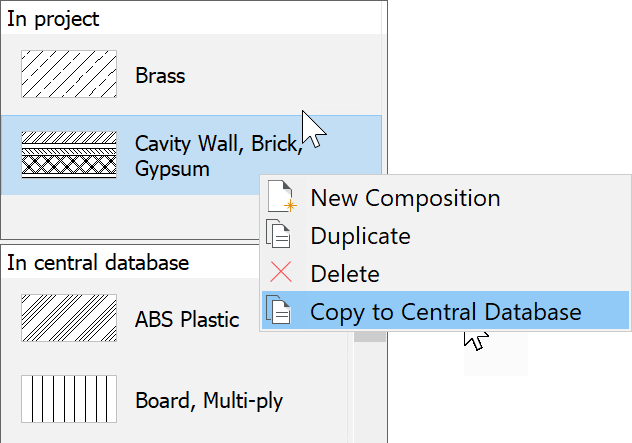
複合材がターゲットセントラルライブラリに既に存在するかどうかを示すダイアログボックスが表示されます。既存の複合材をスキップ、上書き、名前変更することができます。
(オプション)この操作ではこのメッセージを再表示しませんにチェックマークを入れます。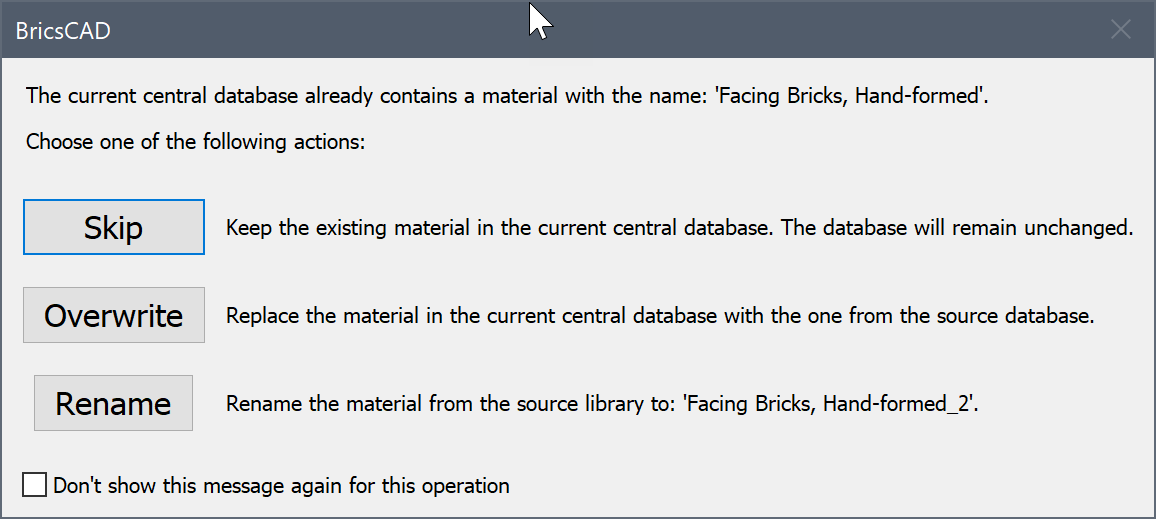
複合構造の削除
- BIM複合材パネルまたは複合材エディタで、プロジェクト内またはセントラルデータベース内のリストから複合材を選択します。
- 以下のいずれかの操作を行います:
- 右クリックして、コンテキストメニューから削除を選択します。
- 削除ボタンをクリックします(複合材エディターのみ)。