
物理的マテリアル
物理的マテリアルエディターを開く
- BLMATERIALSコマンドを起動します。
- 複合材パネルのハンバーガーメニュー(マテリアルダイアログを開く)を使用します
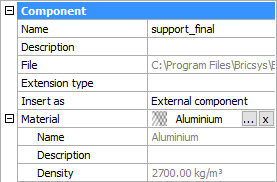
- メカニカルブラウザのコンポーネントの材料プロパティの参照ボタン(
 )をクリックします。
物理的マテリアルの作成
物理的マテリアルは、プロジェクトまたはセントラルデータベースのいずれかで作成できます。新しいマテリアルをゼロから作成することも、既存のマテリアルからコピーすることもできます。
ゼロから物理的マテリアルを作成
プロジェクト内またはセントラルデータベース内のマテリアルリストからマテリアルを選択します。
- 物理的マテリアルダイアログボックスの新しいマテリアルボタン(
 )をクリックします。
 - 右クリックしてコンテキストメニューから新しいマテリアルを選択します。
選択したデータベースに新規という名前でマテリアルが追加されます。この追加したマテリアルを編集します。
既存のマテリアルをコピーして物理的マテリアルを追加
- 複製したいマテリアルを右クリックし、コンテキストメニューから複製を選択します。
- 選択中のデータベースに、<既存のマテリアル>-2と名前が付いたマテリアルが追加されます。
- マテリアルのコピーを編集します。
物理的マテリアルの編集
- 識別:マテリアルの名前、クラス、説明を設定します。
- 外観:複合材を構成するBIMマテリアルレイヤーを設定します。
- プロパティ:価格、製造元、厚さなどの建築材のプロパティを設定します。
物理的マテリアルダイアログボックスのプロジェクト内またはセントラルデータベースのリストから、編集したいマテリアルを選択します。
識別タブページ
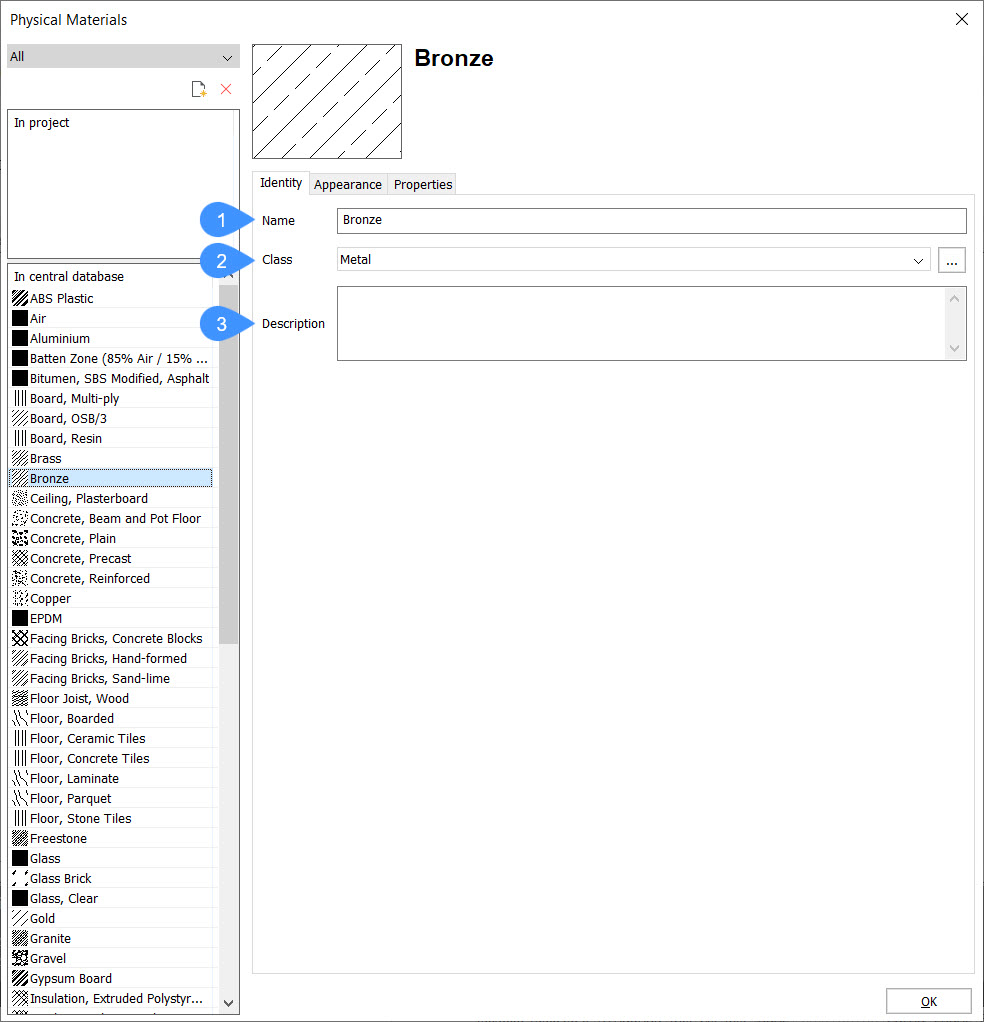
- マテリアルの名前を入力します。
- ドロップダウンリストからクラスを選択します。
- (オプション)説明を入力します。
)をクリックするとマテリアルの分類ダイアログが開き、新しい分類を作成することができます。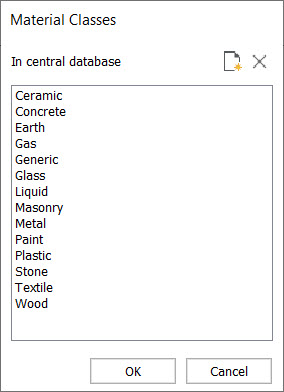
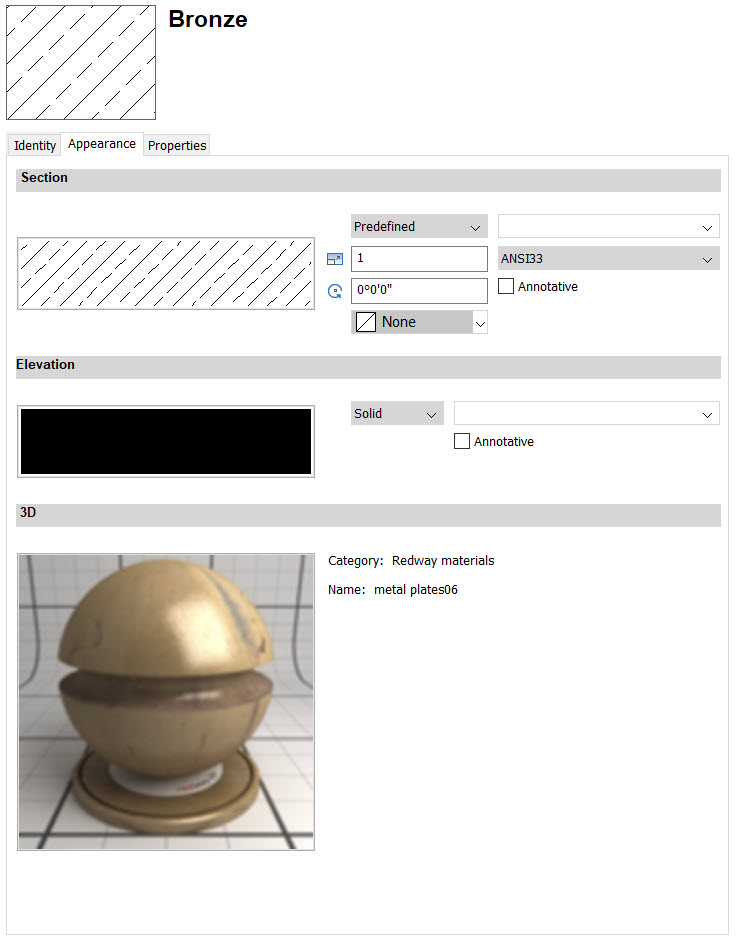
- 断面図の設定
断面図は、生成される2D断面図の断面境界線の塗り潰しを定義します。
- ハッチング種類ボタンをクリックし、無し・ソリッド・線形・定義済み・カスタムの中からハッチングパターンの種類を選択します。
- 定義済みまたはカスタムのハッチングパターンを選択するには、以下のいずれかの手順で行います。
- ハッチングのプレビューをクリックして、断面ハッチングパターンダイアログボックスでパターンを選択します。
- ハッチングパターン名ボタンをクリックし、リストからパターンを選択します。
- 尺度を定義します。
断面図の最終的なパターン尺度は、物理的マテリアルの尺度設定とBIM断面図の尺度プロパティの値の積となります。その結果、ハッチングパターンの印刷尺度は、断面図の尺度から独立したものになります。
- 回転角度を設定します。
- 画層欄に名前を入力するか、下向き矢印ボタンをクリックして一覧から画層を選択します。
- オプションで異尺度対応にチェックを入れます。
- 必要に応じて、選択したハッチングパターンのハッチング背景色を選択します。
- 立面図の設定
立面図の設定は、生成される2D断面図の断面背景線の立面塗り潰しを定義します。立面塗り潰しを使用するには、2D断面図のビューポートで立面塗り潰しを生成の設定がオンになっている必要があります。
上記の断面図の設定のうち、尺度の設定を除いた部分を参照してください。立面図ハッチングはBIM断面図の尺度プロパティとは独立しています。
- 3Dの設定
3Dの設定は、3Dモデルで使用されるレンダリングマテリアルを定義します。
プレビュー画像をダブルクリックし、レンダリングマテリアルを選択ダイアログボックスでマテリアルを選択します。
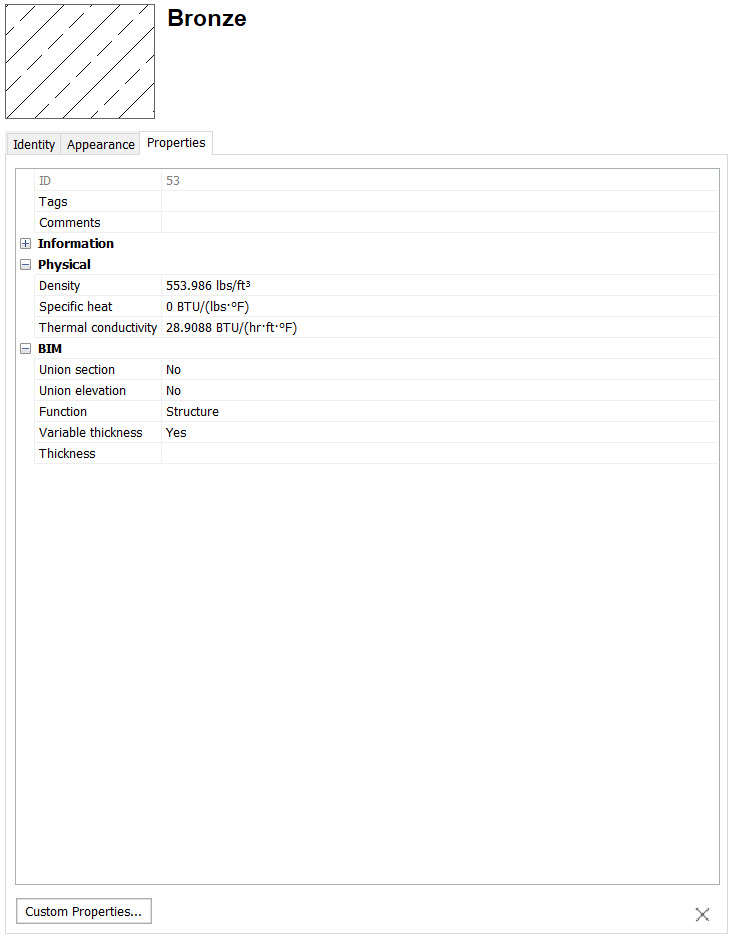
- タグ欄を編集します:タグはカンマで区切られます。
タグは大文字と小文字を区別します。
参照ボタン()をクリックして、タグダイアログボックスを開きます。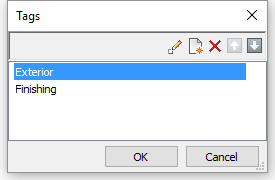
- 新規項目ボタン()をクリックしてリスト最下部に新しいタグを追加します。
- リストでタグを選択し、ツールボタンをクリックします。
 :選択したタグを編集します。
 :タグを削除します。
 :タグを上に移動します。
 :タグを下に移動します。
- (オプション)情報プロパティを展開して、必要な欄に入力します。
- (オプション)フィジカルプロパティを展開し、マテリアルのフィジカルプロパティを指定します。
- BIMプロパティを展開します。
- 断面図を結合:異なるソリッドにマテリアルがアタッチされていて、ソリッド間の断面の接続線を削除する場合は、はいを選択します。接続線を保持する場合は、いいえを選択します。
- 立面図を結合:異なるソリッドにマテリアルがアタッチされていて、ソリッド間の立面図の接続線を削除する場合は、はいを選択します。接続線を保持する場合は、いいえを選択します。
- ドロップダウンリストから機能を選択します。
- 可変厚さ:厚さの変更を許容する場合ははいを選択します。可変厚さのマテリアルを含む複合材をソリッドへ適用した場合、複合材の全体の厚さがソリッドの元の厚みに合うようにプライの厚さが調整されます。厚さが変わらないようにしたい場合は、いいえを選択します。すべてのプライの厚さが固定の複合材をソリッドへ適用した場合、複合材の厚さに合うようにソリッドの厚さが調整されます。
- 厚さ欄にデフォルトの厚さを入力します。
- OKをクリックします。
プロジェクトとライブラリデータベース間でのマテリアルのコピー
- ソースデータベースでマテリアルを選択します。Ctrlを長押しすると、複数のマテリアルを選択できます。
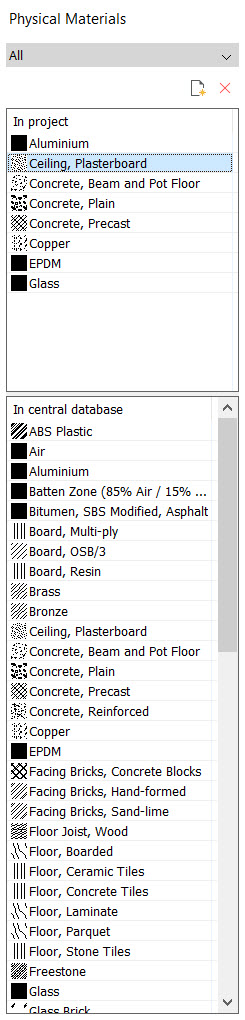
- マテリアルを対象のデータベースにドラッグします。
選択セットがコピーされます。
1つまたは複数のマテリアルがコピー先のデータベースにすでに存在する場合は、警告ボックスが表示されます。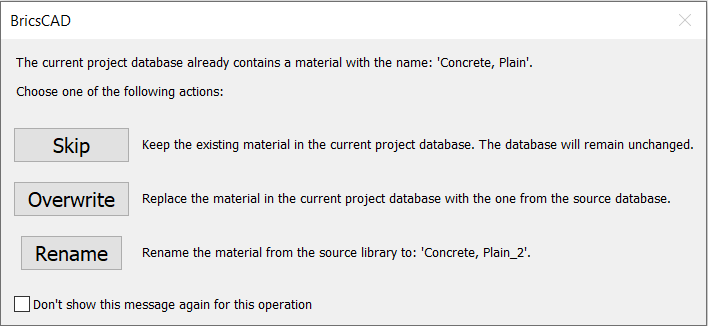
各ボタンをクリックして、既存のマテリアルの上書き・複製・スキップを選択することができます。この操作をすべてのマテリアルに適用オプションを選択した場合、同様の操作が既存のすべてのマテリアルに適用されます。複製されたマテリアルは、名前に追番が付加されます。
物理的マテリアルの削除
- 物理的マテリアルダイアログボックスで、プロジェクトデータベースまたはライブラリデータベースのマテリアルを選択します。
- 削除をクリックします。