BIMの構造パネル設定
概要
構造パネルは、現在のモデルに含まれる図形を表示するインタラクティブなツリーです。図形の表示方法は、設定によって異なります。BIMの場合、あらかじめ選択されている設定は定義済みのbimCSTファイルです。この設定は、構造ツリー設定ダイアログボックスで編集できます。設定した構造ツリーは、新しいCSTファイルとして簡単に保存できます。CSTファイルは、デフォルトでSupportフォルダーに保存されます。
構造パネルの操作
- 構造パネルを開きます。
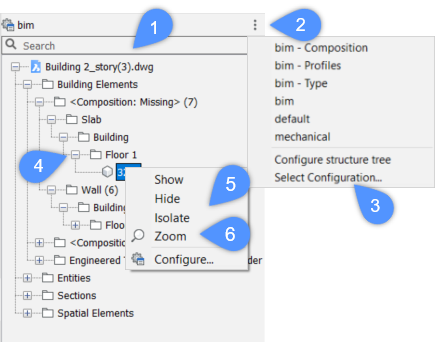
デフォルトでは、構造パネルは画面の左側に表示されます。パネルの上部に検索フィールド(1)があります。
- 横縞ボタン(2)をクリックして、リストに構成ファイルをロードします。構成を選択...をクリックして、構成を指定するCSTファイルを選択します(3)。カレントの構成が左側に表示されます。選択したファイルに基づいて、BIMモデルがツリー構造で表示されます。
- ノードの展開/折り畳みアイコン(4)をクリックすると、ノードを展開または折り畳みができます。グループ名を右クリックしてすべて展開またはすべて折りたたむを選択すれば、すべてのサブノードを一度に展開または折りたたむことができます。
選択した名前の上で右クリックすると、モデル空間内の構造パネルで選択した図形を表示、非表示、画層選択表示(5)させることができます。
このコンテキストメニューでは、モデル内の特定の図形にズーム(6)することもできます。
構造パネルでの検索
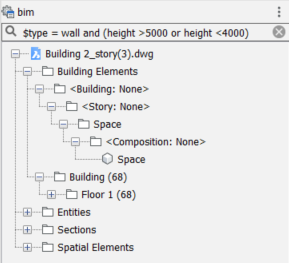
- 構造パネル上部の検索フィールドに文字を入力すると、簡単なテキスト検索が行えます。たとえば、検索フィールドに「wall」と入力してEnterキーを押すと、構造パネルの表示が絞り込まれ、壁やカーテンウォールなど、名前に「wall」を含むすべての項目が表示されます。
- テキスト検索は素早く検索するのに便利ですが、式を使用することでより強力なクエリが可能です。
- 式の頭に$を付けます。例えば、$type = wallと入力してEnterキーを押すと、BIMタイプが「wall」の図形が検索されます。すなわち、この式を使って検索した場合、カーテンウォールはパネルに表示されません。
- 式は、複数のプロパティを使って、より複雑なフィルターを設定することができます。例えば、$type = wall and height > 5000と入力した場合、高さが5000mmを超える壁のみを表示させることができます。
- 論理式は、カッコを使って、$type = wall and (height > 5000 or height < 4000)のように入れ子にすることができます。
ツリー構造の管理
構造パネルは、ツリー状の階層構造により、一連のルールが見やすく表示されます。各ルールには、フィルタープロパティ、グループ化プロパティ、ソートプロパティを設定できます。構造パネルでプロパティを整理することで、必要な図形だけを表示させることができるため、プロジェクトのパフォーマンスを向上させることができます。BIMモデルのツリーの場合、建物要素のタイプ・建物・階などに共通する階層を設定することができます。この階層を使用することで、様々なレベルでデータの表示を変えてプロパティを管理することができます。
ツリー構造を構成するには、次の操作を行います:
- 構造パネルの図面の名前を右クリックし、コンテキストメニューで設定...を選択します。
構造ツリー設定ダイアログボックスが表示されます。
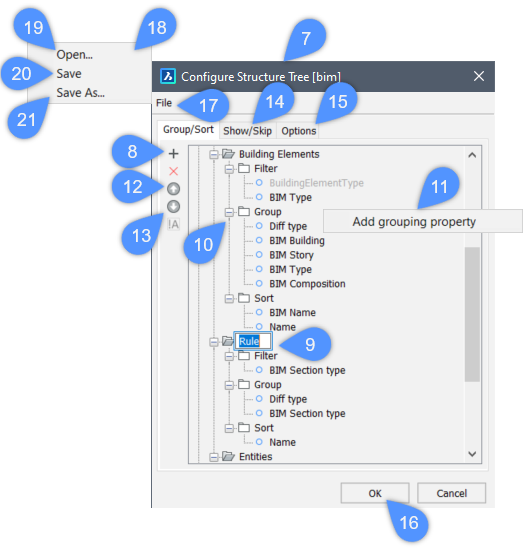
- 構造ツリーで既存のルールを選択して、追加アイコン(8)をクリックするか、右クリックして表示されたコンテキストメニューからルールを追加を選択します。このメニューは、既存のルールの削除や名前の変更にも使用できます。
新しいルールは、前に選択したルールの下に追加されます。新規に作成したルールの名前欄(9)をクリックして、新しい名前を入力します。
- ルールのグループ(10)ノードを選択し、追加アイコンを使用するか、右クリックしてコンテキストメニューからグループ化プロパティを追加(11)を選択します。
プロパティを選択ダイアログボックスが表示されます。
一般ノード (22)には、一般プロパティが含まれています。
図形ノード(23)には、さまざまな種類の図形プロパティが含まれています。
拡張ノード(24)には、BIMおよび数量の拡張機能に関するさまざまなプロパティが含まれています。
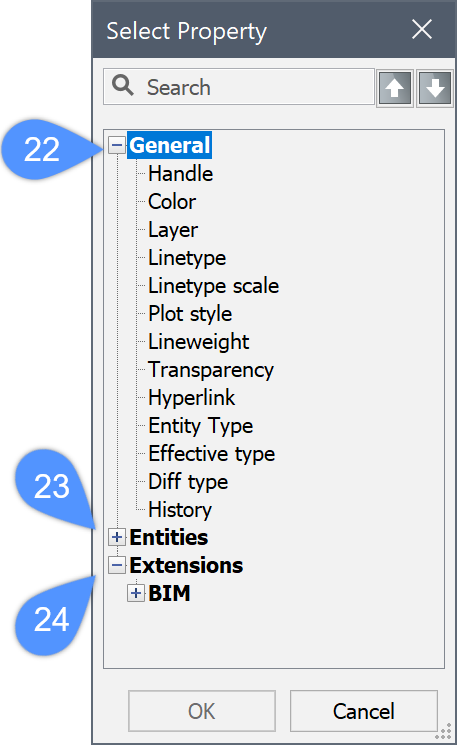
- ルール設定でプロパティをグループ化するために使用するプロパティを、一覧から選択します。次に、OKボタンをクリックします。新しいプロパティがグループノードに追加されます。
フィルターノードを使用してプロパティを追加すると、選択したプロパティがこのノードに追加されます。
- ツリー内で項目を移動するには、項目を選択し、上に移動(12)または下に移動(13)ボタンをクリックします。
- 表示/スキップ(14)タブでは、図形の種類によってソートしたり除外したりして構造パネルに表示することができます。
- 構造ツリーを使用して、モデル内の図形のアクションを設定するにはオプション(15)タブを選択します。構造パネルで図形を選択したときに、モデル空間で図形を選択状態にするかどうか指定することができます。
- 構成されたツリーを保存するには、次のいずれかを実行します:
- OK(16)ボタンをクリックします。
- ダイアログボックスのファイル(17)メニューをクリックし、一覧からオプション(18)のいずれかを選択します。
- (オプション)開く(19)をクリックして、別のCST設定ファイルを選択します。
- (オプション)保存(20)をクリックすると、現在の設定が保存され、ファイルダイアログは開いたままになります。
- (オプション)名前を付けて保存(21)をクリックすると、現在の設定が別の名前で保存され、ファイルダイアログは開いたままになります。
カスタムプロパティを使用したツリー構造の管理
BricsCADでは、GUIを使用してプロパティを選択ダイアログでユーザー定義/カスタムプロパティを追加することができます。プロパティを選択ダイアログには、現在のワークスペースに基づいて、図面のプロパティ一覧が動的に表示されます。ツリー構造をグループ化する場合、プロパティを選択ダイアログボックスのカスタムプロパティが使用できることに注意してください。
既存のカスタムプロパティを使用してツリー構造をグループ化するには、以下のようにします:
- 構造パネルの図面の名前を右クリックし、コンテキストメニューで設定...(25)を選択します。
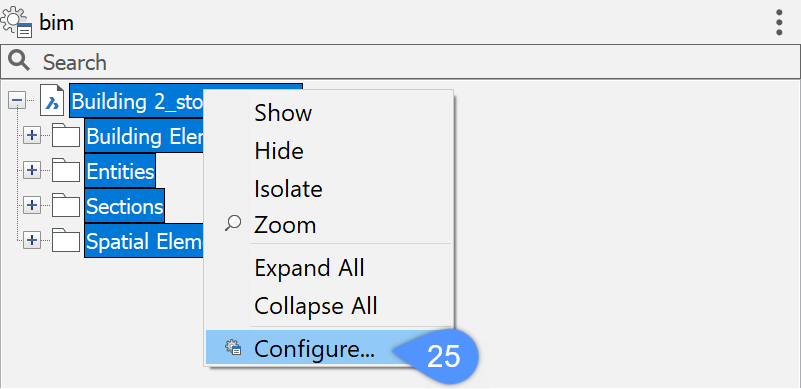
構造ツリー設定ダイアログボックスが表示されます。
- ルールのグループノードを選択し、ルールまたはプロパティを追加(
 )アイコンをクリックします。
またはグループノードを右クリックして、コンテキストメニューからグループ化プロパティを追加を選択します。
プロパティを選択ダイアログボックスが表示されます(以下のプロパティを選択ダイアログのイメージを参照)。カスタムプロパティを設定している場合は拡張(26)の下に表示され、名前空間でグループ化されます。
- ノードの展開/折り畳みアイコンをクリックしてノードを展開または折り畳みます。
下図は、プロパティを選択ダイアログのIFC(27)とユーザー(28)の名前空間を示しています。
例では、ユーザーの名前空間が展開されて、このノードにあるプロパティセット(29)とプロパティ(30)が表示されています。
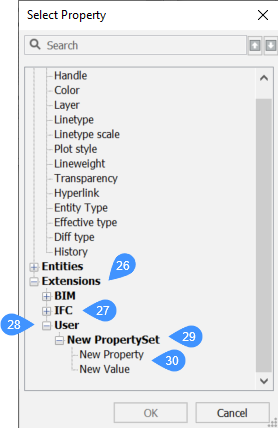
- ツリー構造でグループ化するプロパティを選択し、OKをクリックします。
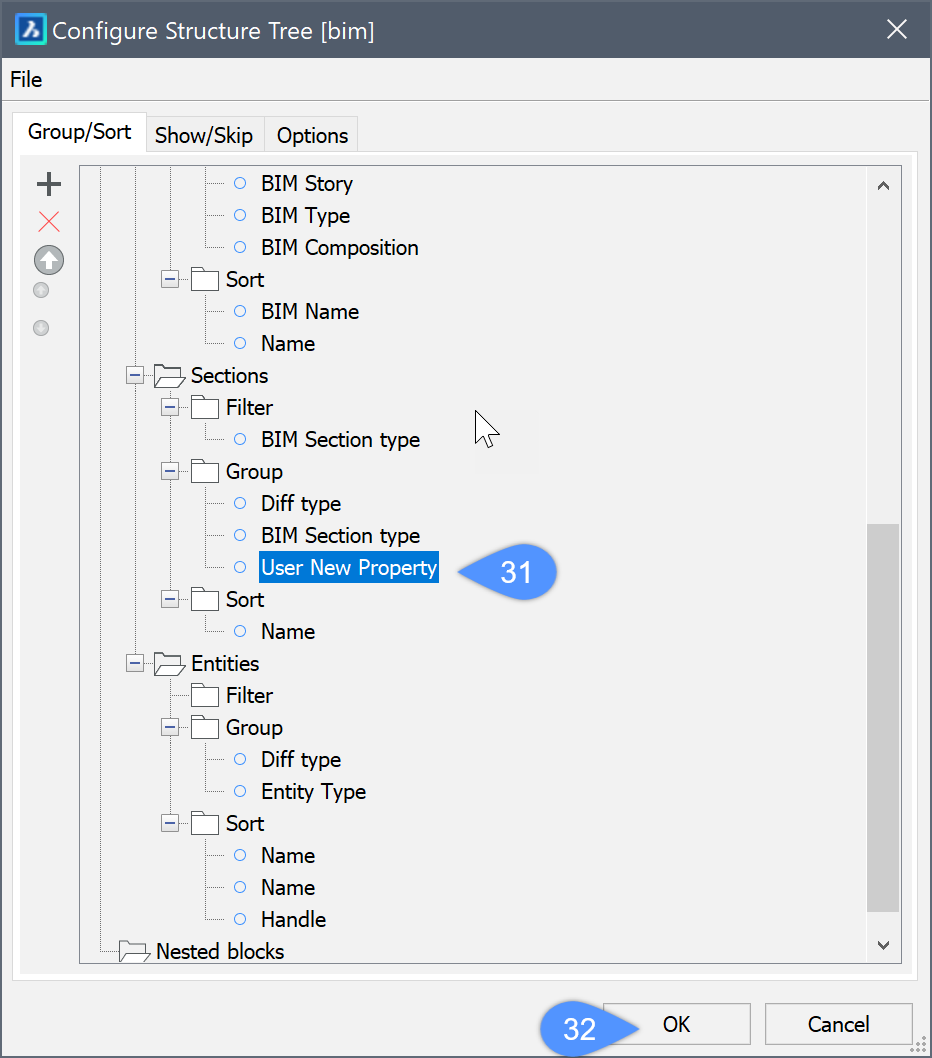
グループノードにプロパティ(31)が追加されます。
- OK(32)をクリックすると、構造パネルで図形をグループ化するプロパティとして使用することができます。