
詳細パネルの使用
詳細パネルを開く
詳細パネルを開くには:
- DETAILSPANELOPENコマンドを実行します。
- リボンパネルまたはツールバーを右クリックして、を選択します。
詳細パネルでは、詳細の表示、管理、プロパゲートを行えます。
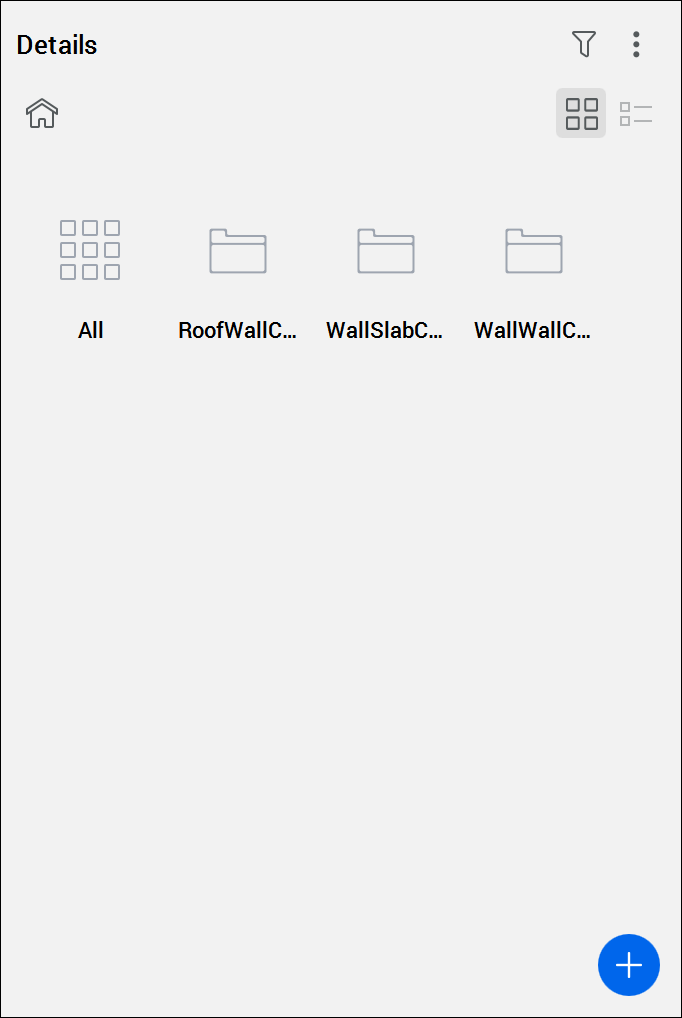
詳細の作成
新しい詳細を作成するには、BIMCREATEDETAILコマンドを使用するか、詳細パネルで詳細を作成ボタン(  )をクリックします。詳細については、BIMCREATEDETAILコマンドを参照してください。
詳細を見る
- 閲覧したい詳細情報のカテゴリをクリックします。そのカテゴリに割り当てられた詳細情報が表示されます。
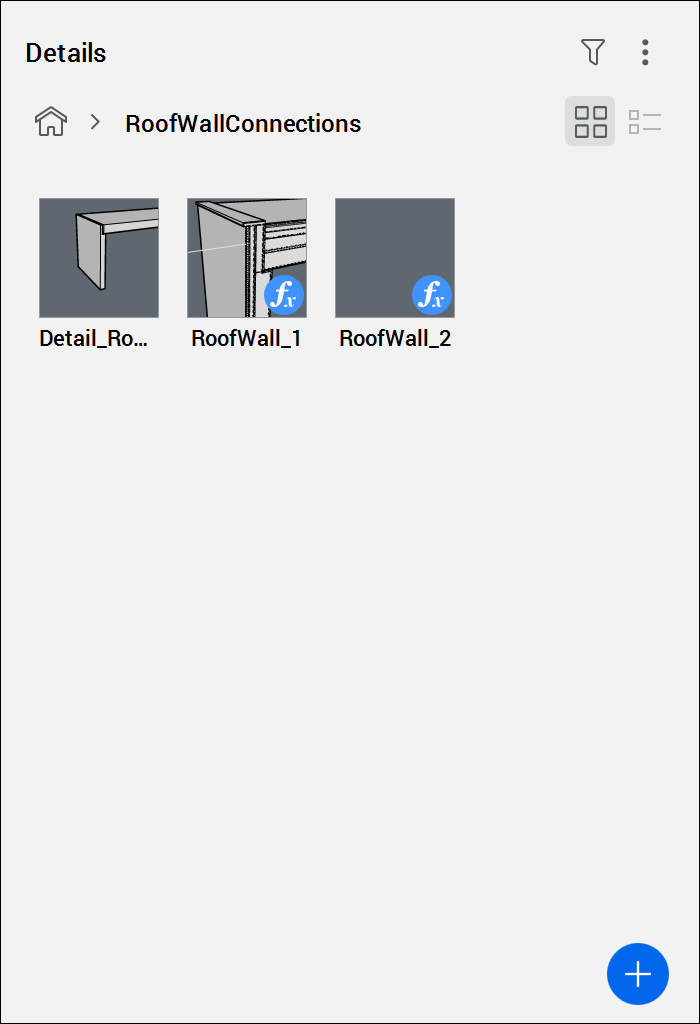
- 閲覧したい詳細情報をクリックします。詳細を表示ダイアログボックスが表示されます。
詳細タグの管理
- 詳細パネルで、調整する詳細をクリックします。
詳細を表示ダイアログボックスが表示されます。
- 一般タグカテゴリへ移動し、一般タグやユーザー定義のタグを管理します。
- 新しいタグを追加するには、青色のプラス(+)ボタンをクリックします。
- 新しいタグの名前を入力して、Enterを押します。
新しいタグが一般タグカテゴリに追加されます(オレンジ色で表示)。
- さらにタグを追加する場合は、ステップ2~4を繰り返します。
- ソリッド参照タグカテゴリに移動して、ソリッド参照タグを管理します。
- タグを削除するには、タグの名前の横にある X ボタンをクリックします。注: ソリッド参照タグは自動的に生成されるため、タグを削除することはできますが、新しいタグを追加することはできません。
- 保存をクリックして変更を保存します。
詳細を表示ダイアログボックスが閉じます。
タグで詳細を検索
タグを使い、詳細ライブラリにある詳細情報を検索できます。
- フィルターアイコン(
 )をクリックして、フィルターオプションを開きます。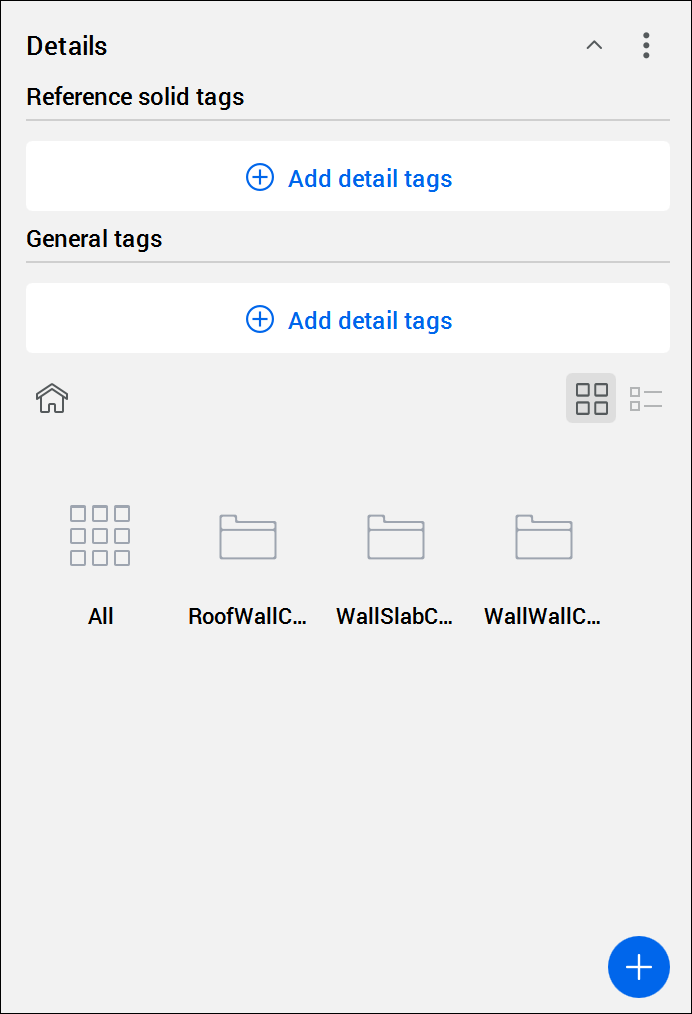
- 詳細タグを追加オプションをクリックして、ドロップダウンリストからタグを選択します。
選択したタグがフィルターとして追加されます。
注: 一度に1つ以上のタグを追加して、結果を絞り込むことができます。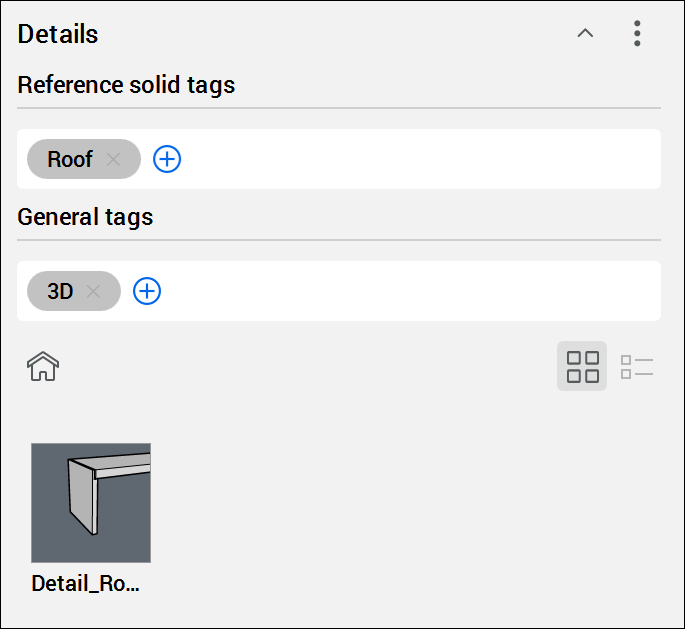
- (オプション) フィルターを削除するには、フィルターの横にある「閉じる」ボタン (
 ) をクリックします。
詳細DWGファイルの編集
- 編集する詳細をクリックします。
詳細を表示ダイアログボックスが開きます。
- 開くボタンをクリックします。
詳細DWGファイルが別の図面タブで開きます。
- 詳細に必要な調整を行います。
- 詳細DWGファイルを保存します。
詳細が詳細パネルで更新されます。
注: 図面内の既存の詳細情報は自動更新されません。既存の詳細情報を新しい詳細情報に置き換えるには、以下の手順で詳細をプロパゲートさせます。
詳細のプロパゲート
プロジェクト内のすべての類似した接続に詳細をプロパゲートさせることができます。
- ライブラリで詳細を選択します。
詳細を表示ダイアログボックスが表示されます。
- プロパゲートをクリックします。
-
- すべての提案を適用するには、Enterを押します。
- 提案を拒否するには、チェックマークをクリックします。チェックマークの代わりに赤い十字のアイコンが表示されます。提案を受け入れるには、もう一度アイコンをクリックしてください。
- 選択肢が複数ある場合は、チェックマークにカーソルを合わせると選択肢が表示されます。必要なオプションを選択します。
- Enterを押して、チェックマークを入れたすべての提案を受け入れます。
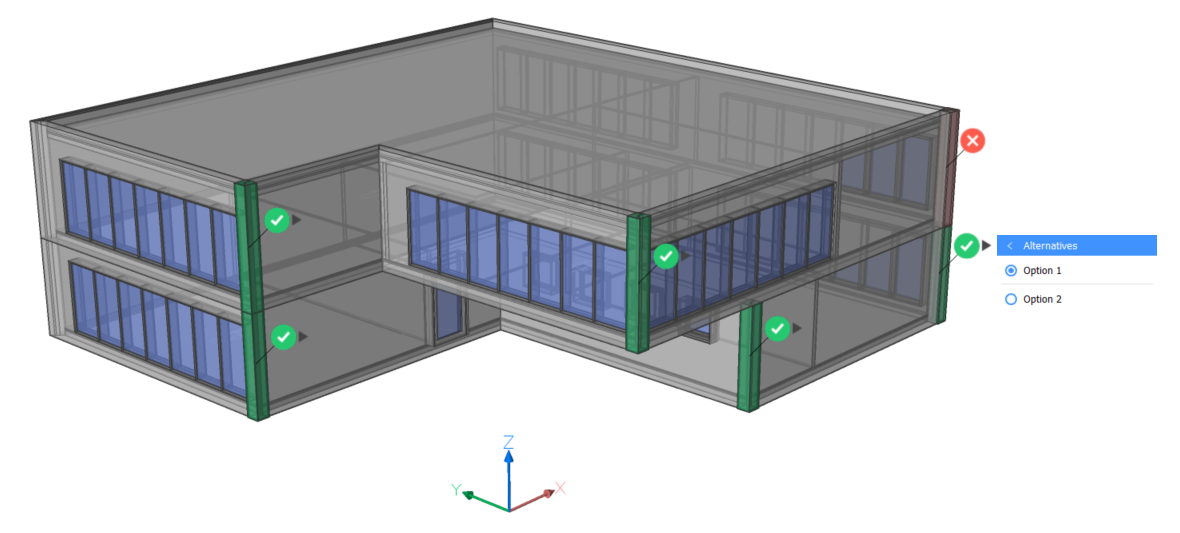
また、BIMPROPAGATEFROMFILEコマンドを使って、プロジェクト内の詳細をプロパゲートさせることもできます。このコマンドでは、ライブラリにない詳細ファイルをプロパゲートさせることができます。詳細については、関連記事BIMPROPAGATEFROMFILEコマンドを参照してください。
詳細の保存と共有
詳細をDWGファイルとして保存し、詳細フォルダーまたはライブラリを共有できます。
詳細図面を正しい位置に保存すると、詳細パネルに表示されます。作成したすべての詳細情報は、DETAILSPATHシステム変数で設定されているフォルダー(およびサブフォルダー)に自動的に保存されます。デフォルトでは、C:\ProgramData\Bricsys\Details となります。
詳細パスの編集
- DETAILSPATH システム変数を設定します。詳細パネルへ移動し、を選択して設定ダイアログボックスを開きます。
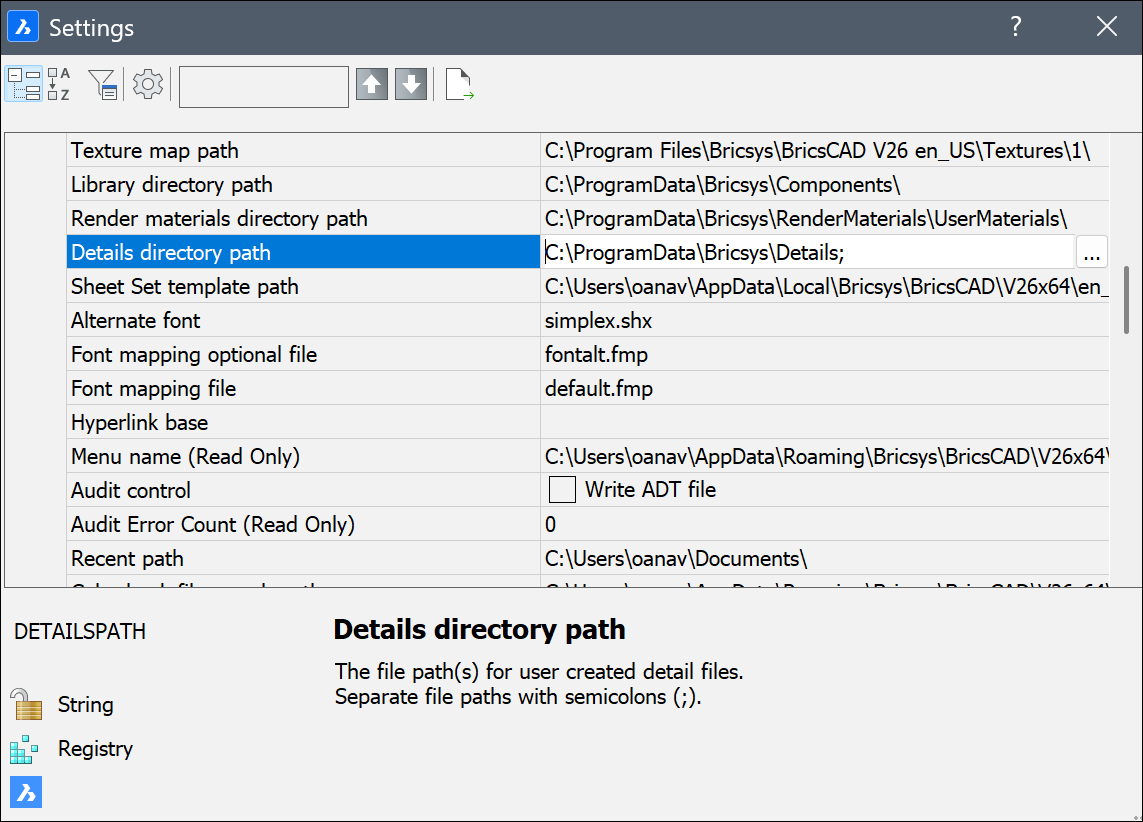
- 参照ボタン(
 )をクリックして、パスリストダイアログボックスを開きます。場所を変更したり、追加のパスを作成したりできます。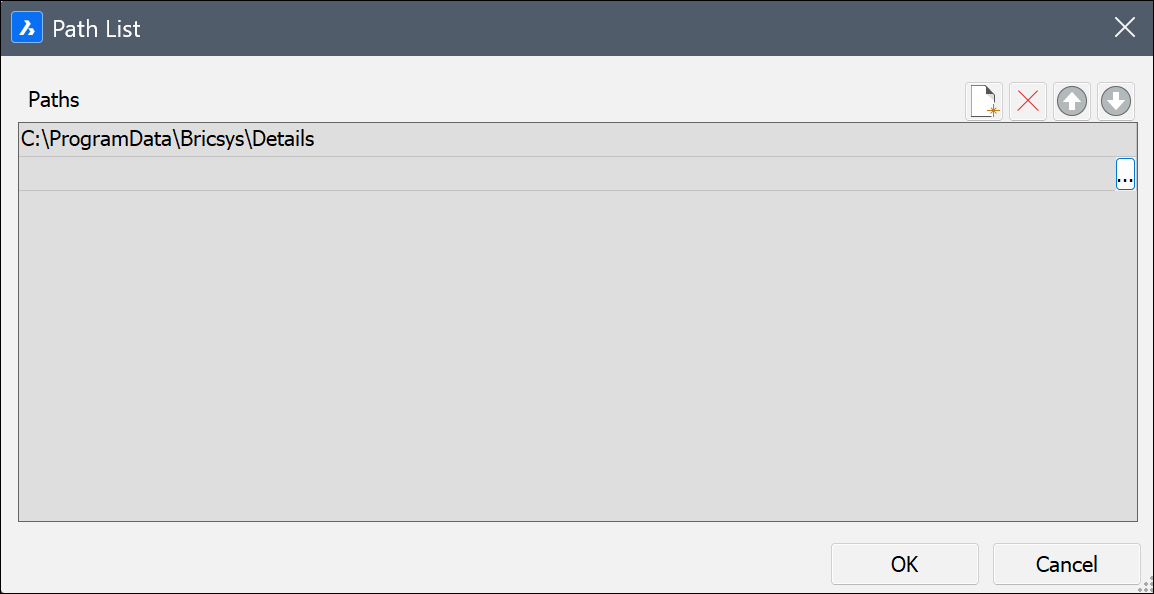
- 詳細ライブラリのパスを追加するには、「新規」アイコン (
 ) をクリックし、新しい行の「参照」ボタン ( ) をクリックします。
パスを削除するには、パスを選択し、「削除」アイコン (
 ) をクリックします。
フォルダーの共有
- コンピューターのファイルエクスプローラで、詳細フォルダーのパスを辿ります。
まだ詳細を作成していない場合、このフォルダーには.resourcesというフォルダーのみが含まれています。
詳細を作成している場合は、詳細パネルと同じフォルダーがここにもあります。
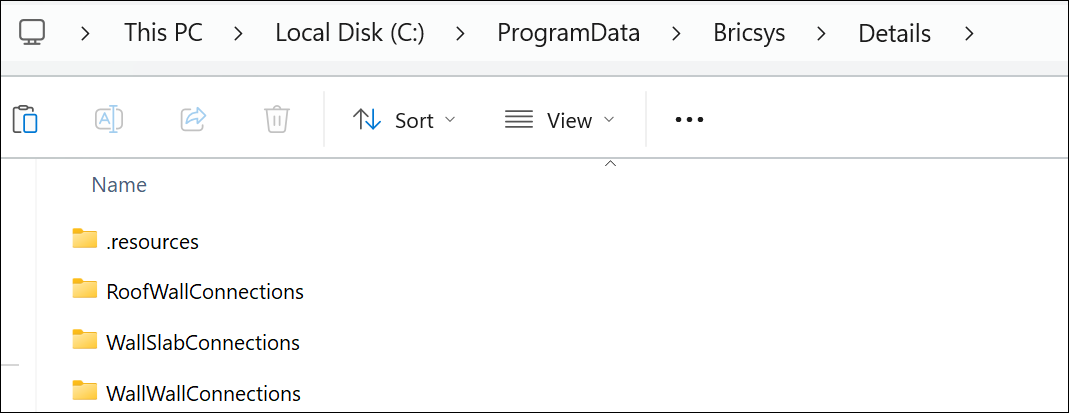
- 共有したいフォルダーをコピーして、ZIPファイルにします。このZIPファイルを他の人と共有できます。
フォルダーを受け取る
ZIPファイルを受け取った場合は解凍して、詳細情報を含むフォルダーを C:\ProgramData\Bricsys\Detailsにコピーします。
新しい詳細情報をライブラリパネルに読み込む
新しい詳細情報をライブラリパネルに読み込むには、詳細パネルで、を選択します。
新しい詳細フォルダーが詳細パネルに表示されます。