
メカニカルブロックのカスタムプロパティ
概要
メカニカルブロックのカスタムプロパティは、BIMカスタムプロパティをベースにしていますが、BIMプロジェクトではなく、別の場所に保存されています。
カスタムプロパティはプロパティセットにまとめられ、ドキュメント内の選択したタイプのすべてのオブジェクトに適用することも、選択したメカニカルブロックやインスタンスのみに適用することもできます。後者は、"インスタンスごとの" プロパティセットで行えます。
カスタムプロパティを設定するには、BMPROPERTIESコマンドを使用する必要があります。リボン、コマンドライン、またはメカニカルブラウザから呼び出すことができます。
ルートメカニカルブロックにプロパティを割り当てるには、メカニカルブラウザパネルを使用します。ブラウザでルートノードを選択して、通常通りカスタムプロパティの値を設定する必要があります。
また、メカニカルブロックのインスタンスにプロパティを割り当てることも可能です。デフォルトでは、メカニカルブロックのインスタンスは、対応するルートメカニカルブロックのプロパティを継承します。ただし、選択したインスタンスのプロパティに新しい値を設定することで、いくつかのプロパティを上書きすることができます。インスタンスのプロパティは、メカニカルブラウザまたはプロパティパネルのいずれかで編集できます。
カスタムプロパティを持つメカニカルブロックをアセンブリに挿入すると、そのプロパティ定義が挿入先のアセンブリに結合されます。つまり、通常の (インスタンスごとではない) プロパティセットの場合、他のメカニカルブロックも、デフォルト値に関わらず、それらのカスタムプロパティを取得することになります。インスタンスごとのプロパティセットの場合、プロパティセットはアセンブリに結合されますが、それらのプロパティは、プロパティセットが有効になっているメカニカルブロックに対してのみ表示されます。
BOMではカスタムプロパティがサポートされています。また、理論的にはデータエクストラクターで抽出することも可能です。
メカニカルプロパティダイアログボックスの使用
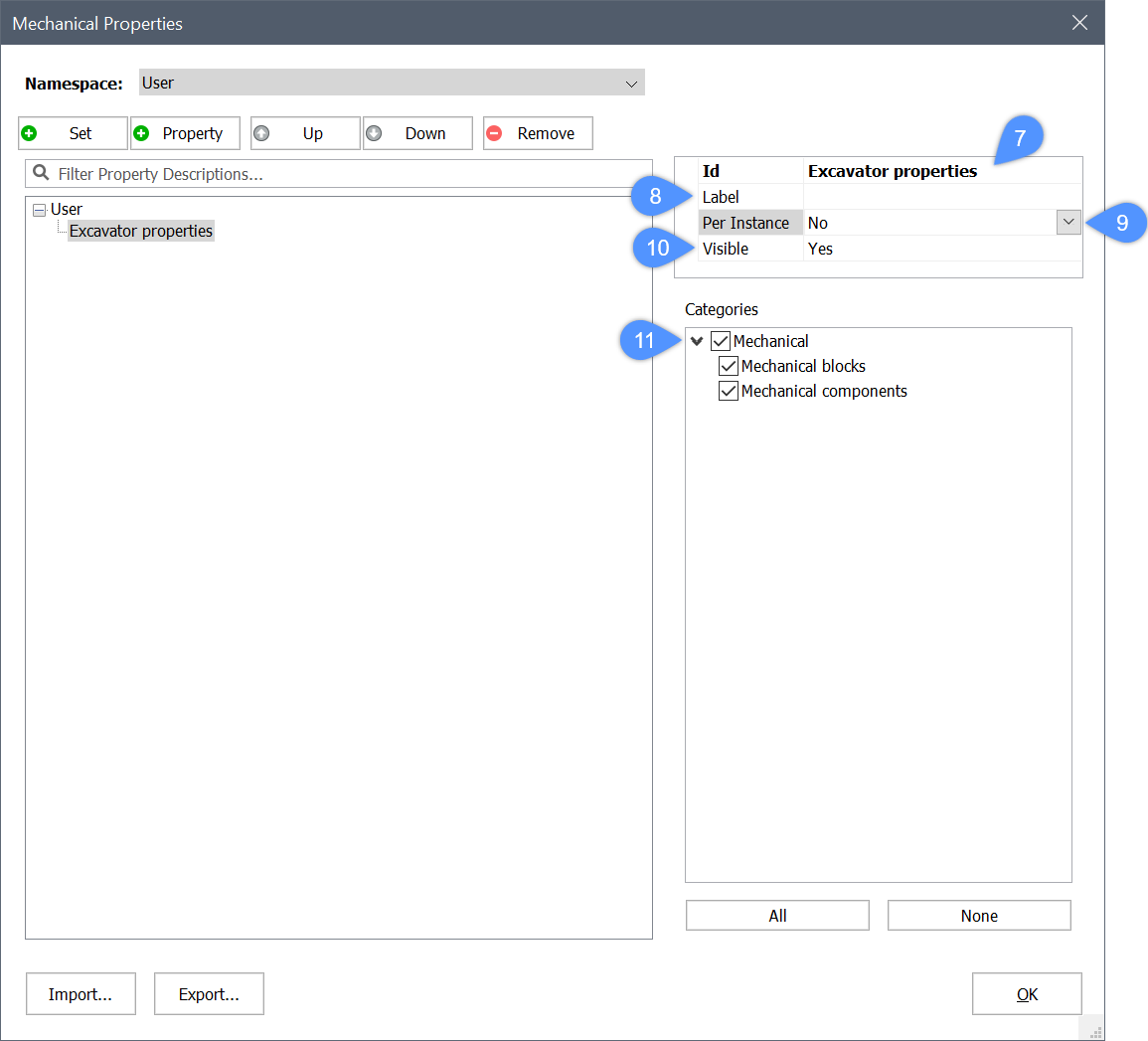
- コマンドラインにBMPROPERTIESと入力して、メカニカルプロパティダイアログボックスを開きます。下の図は、テンプレートの選択ダイアログを表示しています:
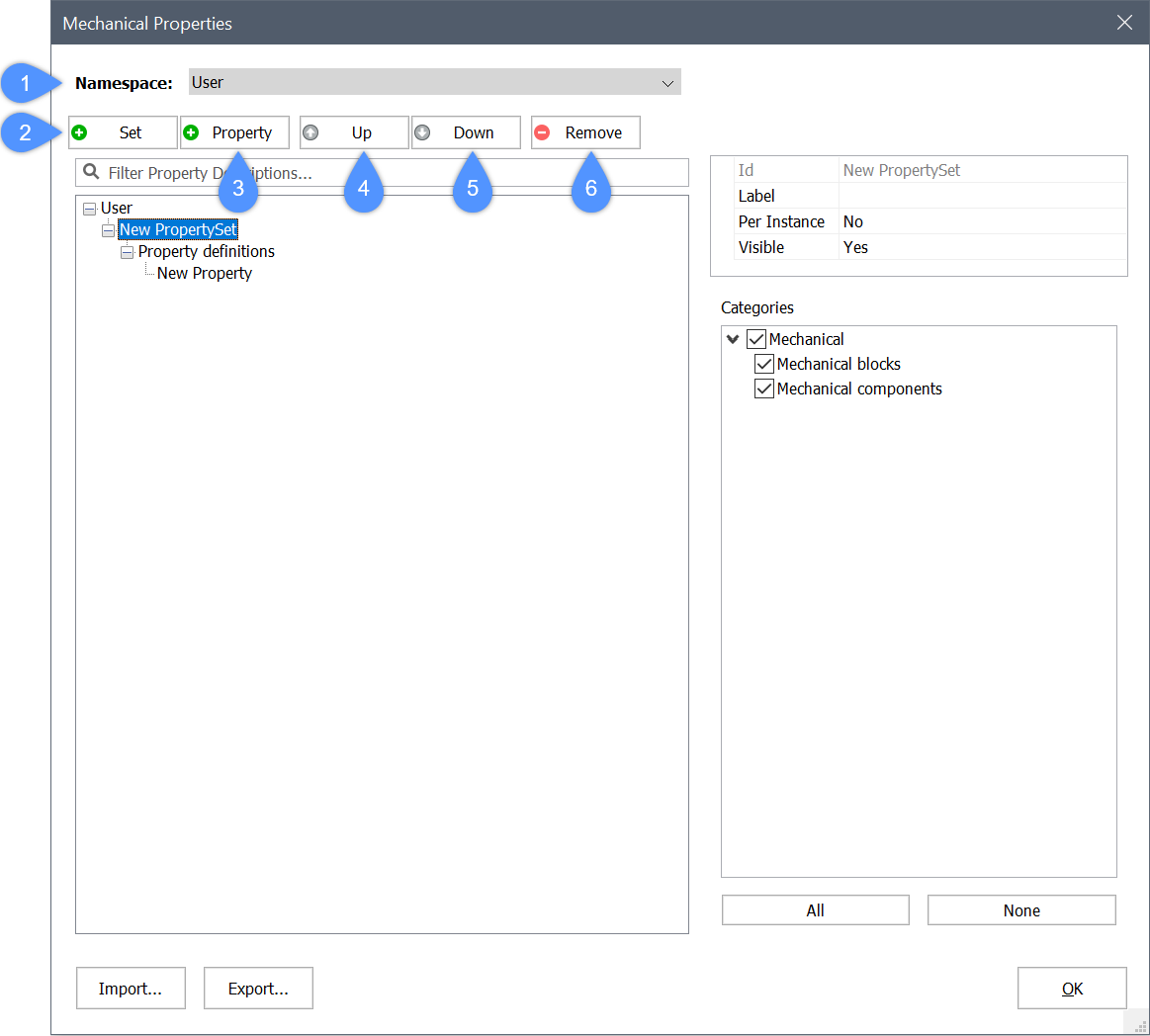
(1)名称空間 名前空間内のグループのプロパティセットです。 (2)セットボタン 新しいプロパティセットを作成します。 (3)プロパティボタン 現在選択しているプロパティセットへプロパティを追加することができます。 (4)上へボタン 選択したプロパティや値をリストの上に移動します。 (5)下へボタン 選択したプロパティや値をリストの下に移動します。 (6)削除ボタン 選択したプロパティセット、プロパティ定義、値定義を削除します。 - カスタムプロパティセットを作成するには、セットボタンをクリックします。プロパティセットを編集するには、次の操作を行います。
- Id(7)フィールドに名前を入力します。
- ラベル(8)フィールドに名前を入力します。注: ラベル名がプロパティツリーに表示されます。ラベル名が定義されていない場合は、Id名が表示されます。IDは一意である必要があります。
- インスタンスごと:図形ごとに、ユーザー定義のプロパティを有効/無効にすることができます。インスタンスごとのプロパティセットをルートメカニカルブロックに割り当てるには、以下を実行します。
- メカニカルブラウザパネルを開きます。
- メイン(ルート)メカニカルブロックを選択し、右クリックしてコンテキストメニューを開きます。
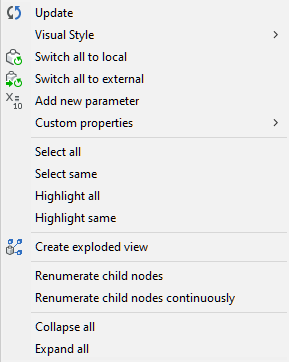
- カスタムプロパティオプションを選択します。ルートメカニカルブロックで有効にしたいプロパティセットをクリックします。
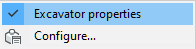
トップレベルのメカニカルブロックのインスタンスやメカニカルソリッドに、インスタンスごとのプロパティセットを割り当てるには:- メカニカルブラウザパネルを開きます。
- 挿入したメカニカルブロックを選択し、右クリックしてコンテキストメニューを開きます。
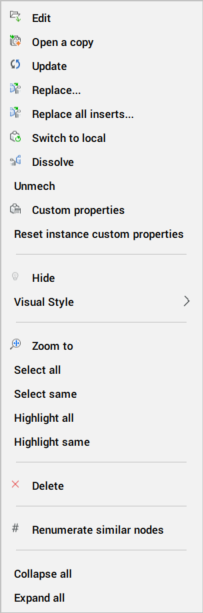
- カスタムプロパティオプションを選択します。挿入したメカニカルブロックで有効にしたいプロパティセットをクリックします。
- 表示(10)プロパティを変更して、プロパティセット内のプロパティをプロパティパネルに表示するかどうかを定義します。
プロパティセットを適用するメカニカルブロックのカテゴリーを選択します。現在、メカニカルブロックには、メカニカルコンポーネントとメカニカルブロックの2つのカテゴリーがあります(11)。- カテゴリのチェックボックスをクリックすると、そのカテゴリに属するすべてのメカニカル タイプが選択されます。
- すべてボタンをクリックすると、全カテゴリーのすべてのメカニカルタイプが選択されます。
- 無しボタンをクリックすると、全カテゴリーのすべてのメカニカルタイプの選択が解除されます。
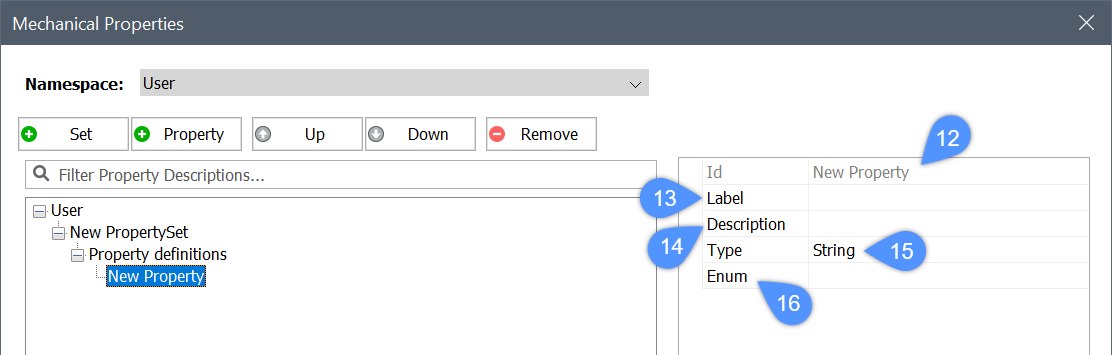
- カレントに選択されているプロパティセットにプロパティを追加するには、まず、プロパティセットを選択してから[プロパティセットを追加]ボタンをクリックして追加します。プロパティを編集するには、次の操作を行います。
- Id(12)フィールドに名前を入力します。
- ラベル(13)フィールドに名前を入力します。
- (オプション)説明(13)フィールドに説明を入力します。
- 種類欄(15)でプロパティタイプを設定します。オプションは以下の通りです。
ブーリアン型:オンまたはオフの値。
整数型:-2147483648から2147483647までの整数。
実数型:実数の近似値。
文字列: 一連の文字で、数字と文字の両方を使用できます。
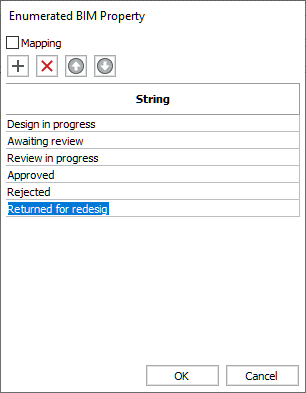
- 列挙型フィールド(16)では、列挙型の値を定義することができます。カスタムプロパティに指定できる固定の値を定義することができます。これらの値は、プロパティパネルでドロップダウンリストから選択するか、またはメカニカルブラウザパネルのメカニカルブロックのプロパティで選択できます。
オプションで、マッピングオプションをチェックすると各値の説明が追加されます。
下の図は、新しいプロパティセットを挿入した後のメカニカルプロパティダイアログボックスを表示しています。
- プロパティセット/プロパティを削除するには、ツリー内のプロパティセット/プロパティを選択し、削除ボタンをクリックしてください。
- OKボタンで承認します。