TINサーフェスの作成
コマンド
TIN、TINASSIGNIMAGE、TINPROJECT
概要
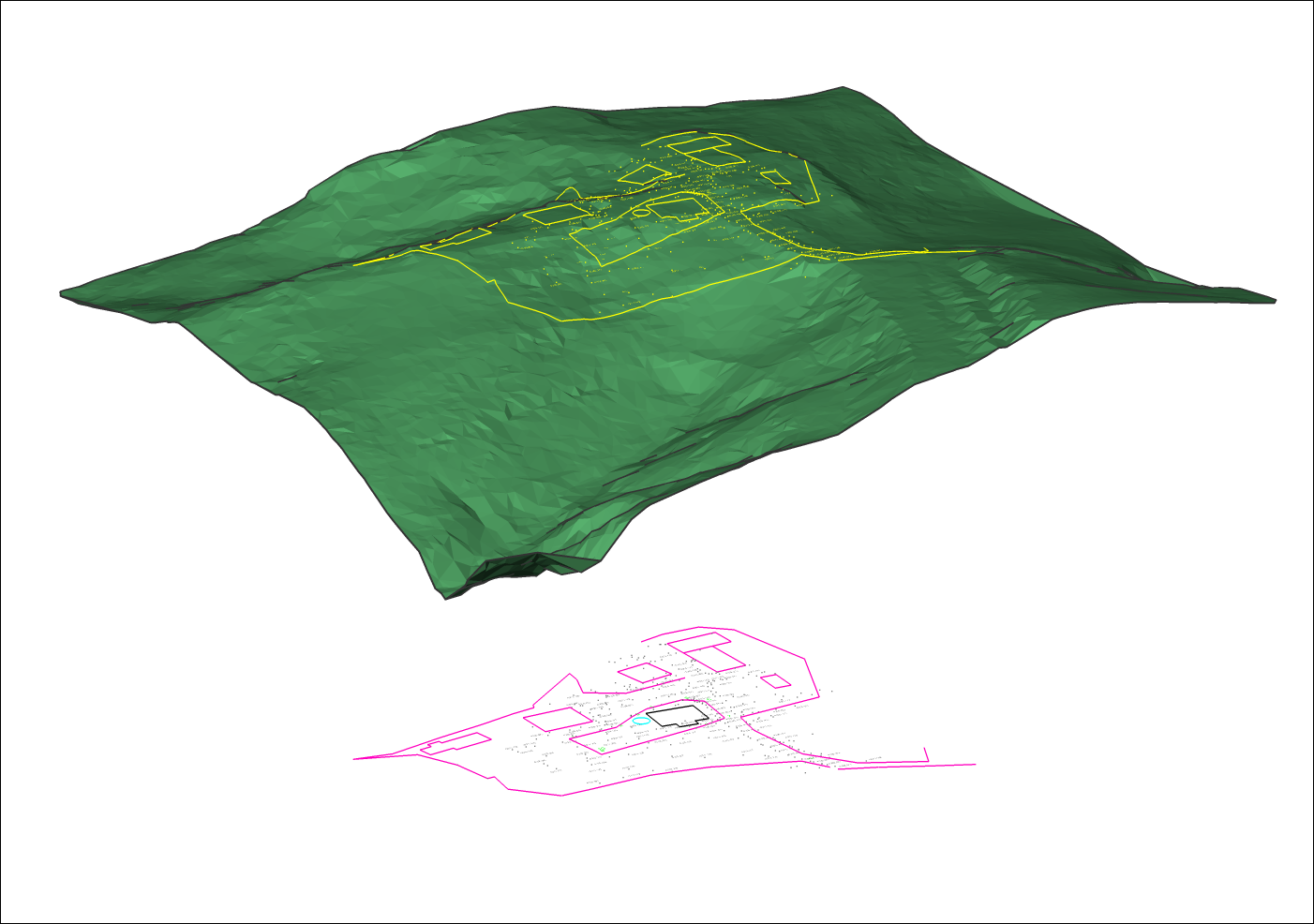
BricsCADでは、TINコマンドを使用してTINサーフェス(不規則三角形網)を作成することができます。
TINサーフェスでは、ポイントと破断線(ポリライン)の2種類の入力データを使用します。
- ポイントには、X、Y座標、およびZ値が含まれます。すべてのポイントを使用し、2つの最近接ポイント同士を接続して三角形を作成します。サーフェスの三角形分割は、ドロネーアルゴリズムに基づいています。これにより、三角形の外接円の内側に点がないことが保証されます。
- 破断線は、縁石、擁壁などの線形インフラストラクチャフィーチャーを表します。これらの線は、三角形のエッジも定義します。破断線は、線分、ポリライン、円弧、円などの直線図形から作成できます。
- 境界は、境界のある3Dサーフェスを定義するためのフィーチャーです。サーフェスの境界は、閉じたポリラインで作成することができます。大きな3Dサーフェス上に外側の境界を定義すると、TINサーフェス平面図のパフォーマンスが向上します。
TINサーフェスの作成は、特定のエリアを詳細にマッピングするために必要なプロセスです。BIMモデルでは、これらのサーフェスはサイトを表すために使用されます。TINサーフェスは、点群などの大規模なデータセット、図面図形、3D面、カスタムASCIIポイントファイル、土木3Dサーフェスから生成できます。
TINサーフェスの環境設定


- 円弧近似中座標距離
-
注: 中座標距離は、円弧と弦(直線)セグメント間の最大距離で、円弧の近似に使用されます。
カーブに沿って追加するポイントの数を定義します。曲線のあるポリラインがある場合、このパラメータを使用すると、ポリラインの円弧を面分割できます。BricsCAD の事前定義テンプレートで、このパラメータのデフォルト値を可変させることができます。たとえば、距離の値は、BIM-mで0.01、BIM-cmで1、BIM-mmで10、IM imperialでは0.4に設定されます。
- 破断線の交差を許可
-
破断線の公差を許可するかどうかを定義します。デフォルトでは、Onに設定されています。破断線の交差が許可されている場合、破断線セグメント間の交点を計算し、TINサーフェスに点として追加されます。
- 交差する破断線の高さ
- 破断線交差での高さの決定方法を定義します。破断線交差での高さを定義するには、3つのオプション(最小、最大、平均)があります。
- 自動調整
-
グレーディング、サーフェス、コリドーの自動調整を有効/無効にします。
デフォルトでは、システム変数は15に設定されています。
0:TINサーフェス、グレーディング、コリドーの自動調整は、いずれも有効ではありません。
1:TINサーフェスの自動調整を有効にします。
2:グレーディングの自動調整を有効にします。
3:TINサーフェスとグレーディング両方の自動調整を有効にします。
4:TIN土量サーフェスの自動調整を有効にします。
5:TINサーフェスとTIN土量サーフェスの自動調整をどちらも有効にします。
6:グレーディングとTIN土量サーフェスの自動調整をどちらも有効にします。
7:TINサーフェス、グレーディング、TIN土量サーフェスの自動調整を有効にします。
8:コリドーの自動調整を有効にします。
9:TINサーフェスとコリドー両方の自動調整を有効にします。
10:グレーディングとコリドー両方の自動調整を有効にします。
11:TINサーフェス、グレーディング、コリドーの自動調整を有効にします。
12:TIN土量サーフェスとコリドーの自動調整をどちらも有効にします。
13:TINサーフェス、TIN土量サーフェス、コリドーの自動調整を有効にします。
14:グレーディング、TIN土量サーフェス、コリドーの自動調整を有効にします。
15:TINサーフェス、グレーディング、TIN土量サーフェス、コリドーの自動調整すべてを有効にします。
TINサーフェスのプロパティ
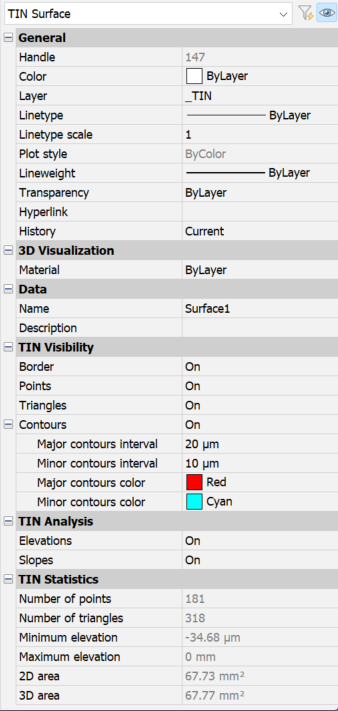
- TIN可視性
- TINサーフェス要素の表示/非表示を定義します。
- 境界線
-
TINサーフェス上の外側境界の表示/非表示を変更します。
- 点
-
TINサーフェス上のポイントの表示/非表示を変更します。
- 三角形
-
TINサーフェス上の三角形の表示/非表示を変更します。
- 等高線
-
TINサーフェス上の輪郭の表示/非表示を定義します。
- 計曲線の間隔
-
主な輪郭の間隔を設定します。
- 主曲線の間隔
-
等高線の間隔を設定します。
- 計曲線の色
-
主輪郭線の色を定義します。
- 主曲線の色
-
輪郭線の色を定義します。
- TIN分析
- 高度と勾配の分析を表示するためのパラメータを定義します。
- 標高
- オンの場合、標高解析がTINサーフェスに表示されます。
編集…オプションを選択すると標高解析ダイアログボックスが開き、標高解析パラメータの定義や変更を行えます。
- 勾配
- オンの場合、傾き解析がTINサーフェスに表示されます。
- TIN統計
- TIN統計を表示します。
- 点の数
-
TINサーフェスポイントの数を表示します。
- 三角の数
-
TINサーフェス三角形の数を表示します。
- 最小高さ
-
TINサーフェスに見られる最小高さの値を示します。
- 最高高さ
-
TINサーフェスに見られる最大高さの値を示します。
- 2Dエリア
-
TINサーフェスの2Dエリアを表示します。
- 3Dエリア
-
TINサーフェスの3Dエリアを表示します。
手順:図面図形からTINサーフェスを作成する
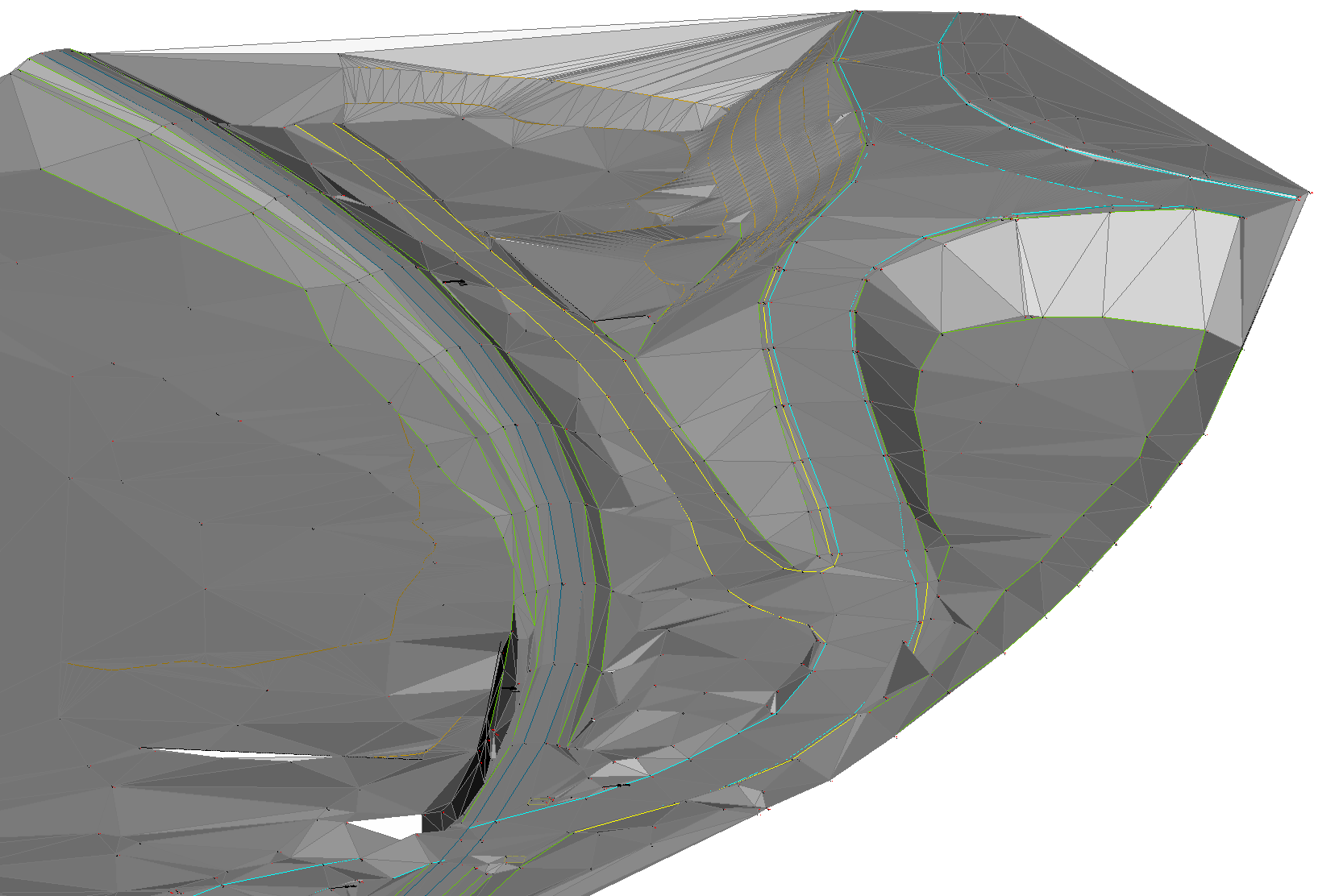
- CADポイント、ブロック、ポリラインなどの図面図形が含まれる図面を開きます。
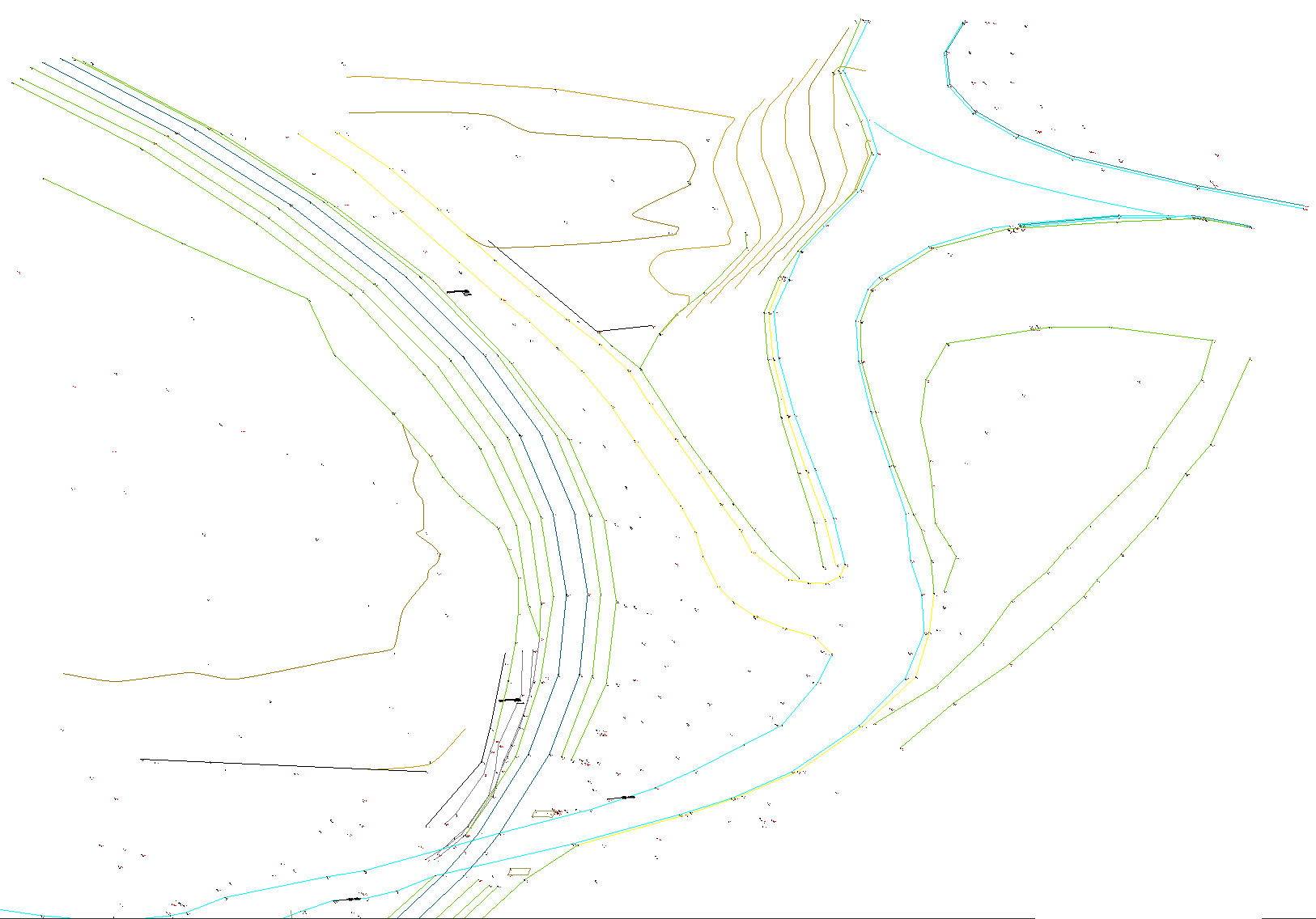
- TINコマンドを起動します。
- カレント図面の全ての図形を選択します。
- Enterを押します。
- コマンドラインでオプションを選択して、選択した線形図形を破断線として適用します。
手順:ポイントファイルからTINサーフェスを作成する
- TINコマンドを起動します。
- コマンドラインでファイルから読み込みオプションを選択します。
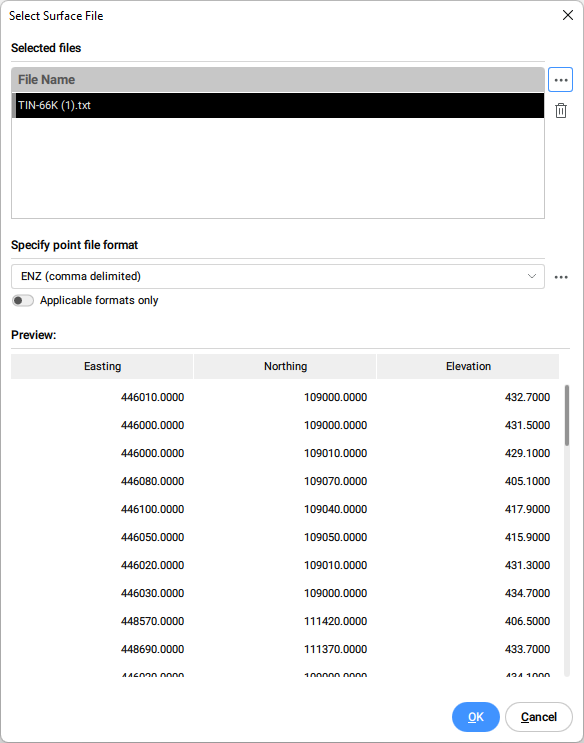
- ポイントファイルからTINサーフェスを読み込みダイアログボックスで、開きたいポイントデータファイルを選択します。もしくは、複数のファイルを選択して一度に読み込むこともできます。
- ドロップダウンリストからポイントファイル形式を指定します。注: サーフェスファイルの形式を管理するには、ポイントファイル形式を指定セクションの参照ボタンをクリックします。
-
適用可能な形式のみボタンをオンにすると、選択した入力ポイントファイルに該当するポイントファイル形式のみを自動で絞り込むことができます。
-
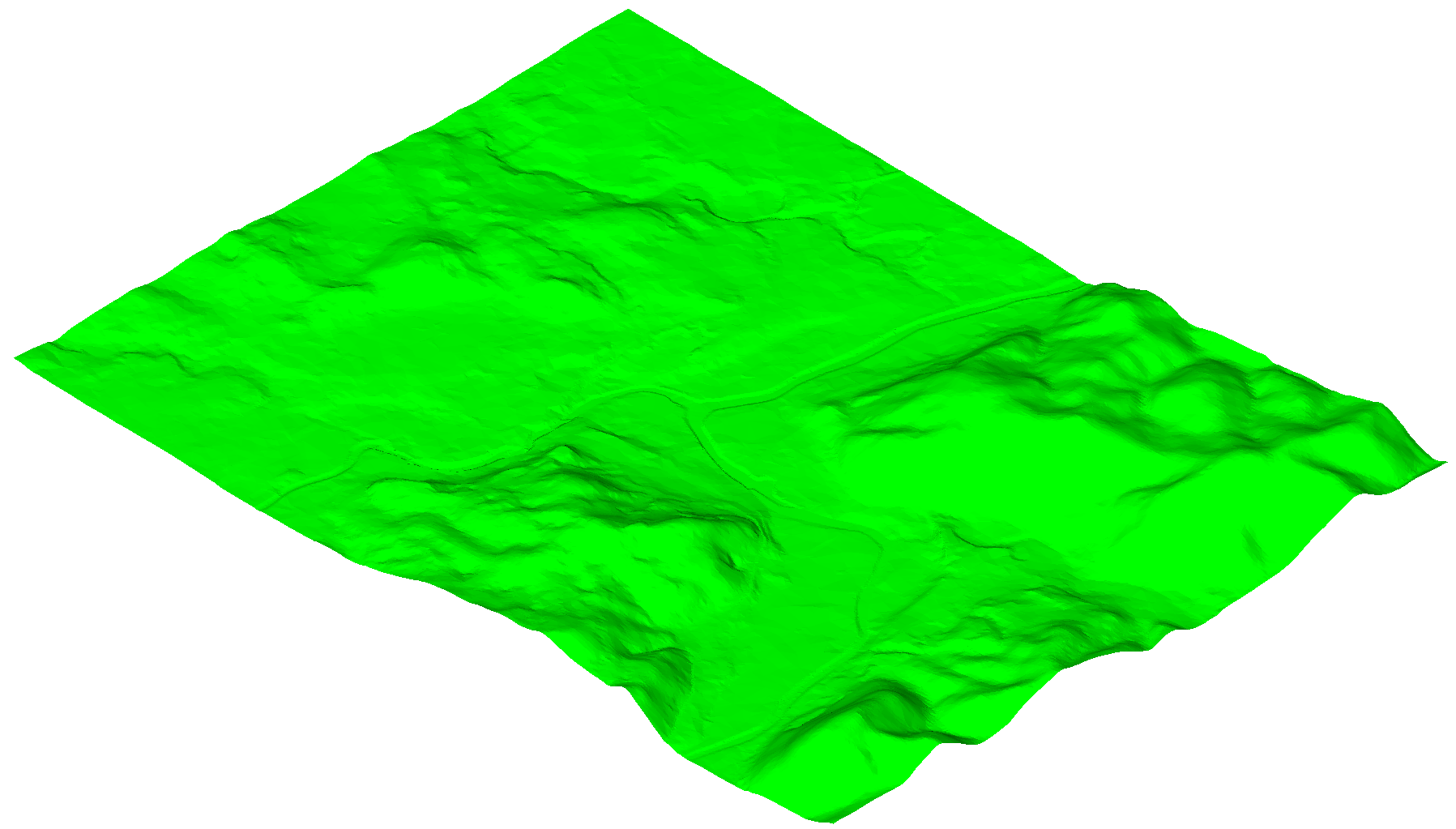
OKをクリックすると、ポイントファイルからTINサーフェスが作成されます。
- コマンドラインでいいえオプションを選択すると、ポイントを簡略化せずにTINサーフェスを作成できます。注: パラメータの詳細については、TIN簡略化アルゴリズムの説明を確認してください。
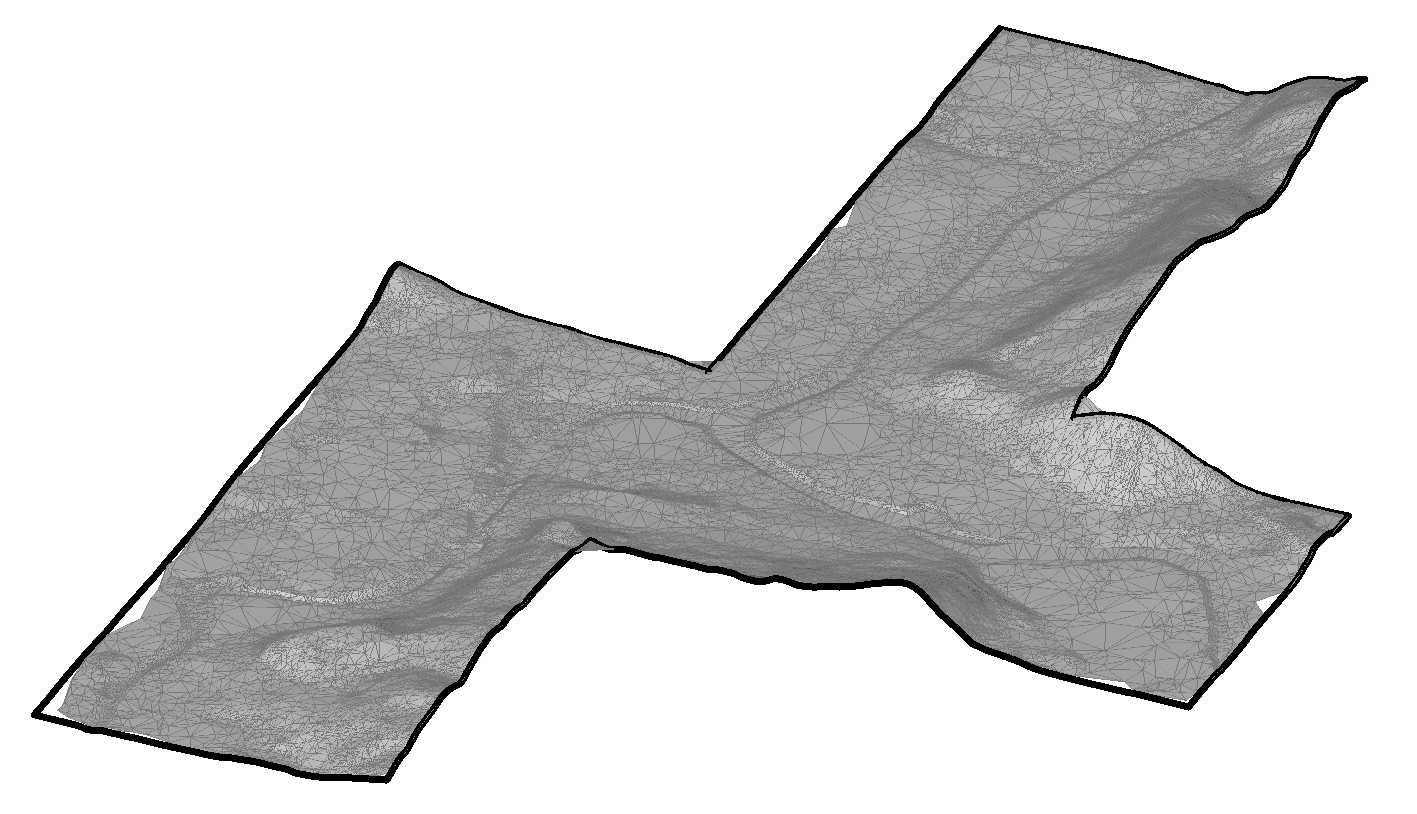
手順:クリップポリゴンを使用してポイントファイルからTINサーフェスを作成する
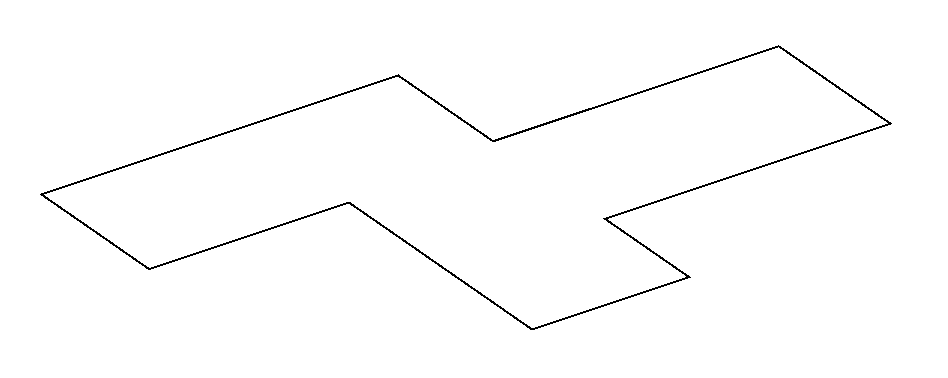
- 既存の閉じたポリラインを使用するか、新しい閉じたポリラインを作成して、その領域内にTINサーフェスを作成します。
- TINコマンドを起動します。
- コマンドラインでポリゴンをクリップオプションを選択します。
- クリップポリゴンとして使用する図面内の閉じたポリラインを選択します。
- コマンドラインでファイルから読み込みオプションを選択し、選択したポリゴンの中に、読み込んだポイントファイルからTINサーフェスを作成します。注: 他のオプションとして、(図面)図形を選択、面から作成、点群から作成、ポイントグループから作成などがあります。
- 前述のポイントファイルからTINサーフェスを作成する手順に従ってください。
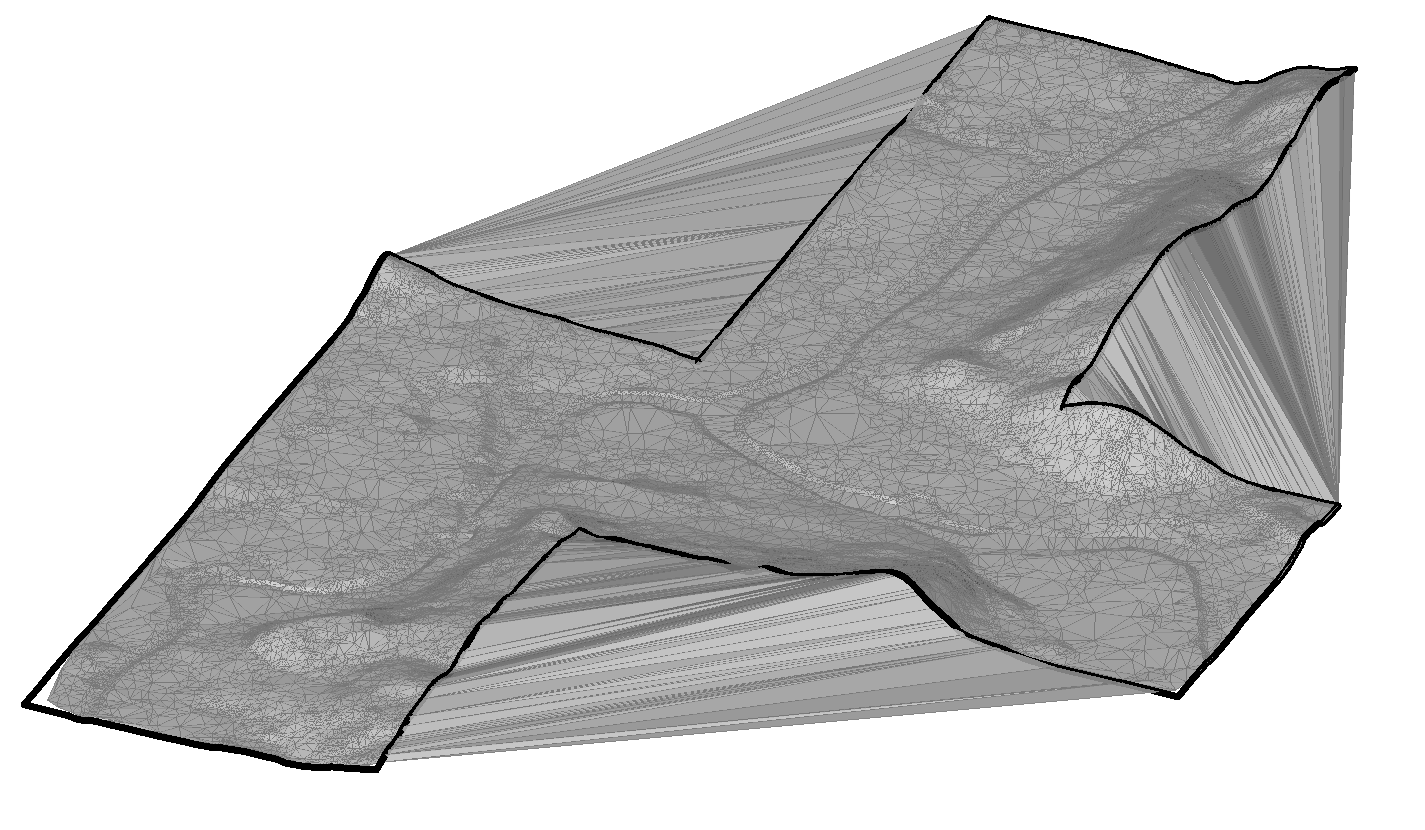 注: TINサーフェスアルゴリズムは、凹形クリップポリゴンの境界外側の三角形を接続します。このような領域では、細長い三角形が作成されます。これは、TINEDITコマンドで削除できます。
 - TINEDITコマンドを起動し、外側エッジを削除オプションを選択します。次に、三角形の最大長を指定します。指定した値より長い三角形は削除されます。
手順:点を配置して、地形面を作成
- 図面を開く。
- TINコマンドを起動します。
- コマンドラインで点を置くオプションを選択します。
- TINサーフェスの作成を開始するポイントを選択します。
それらの各ポイントの高さを指定し、Enterを押して確定します。
注: TINサーフェスを作成するためには、少なくとも三つの点が必要です。
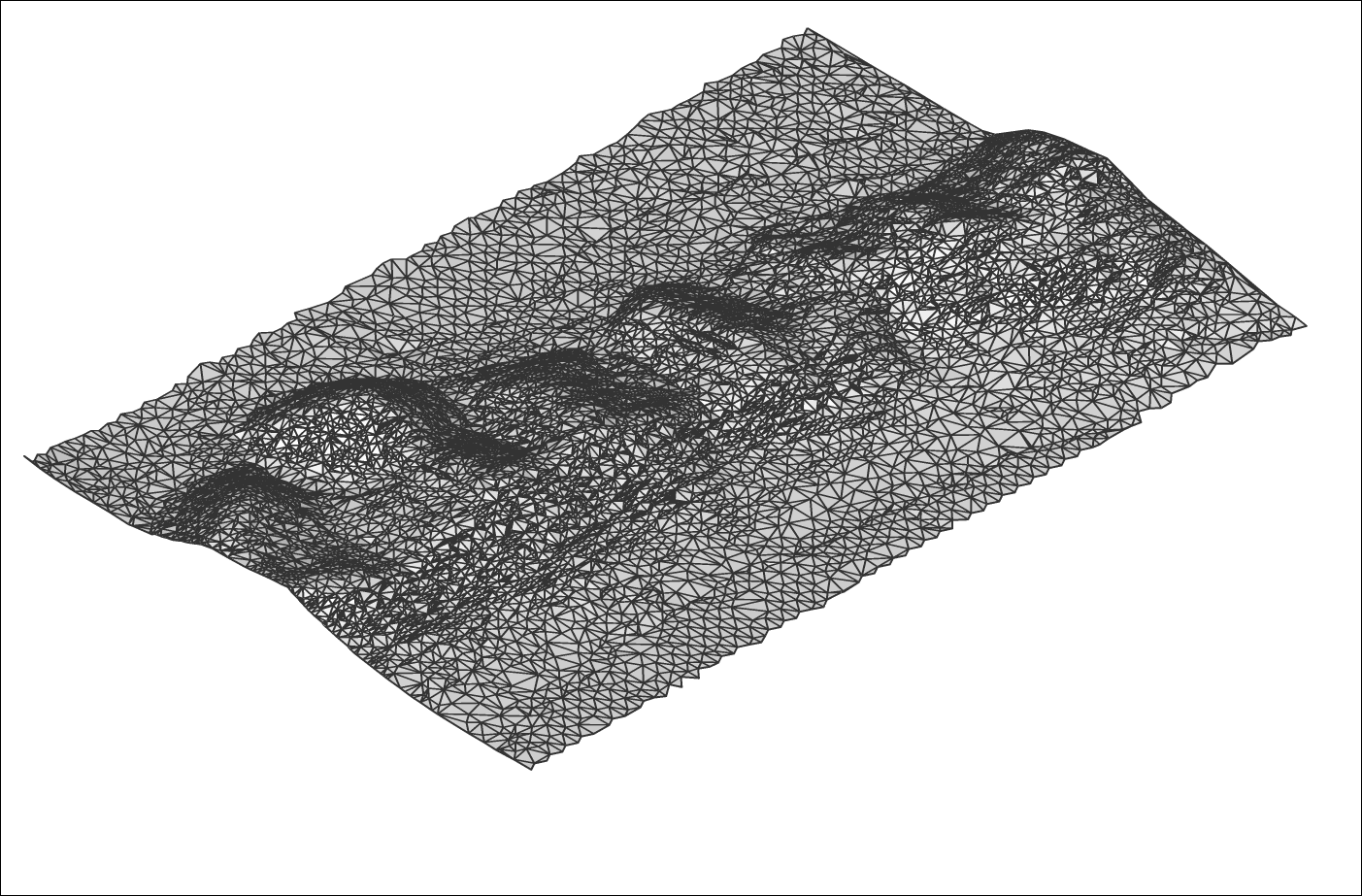
手順:面からTINサーフェスを作成
- 3D面を含む図面ファイルを開きます。
- TINコマンドを起動します。
- コマンドラインで面から作成オプションを選択します。
- 目的の3D面を選択します。
- 3D面をエッジとして適用するかどうか(および表示/非表示)を選択します。注: このオプションを選択すると、TINサーフェスの作成に3D面のエッジおよび頂点が使用されます。このオプションを選択していない場合は、TINサーフェスの作成に3D面の頂点のみが使用されます。その結果、TINサーフェスは3D面のエッジに追従しません。
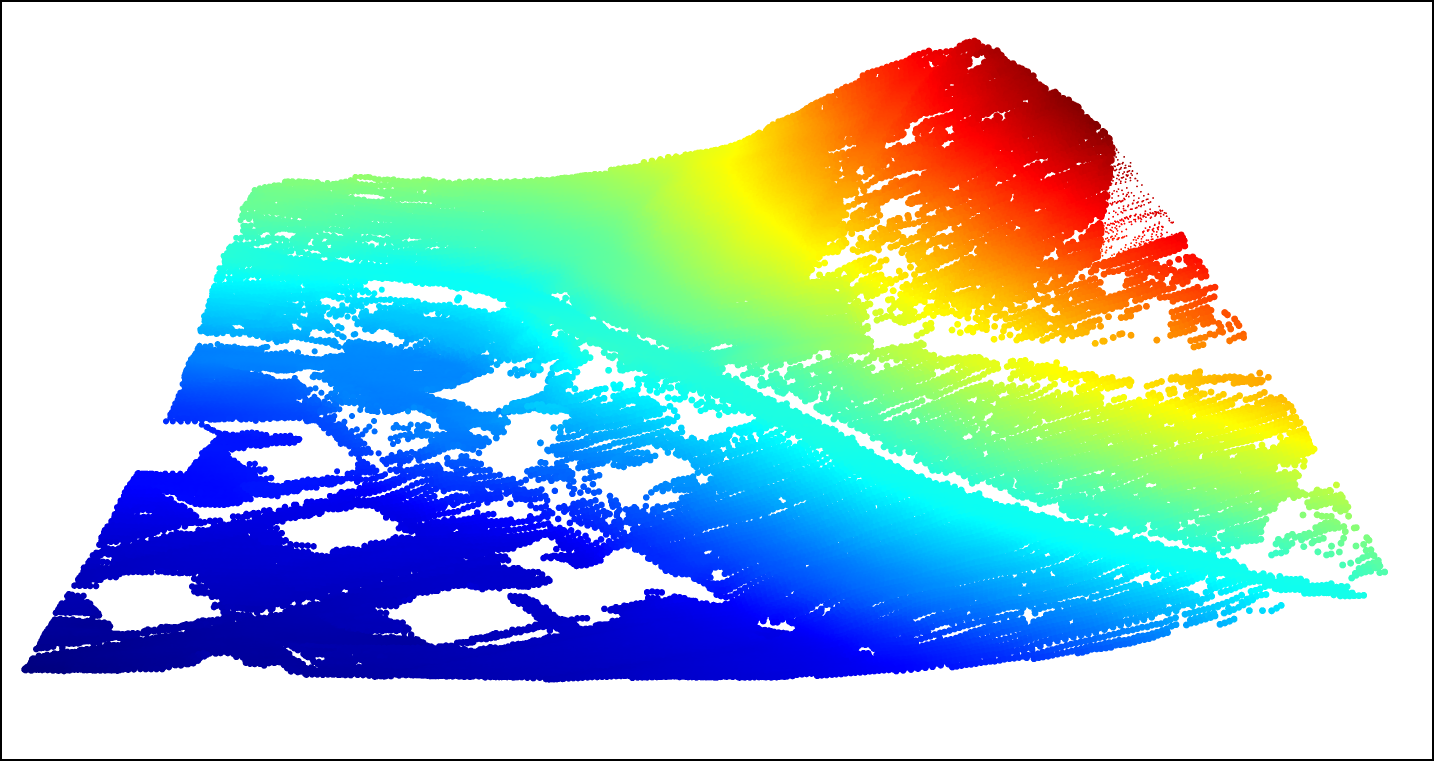
手順:点群からTINサーフェスを作成
- 点群が含まれた図面ファイルを開きます。
- TINコマンドを起動します。
- コマンドラインで点群から作成オプションを選択します。
- 図面内の点群を選択します。
- ENTERを押します。
- いいえを選択すると、簡略化せずにTINサーフェスが作成されます。
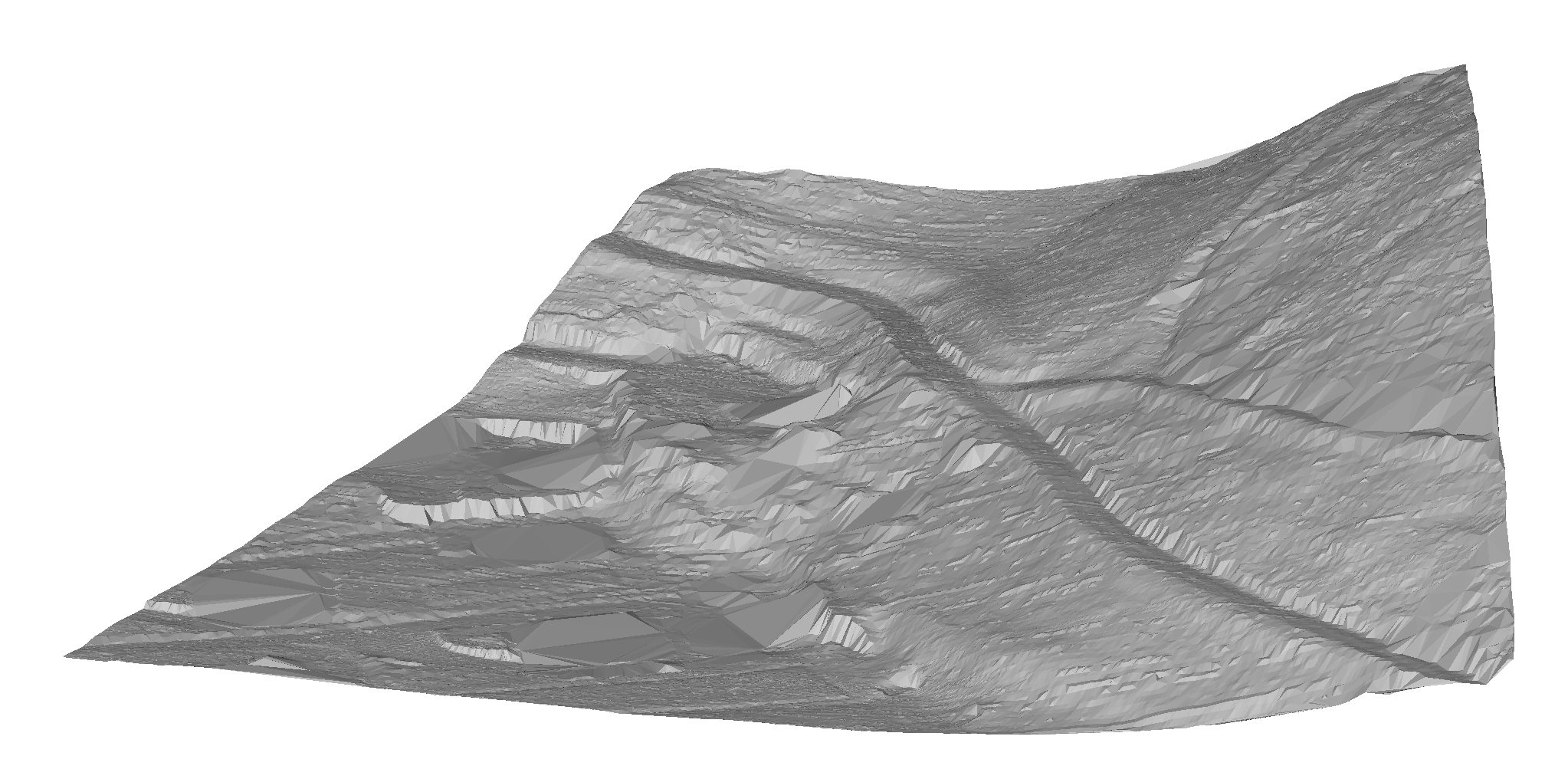
画像は、87350ポイントの点群から作成された元のTINサーフェスを示しています。
手順:点群からTINサーフェスを作成するときに、TIN簡略化オプションとTIN高密度化オプションを使用する
このセクションでは、点群からTINサーフェスを作成する手順について説明します。その際にTIN簡略化オプションとTIN高密度化オプションも使用します。
上記の手順1~5に従って、点群からTINサーフェスを作成します。次に、以下の手順に従って、TIN簡略化オプションとTIN高密度化オプションを使用します。
- コマンドラインにTINサーフェスの簡略化オプションが表示されたら、はいを選択します。
- 簡略化ステップの半径を入力
- 標高差を入力注: パラメータの詳細については、TIN簡略化アルゴリズムの説明を確認してください。
- コマンドラインでTINサーフェスを作成オプションを選択します。
あるいは、もう一度簡略化オプションを選択して、簡略化パラメータを編集します。
注: コマンドラインに簡略化する前と後の点の数が表示されるため、ユーザーは次のステップのためのより適切な判断ができます。
- TINサーフェスを高密度化する場合は、はいを選択します。
いいえを選択すると、簡略化されたTINサーフェスを作成します。
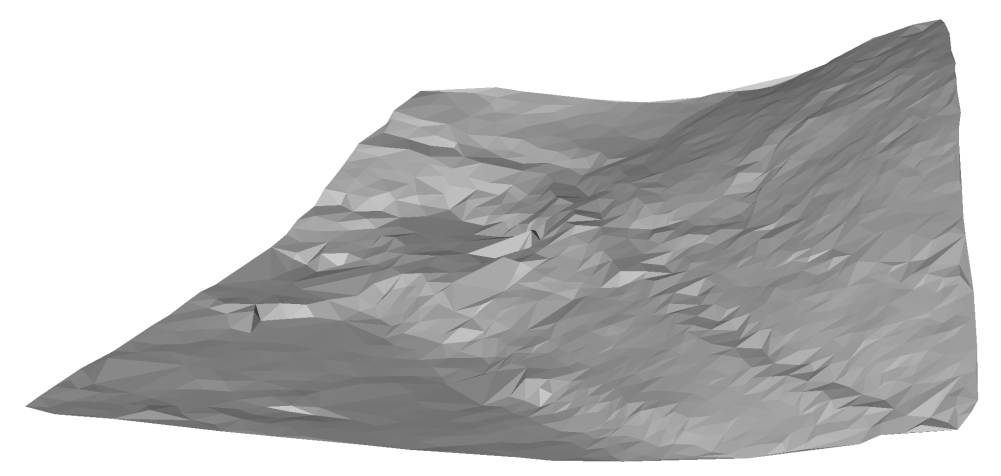
画像は、1562ポイントの簡略化されたTINサーフェスを示しています。
- 標高差を入力
- TIN高密度化プロセスの領域を指定するオプション(図面内の既存のポリゴンを選択する、または新しいポリゴンを作図する、またはEnterを押してTINサーフェス全体を使用する)のいずれかを選択します。注: パラメータの詳細については、TIN高密度化アルゴリズムの説明を確認してください。
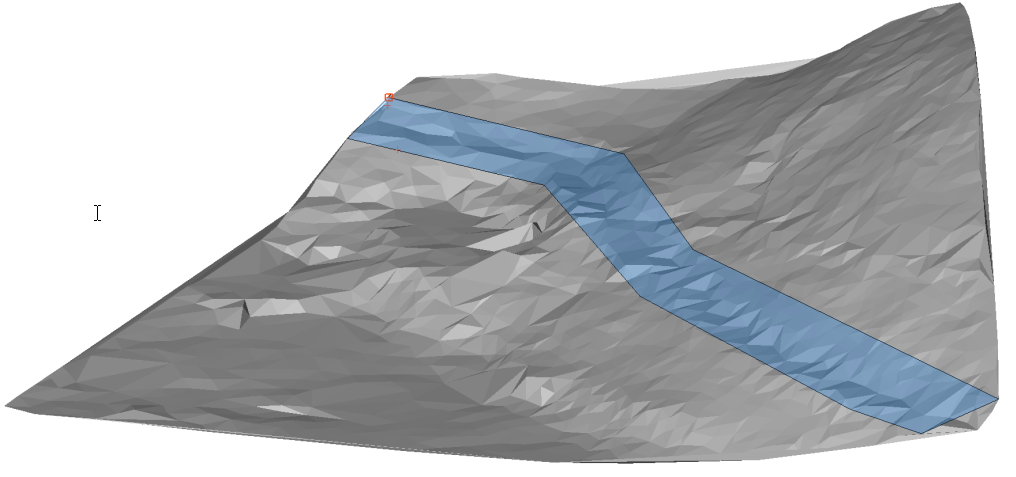
画像は、TIN高密度化の領域を定義するポリゴンを示しています。
注: 最終的な結果は、簡略化されたTINサーフェスを表しており、指定したポリゴン内の個々のポイントが返されます。TINサーフェス全体の特定の領域でTIN高密度化オプションを使用することにより、この領域で元のTINサーフェスと最終的なTINサーフェスの高度差がステップ6で指定した「高度差」の値を超えないという目標が達成されます。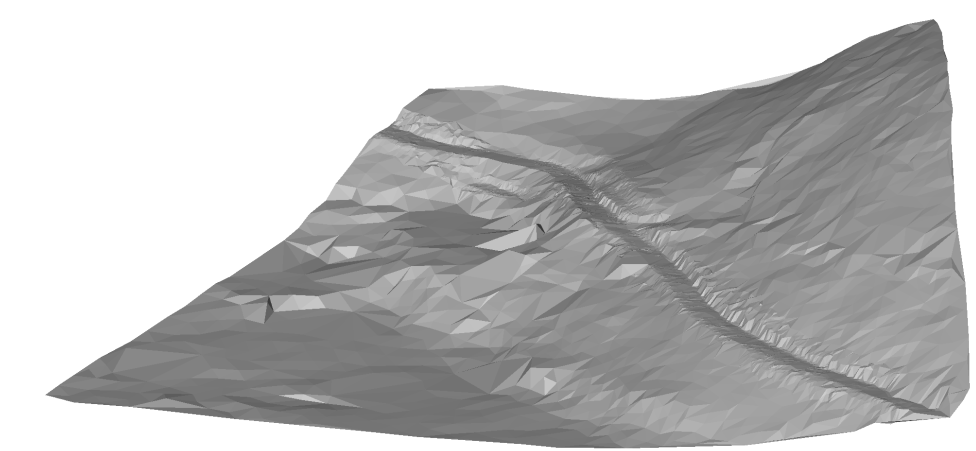
画像は、6536ポイントの最終的なTINサーフェスを示しています。元のTINサーフェスは87350ポイントで構成されます。
注: TINサーフェスの簡略化と高密度化のパラメータは、土木エクスプローラからいつでも編集できます。適切なTINサーフェスを選択し、ポイントを追加定義を右クリックして、コンテキストメニューから編集オプションを選択します。サーフェスの定義ダイアログボックスが開きます。ここで必要なすべてのパラメータを編集できます。
手順:Civil 3DサーフェスからTINサーフェスを作成
- Civil 3Dサーフェスが含まれた図面を開きます。
- CIVIL3DIMPORTコマンドを起動します。
- Civil 3D読み込みダイアログボックスで、カレント図面から変換を選択します。
-
注: BricsCAD土木TINサーフェスに変換するAutoCAD® Civil 3Dサーフェスを選択します。注: Civil 3D読み込みダイアログボックスで、BricsCADの土木要素に変換する、点群や線形やプロファイルなどの他のCivil 3Dオブジェクトも選択できます。
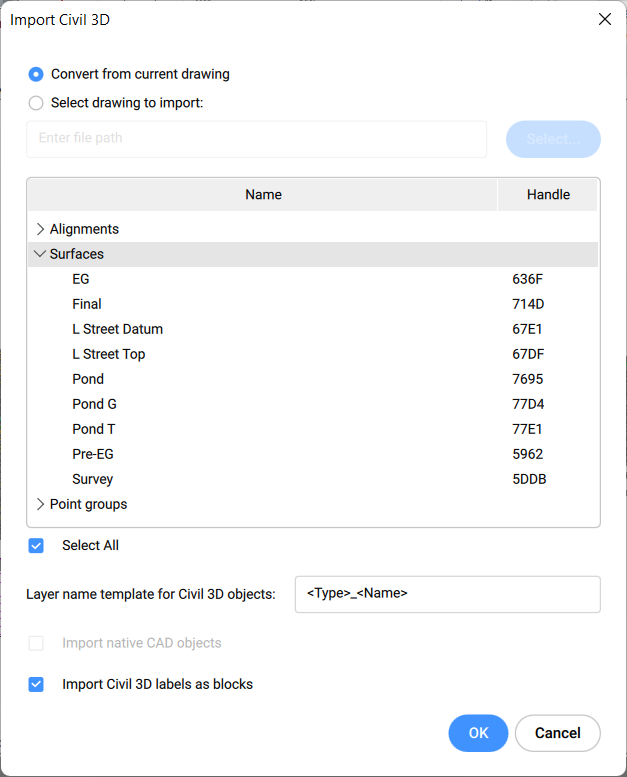
- 土木3Dオブジェクトの名前テンプレートを指定します。
- ブロックとしてCivil 3Dのラベルを読み込みオプションにチェックマークを付けます。
- OKボタンをクリックします。
- Civil 3Dサーフェスから作成の定義が作成されます。
TIN割り当てイメージについて
- TINサーフェスとイメージが含まれた図面ファイルを開きます。
- TINASSIGNIMAGEコマンドを起動します。
- TINサーフェスを選択します。
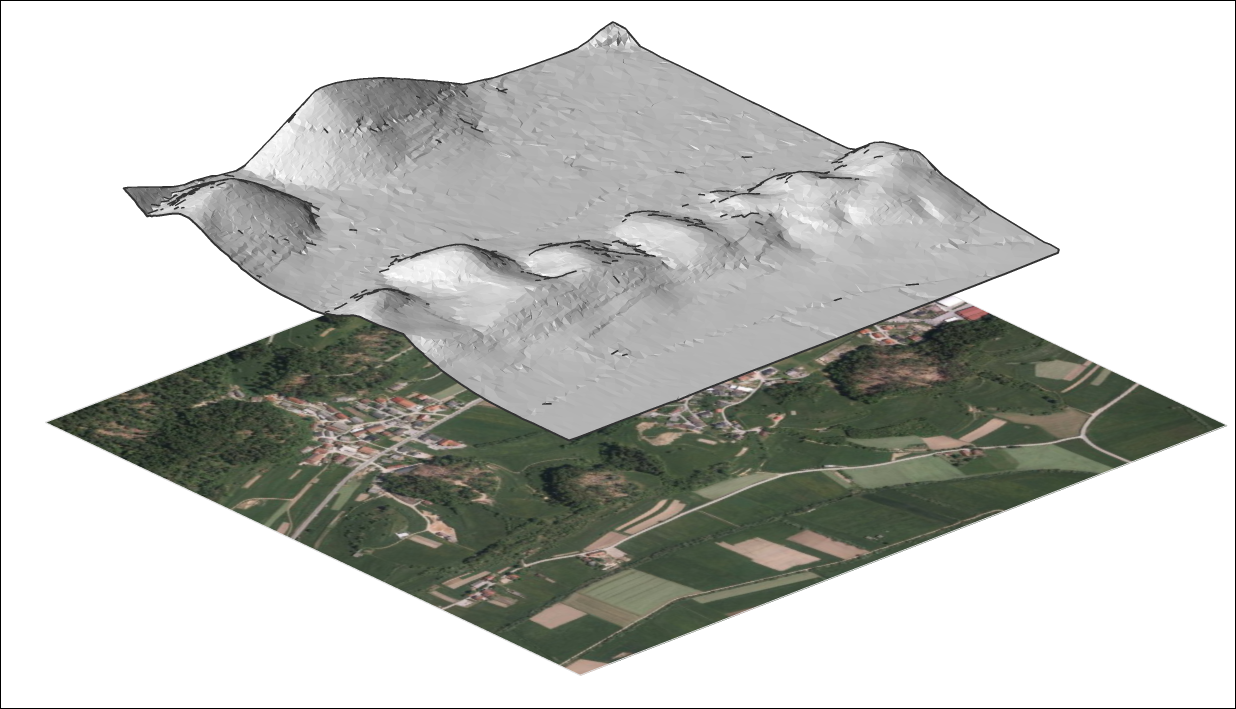
- ラスターイメージを選択。
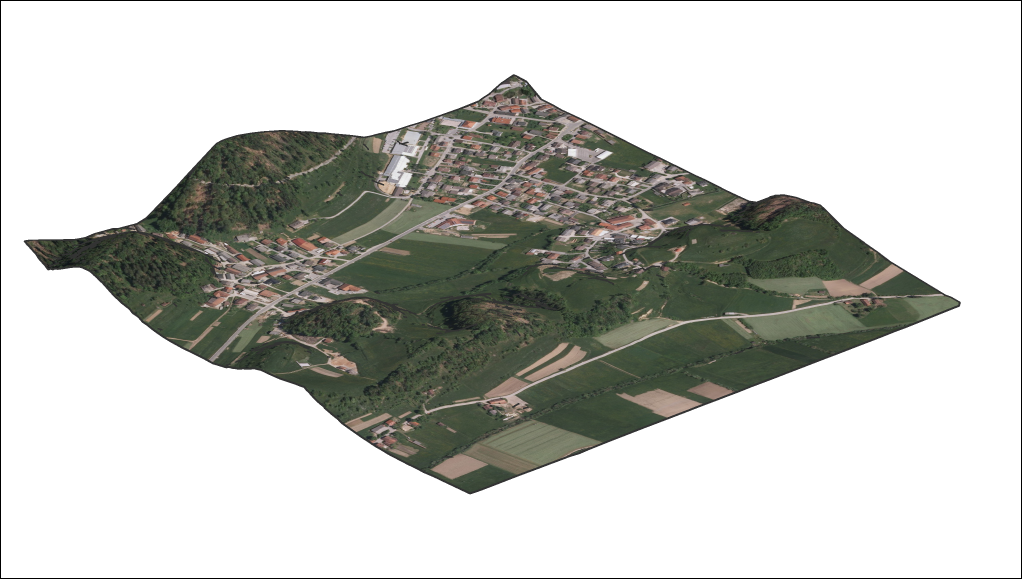 注: TINサーフェスに画像が表示されない場合は、表示スタイルをモデリングまたはリアリスティックに変更し、TINサーフェスの三角形をONにします。
TIN投影について
- TINサーフェスと図形(点、ブロック、文字、線分、ポリライン、円...)が含まれた図面ファイルを開きます。
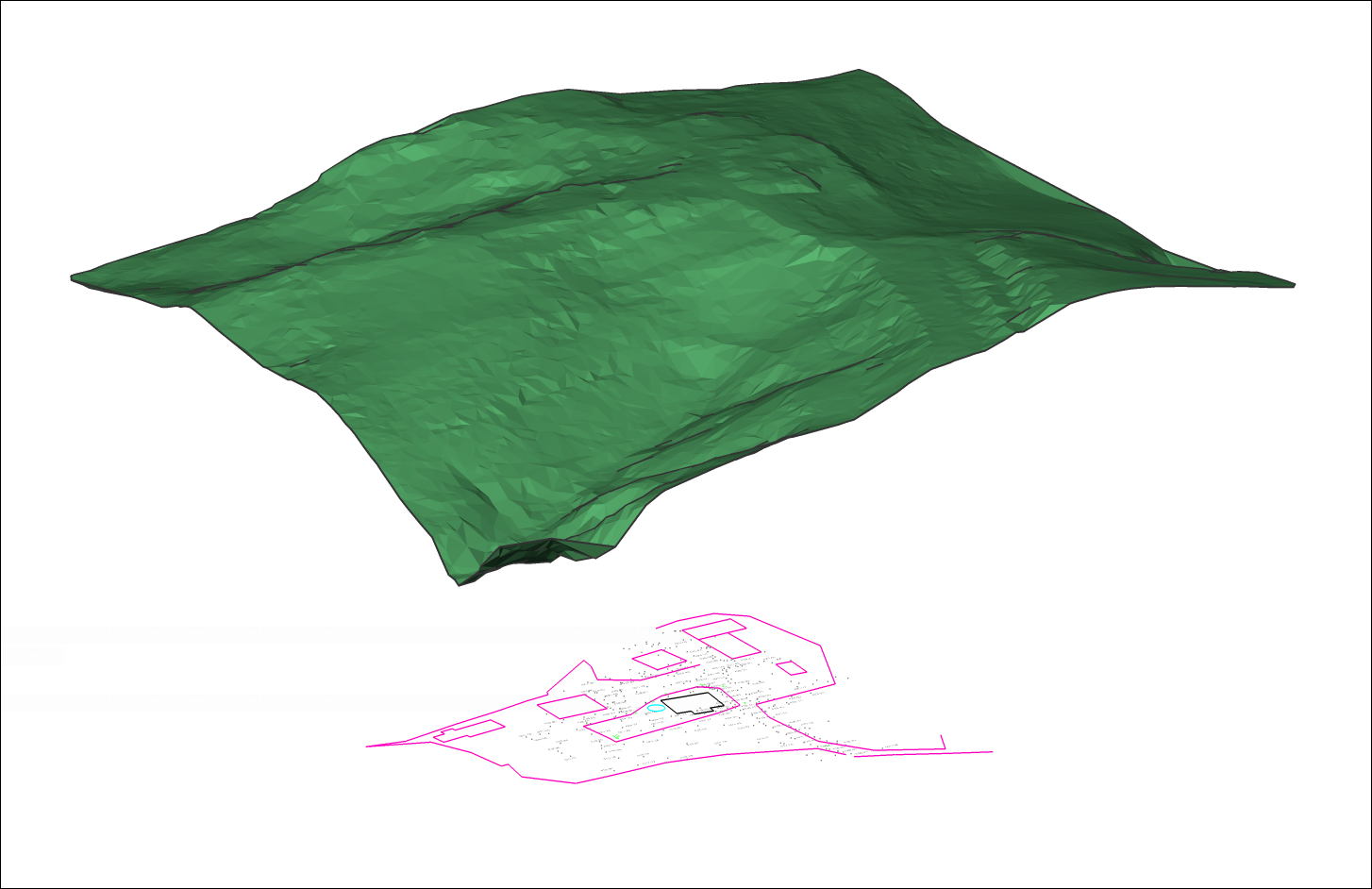
- TINPROJECTコマンドを起動します。
- 投影する図形を選択。
- オリジナルの図形を消去するかどうかを選択します。