
以前のバージョンのBricsCADまたは別のコンピューターからカスタムファイルを移行するための完全ガイド
1. 移行するカスタムファイルとそのパスの概要
BricsCADでは、図面の作成を支援するために、個人設定、カスタマイズ、プロファイル、アプリケーションデータを保存するさまざまなファイルを使用します。
| ファイルの種類 | 拡張子 | 場所 | パス | |
|---|---|---|---|---|
| 部分カスタマイズファイル |
|
Support フォルダー |
|
|
| 線種 | LIN | |||
| パターン | PAT | |||
| ツールパレット |
|
|||
| コマンドエイリアス | PGP | |||
| シェイプファイル | SHP | |||
| 図面テンプレート | DWT | Templates フォルダー |
|
|
| 印刷ファイル | 印刷スタイル |
|
PlotStyles フォルダー |
|
| 印刷設定 |
|
PlotConfig フォルダー |
|
|
| LISPファイル | LSP | Support フォルダー |
|
|
SETTINGSコマンドを使用して、BricsCADがカスタムファイルを検索して読み込む方法を設定します。設定ダイアログボックスでは、線種、シェイプ、フォント、外部参照、プロッター、その他の移行時に必要なリソースのフォルダーを含む、すべてのサポートファイルのパスを指定できます。
CUSTOMIZEコマンドを使用して、BricsCADのユーザーインターフェースの動作を変更します。カスタマイズダイアログボックスでは、メニュー、リボン、ツールバー、マウスボタンなどのインターフェース要素の動作を変更し、移行したカスタムファイルがワークスペースに適切に統合されるようにすることができます。
| 移行方法 | リンク元 | 移行される内容 | 注意事項 |
|---|---|---|---|
| カスタムファイルの手動移行 |
|
CUI/CUIXファイル、LISPアプリケーション、FAS/VLXファイル、テンプレート、印刷スタイル、線種、スクリプト、アイコン、その他のサポートファイルなどの個別のカスタマイズファイル。 | 移行する内容を完全に制御できます。依存関係にあるすべてのファイルと参照先のリソースも移行されていることを確認してください。 |
| ユーザープロファイルの移行 |
|
ワークスペースの設定、ユーザーインターフェースの構成、その他のプロファイル関連のオプションなど、プロファイル(ARGファイル)に保存されているユーザー設定と環境設定。 | プロファイルを読み込んでも、参照先のカスタマイズファイルは自動的に移行されません。関連するカスタマイズリソースは、別途移行する必要があります。 |
| ユーザーファイルの移行 |
注: 同じコンピューター上でBricsCADを更新する場合にのみ利用できます。
|
アップグレード時に検出されるBricsCADのユーザーフォルダーに保存されているユーザーファイル | BricsCAD ユーザーファイル管理ダイアログボックスでは、カスタマイズしたファイルを保持するか、新しいリリースで提供される更新版のファイルに置き換えるかを選択できます。 |
- カスタムファイルの手動移行
- AutoCAD®、以前のバージョンのBricsCAD、または別のコンピューターにインストールされているBricsCADから特定のカスタマイズリソースを移行する場合は、手動移行方法を使用します。手動移行では、個別のカスタマイズファイルを検索してコピーし、現在インストールされているBricsCADに読み込みます。
- ユーザープロファイルの移行
- 別のコンピューターにインストールされている同じバージョンのBricsCADから特定のカスタマイズリソースを移行する場合は、ユーザープロファイルの移行方法を使用します。
PROFILEMANAGERコマンドを使用して、BricsCADの作業環境を定義する設定や環境設定を管理します。ユーザープロファイル管理ダイアログボックスでは、ユーザープロファイルの作成、読み込み、エクスポート、インポートを行うことができ、カスタマイズした環境の移行に役立ちます。
- ユーザーファイルの移行
- 同じコンピューター上でBricsCADを更新する場合は、ユーザーファイルの移行方法を使用します。更新後の初回起動時に、BricsCAD ユーザーファイル管理は、ユーザーファイルフォルダー内のファイルと、UserDataCacheフォルダー内の対応するファイルを比較します。差異が検出された場合は、カスタマイズしたファイルを保持するか、新しいバージョンのBricsCADで提供される更新版のファイルに置き換えるかを選択できます。
2. ユーザープロファイルの移行
BricsCADでは、作図環境を定義する設定をユーザープロファイルに保存できます。ユーザープロファイルには、現在のワークスペース、ユーザーインターフェースの設定、システム変数の設定、プロジェクト設定、最近使用したパス、その他のユーザー設定などを保存できます。異なる図面の種類、ワークフロー、ユーザーの好みに対応するために、複数のユーザープロファイルを作成できます。
ユーザープロファイルを移行するには、プロファイルをARGファイルにエクスポートし、現在インストールされているBricsCADにインポートします。
ユーザープロファイルが保存されているコンピューターでBricsCADを起動します。PROFILEMANAGERコマンドを実行して、ユーザープロファイル管理ダイアログボックスを開きます。目的のプロファイルを選択し、書き出し...をクリックして、ARGファイルを保存します。
次に、同じバージョンのBricsCADを起動し、PROFILEMANAGERコマンドを実行して、ユーザープロファイル管理ダイアログボックスを開きます。読み込み...をクリックし、ARGファイルを選択します。
3. カスタムファイルの移行
3.1 部分カスタマイズファイルの移行
CUIまたはCUIXファイルにより、カスタムワークスペースの全体または一部をロードして保存することができます。移行する必要があるのは、部分カスタマイズファイルのみです。部分CUIファイルを読み込むと、既存のユーザーインターフェースにカスタムメニュー、ツールバー、リボンの要素、その他のカスタマイズが追加されます。BricsCADをインストールすると、既定のCUIファイルがSupportフォルダーにコピーされます。
- CUIXファイルは、ユーザーインターフェースに必要なすべてのファイルを含むZIP形式のパッケージです。CUIXファイルを読み込むと、自動的にCUIファイルに変換されます。また、CUIXファイルに含まれるビットマップリソースは、リソースDLLの代わりに使用できる.RESZリソースファイルにコピーされます。サポートされている画像形式は、BMP、JPG、PNG、ICO、GIF、TIFF、XBM、XPMがあります。
- 部分カスタマイズファイルを移行する際は、参照されているサポートファイル、カスタムアイコン、スクリプト、LISPルーチンも移行し、BricsCADでそれらのファイルパスが正しく設定されていることを確認してください。
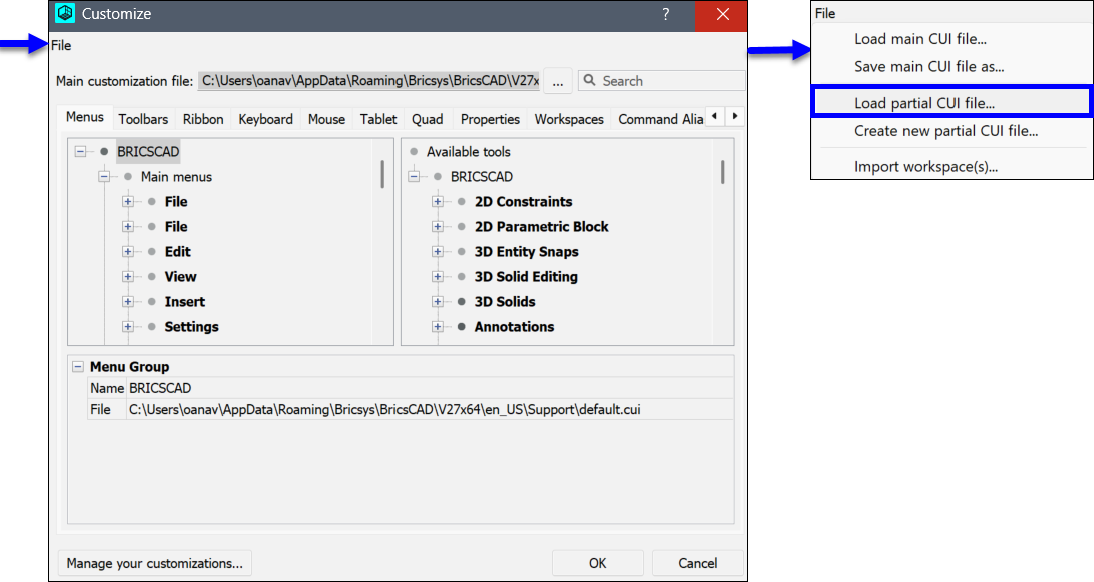
以前のバージョンのBricsCAD、または別のコンピューターにインストールされているBricsCADでCUSTOMIZEコマンドを実行します。カスタマイズダイアログボックスで、目的の部分カスタマイズファイルを選択すると、そのファイルパスが表示されます。必要に応じてファイルをコピーして保存します。
次に、現在のバージョンのBricsCADでCUSTOMIZEコマンドを実行して、カスタマイズダイアログボックスを開きます。ファイルメニューから部分CUIファイルをロード...を選択して、カスタマイズファイルを選択ダイアログボックスを開きます。目的の部分カスタマイズファイルを選択して読み込みます。
3.2 カスタム線種の移行
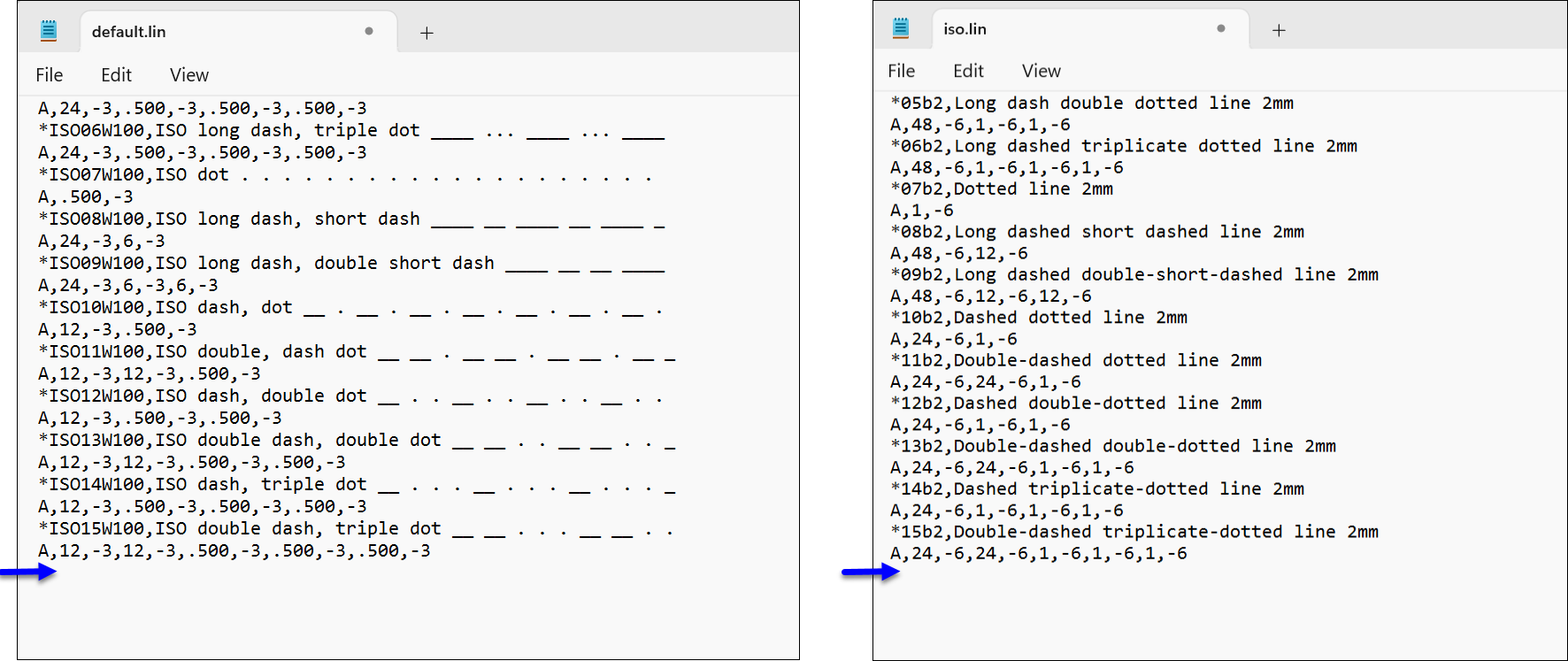
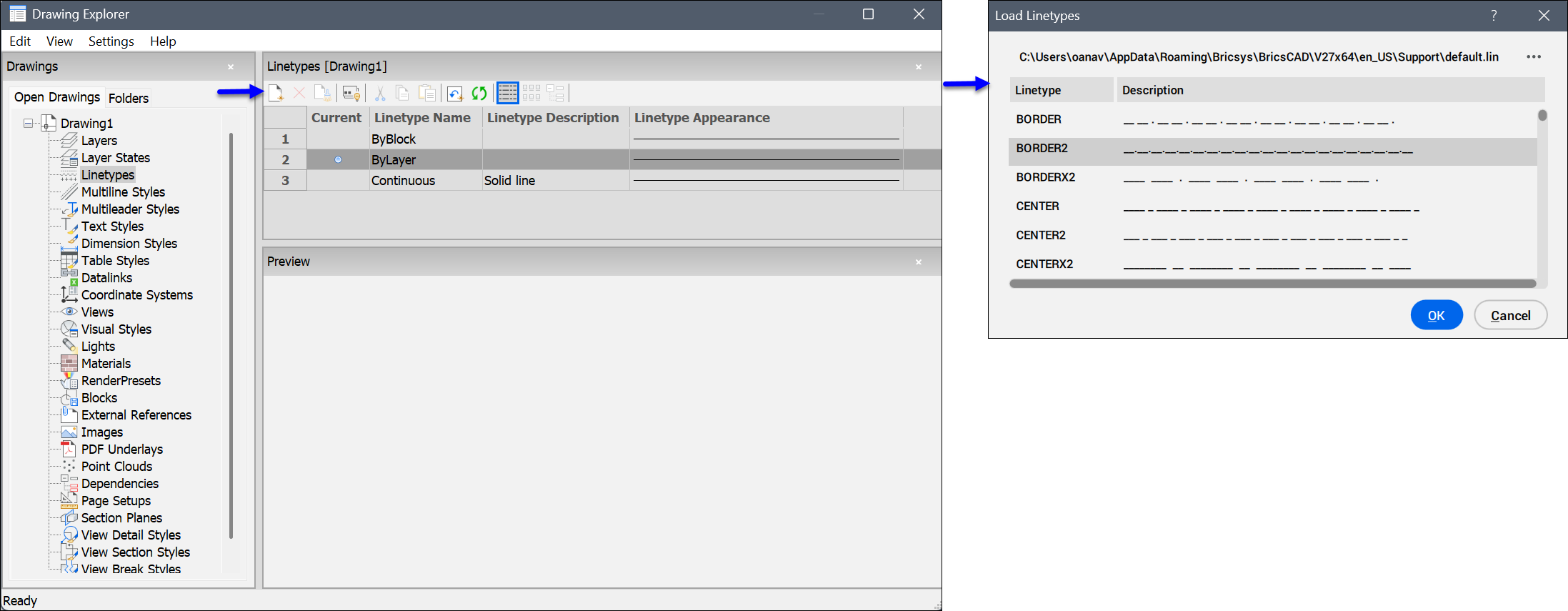
LINファイルには、線種の定義が格納されています。BricsCADには、カスタマイズ可能な2つのデフォルトLINファイルが用意されています。インチ系線種用のdefault.linと、メートル系線種用のiso.linです。カスタム線種を移行するには、これらのファイルから必要な線種定義をコピーします。カスタム線種を別のLINファイルに保存し、BricsCADで読み込むこともできます。
カスタム線種を移行するには、各ファイルの保存場所を確認し、カスタム線種定義またはカスタム LIN ファイルをコピーして、対応する BricsCAD ファイルに保存します。
- インチ系またはメートル系のカスタム線種の移行
- 以前のバージョンのBricsCAD、または別のコンピューター上のBricsCADのSupportフォルダーに移動します。インチ系のカスタム線種の場合は default.lin ファイルを、メートル系のカスタム線種の場合は iso.lin ファイルをテキストエディターで開き、線種定義をコピーします。
次に、BricsCADの現在のバージョンで、Supportフォルダに移動します。インチ系のカスタム線種の場合は default.lin ファイルを、メートル系のカスタム線種の場合は iso.lin ファイルをテキストエディターで開きます。カスタム線種の定義をファイルの末尾に貼り付け、ファイルを保存して閉じます。
- カスタム LIN ファイルの移行
- 現在のバージョンの BricsCAD に移動し、LINETYPE コマンドを実行して 新規 を選択し、線種をロード ダイアログボックスを開いてカスタム LIN ファイルを読み込みます。
カスタムSHXファイルは、BricsCADのSupportフォルダーに保存することをお勧めします。
3.3 カスタムハッチングパターンの移行
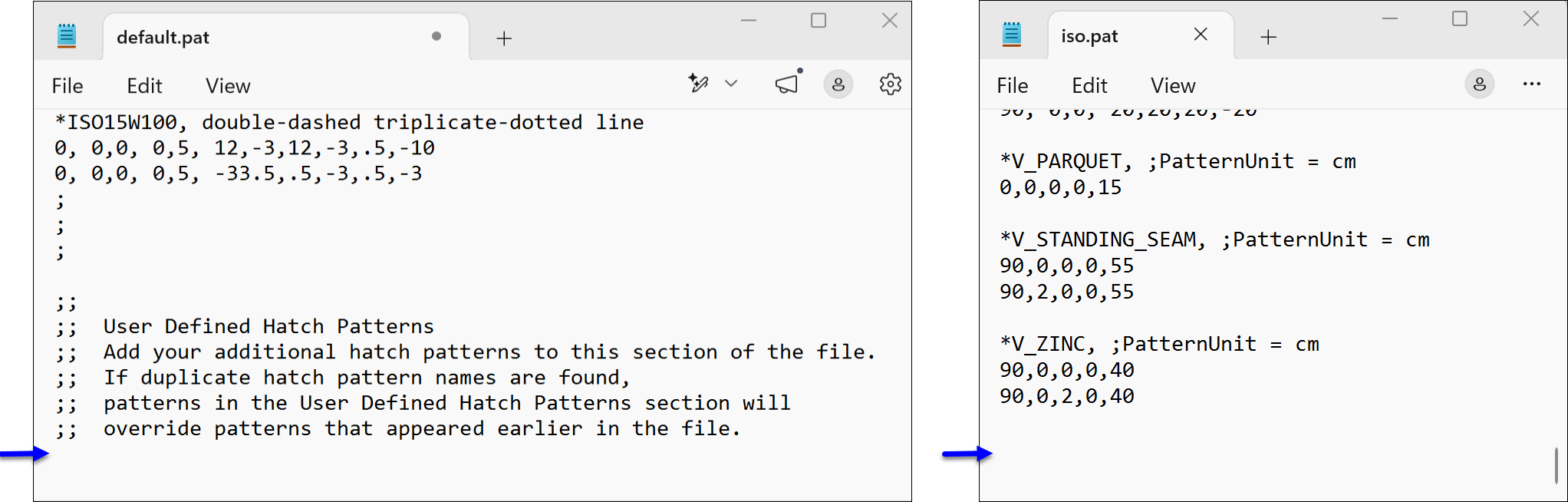
PATファイルには、ハッチングパターンの定義が格納されています。デフォルトのPATファイルは2つあり、1つはインチ単位のハッチングパターン用、もう1つはメートル単位のハッチングパターン用です。カスタムハッチングパターンは、別のPATファイルに保存することもできます。
カスタムハッチングパターンを移行するには、各ファイルを探し、カスタムハッチングパターンの定義またはカスタムPATファイルをコピーして、対応するBricsCADファイルに保存してください。
- インチ法またはメートル法のカスタムハッチパターンを移行する
- 以前のバージョンの BricsCAD または別のコンピューター上の BricsCAD にある Support フォルダに移動してください。テキストエディタで、インチ単位のカスタムハッチングパターンの場合は「default.pat」ファイルを、メートル法のカスタムハッチングパターンの場合は「iso.pat」ファイルを開き、ハッチングパターンの定義をコピーします。
次に、BricsCADの現在のバージョンで、Supportフォルダに移動します。インペリアル単位のカスタムハッチングパターンの場合は「default.pat」ファイルを、メートル法のカスタムハッチングパターンの場合は「iso.pat」ファイルを、テキストエディタで開きます。ファイルの末尾にカスタムハッチングパターンの定義を貼り付け、保存してファイルを閉じてください。
- カスタムPATファイルの移行
- 以前のバージョンの BricsCAD または別のコンピューター上の BricsCAD にある Support フォルダに移動してください。必要に応じて、カスタムPATファイルをコピーして保存してください。次に、以下のいずれかを選択してください。
- (推奨)現在のバージョンではBricsCAD行くサポートフォルダに保存し、そこにカスタムPATファイルを保存します。
- BricsCADの最新版を開いてください。設定ダイアログボックスのサポートファイルの検索パスセクション(SRCHPATHシステム変数)で、使用するPATファイルの場所を追加します。
3.4 カスタム図面テンプレートの移行
図面テンプレートは、単位、画層、スタイル、レイアウトなど、図面やプロジェクトの要件に固有の設定を保存するDWTファイルです。
カスタム図面テンプレートを移行するには、各ファイルの保存場所を確認し、コピーして、対応するBricsCADのフォルダーに保存します。
以前のバージョンのBricsCAD、または別のコンピューター上のBricsCADを起動します。TEMPLATEFOLDERコマンドを実行して、図面テンプレートファイルの保存場所を確認し、ファイルをコピーします。
次に、現在のバージョンのBricsCADでTEMPLATEFOLDERコマンドを実行し、図面テンプレートファイルが保存されているフォルダーを開き、ファイルを貼り付けます。
3.5 カスタム印刷ファイルの移行
カスタム印刷スタイルは、CTBファイルまたはSTBファイルに保存されます。印刷設定はPC3ファイルに保存され、PC3ファイルに関連付けられたプロッタモデルのパラメータはPMPファイルに保存されます。
- CTBファイルとSTBファイルには完全な互換性があります。図面ではCTBまたはSTBのいずれかの印刷スタイルを使用できるため、現在の図面の印刷スタイルモードに応じた印刷スタイルテーブルが表示されます(CONVERTPSTYLES [印刷スタイル変換]の記事を参照してください)。
- BricsCAD では、PC3 プロッタ環境設定ファイルは Windows システムプリンターでのみサポートされていますが、AutoCAD® では、その他のプリンター環境設定タイプもサポートされています。
- 一部のPC3印刷設定では、移行時に関連付けられたPMPファイルも必要です。
カスタム印刷ファイルを移行するには、各ファイルの保存場所を確認し、ファイルをコピーして、対応するBricsCADのファイルに保存します。
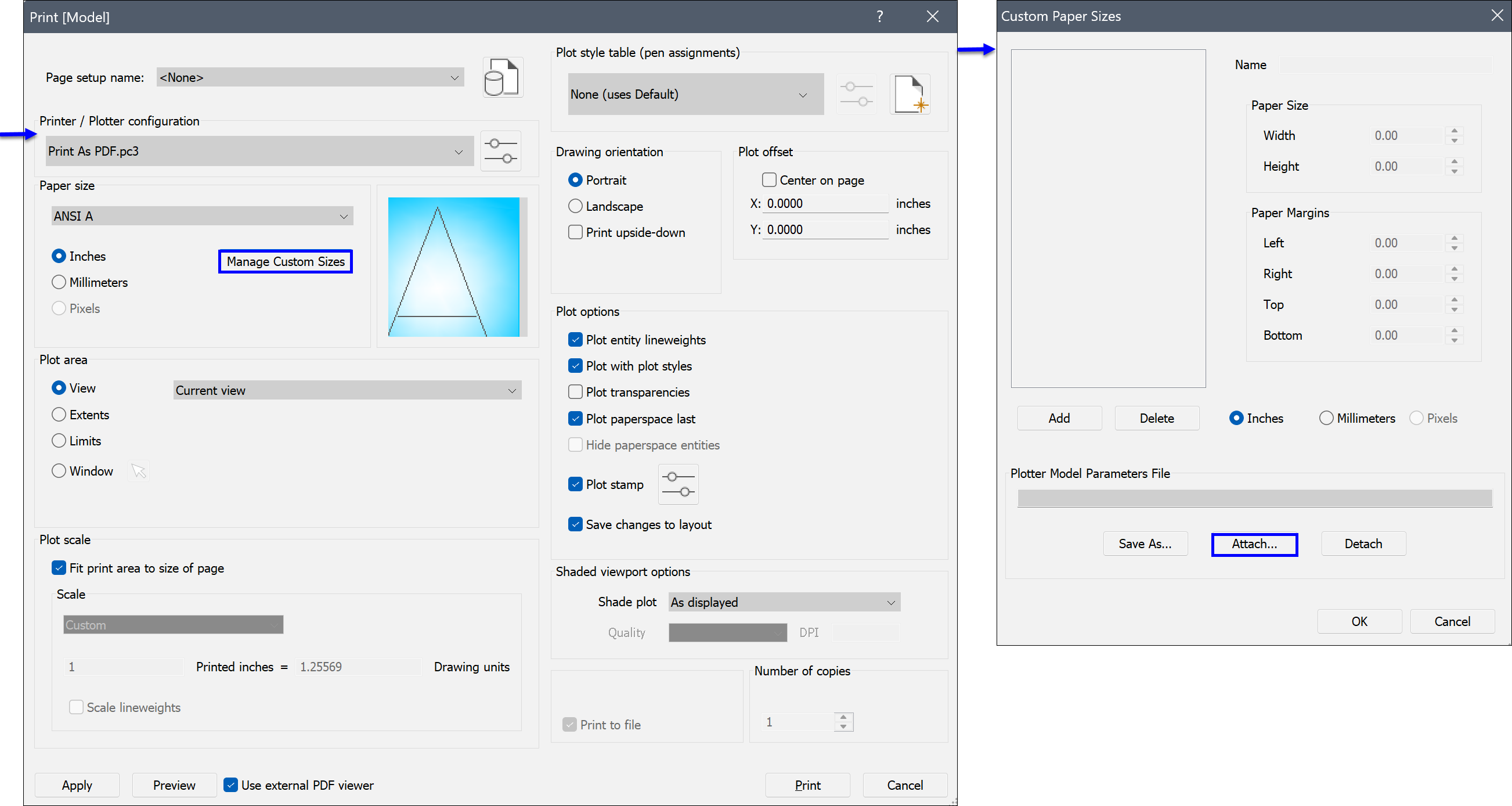
- 色従属印刷スタイルテーブル(CTB)または名前付き印刷スタイルテーブル(STB)の移行
- 以前のバージョンのBricsCAD、または別のコンピューター上のBricsCADを起動します。STYLESMANAGERコマンドを実行して、PlotStylesフォルダーを開き、ファイルをコピーします。
次に、現在のバージョンのBricsCADを起動し、STYLESMANAGERコマンドを実行して、PlotStylesフォルダーを開き、ファイルを貼り付けます。
- プロッタ環境設定ファイル(PC3)の移行
- 以前のバージョンのBricsCAD、または別のコンピューター上のBricsCADを起動します。PLOTTERMANAGERコマンドを実行して、PlotConfigフォルダーを開き、ファイルをコピーします。
次に、現在のバージョンのBricsCADを起動し、PLOTTERMANAGERコマンドを実行して、PlotConfigフォルダーを開き、ファイルを貼り付けます。
- プロッタモデルパラメータ(PMP)の移行
- 以前のバージョンのBricsCAD、または別のコンピューター上のBricsCADを起動します。PLOTTERMANAGERコマンドを実行して、PlotConfigフォルダーを開き、ファイルをコピーします。
次に、現在のバージョンのBricsCADを起動し、PLOTTERMANAGERコマンドを実行して、Plottersフォルダーを開きます。PMP Filesフォルダーを開き、ファイルをコピーします。
3.6 カスタムツールパレットの移行
BricsCADは、XTP、ATC、BTCファイルからのツールパレットの読み込み、およびXPG、BWSファイルからのツールパレットグループの読み込みをサポートしています。ツールパレットはBTCファイルに、ツールパレットグループはXPGファイルに書き出すことができます。
BricsCADは、ツールパレットをBTCファイルに保存し、既存のすべてのパレットをBcTpCatalog.btcファイルにインデックス化します。新しいパレットを作成または読み込むと、BricsCADはカタログを更新し、パレットの内容を含む個別のBTCファイルを自動的に生成します。すべてのパレットファイルは、Supportディレクトリ内の既定のTool Palettesフォルダーに保存されます。
カスタムツールパレットを移行するには、各ファイルを書き出し、BricsCADに読み込みます。
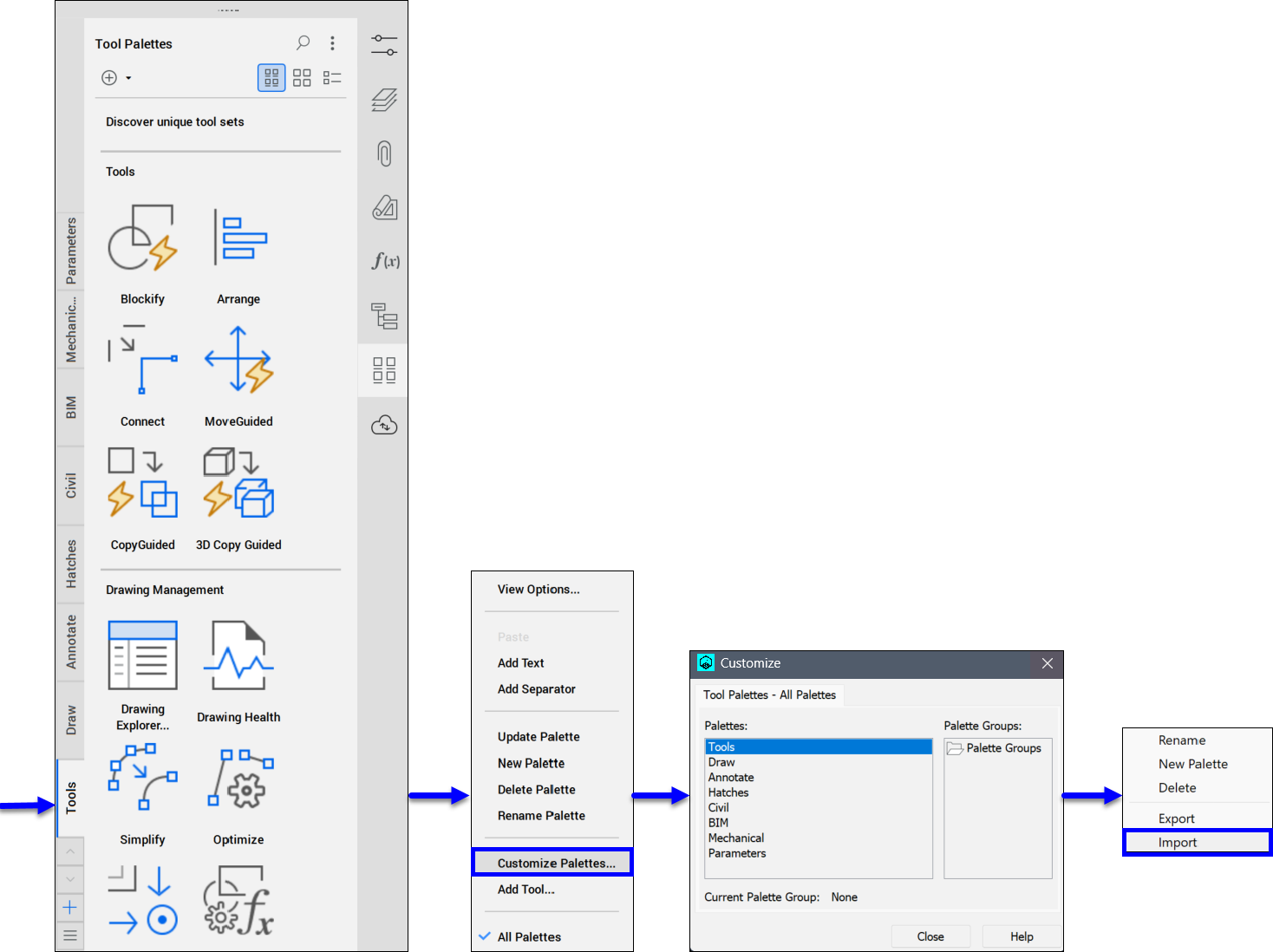
以前のバージョンのBricsCAD、または別のコンピューターのBricsCADに移動し、TOOLPALETTESコマンドを実行して、ツールパレットパネルを開きます。パネルを右クリックし、パレットをカスタマイズ...を選択してカスタマイズダイアログボックスを表示します。次に、目的のカスタムパレットまたはパレットグループを右クリックし、書き出し...を選択して、パレットを書き出しまたはグループを書き出しダイアログボックスを開きます。カスタムパレットをXTPファイルとして、またはカスタムパレットグループをXPGファイルとして保存します。
次に、現在のバージョンのBricsCADに移動し、TOOLPALETTESコマンドを実行して、ツールパレットパネルを開きます。パネルを右クリックし、パレットをカスタマイズ...を選択してカスタマイズダイアログボックスを表示します。次に、任意のパレットを右クリックし、読み込みを選択して、パレットを読み込みダイアログボックスを開きます。読み込むXTPファイルまたはXPGファイルを選択します。
3.7 カスタムコマンドエイリアスの移行
コマンドエイリアスはコマンドの別名であり、PGPファイルに保存されます。
カスタムコマンドエイリアスを移行するには、各ファイルの保存場所を確認し、カスタムコマンドエイリアスの定義をコピーして、対応するBricsCADのファイルに保存します。
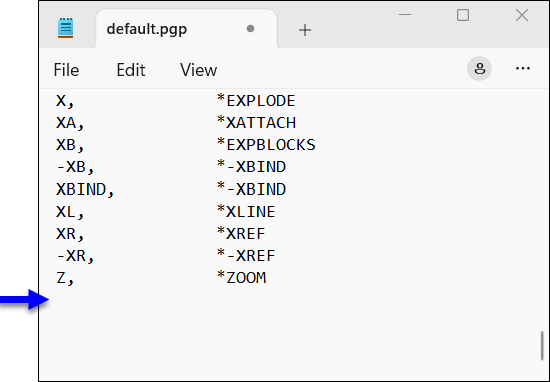
以前のバージョンのBricsCAD、または別のコンピューター上のBricsCADのSupportフォルダーに移動します。テキストエディターでdefault.pgpファイルを開き、カスタムコマンドエイリアスの定義をコピーします。
次に、現在のバージョンのBricsCADのSupportフォルダーに移動し、テキストエディターでdefault.pgpファイルを開きます。カスタムコマンドエイリアスの定義をファイルの末尾に貼り付け、ファイルを保存して閉じます。
3.8 カスタムシェイプファイルの移行
SHXファイルにはフォントの定義が保存され、SHPファイルにはシェイプの定義が保存されます。これらのファイルは通常、Supportフォルダーに保存されています。
カスタムコマンドエイリアスを移行するには、各ファイルの保存場所を確認し、SHPファイルとSHXファイルの両方をBricsCADのSupportフォルダーにコピーします。
以前のバージョンのBricsCAD、または別のコンピューター上のBricsCADのSupportフォルダーに移動します。SHPファイルとSHXファイルの両方をコピーします。
次に、現在のバージョンのBricsCADのSupportフォルダーに移動し、SHPファイルとSHXファイルを貼り付けます。
3.9 LISPファイルの移行
LISP(リスト処理)は、タスクの自動化、カスタムコマンドの作成、BricsCADの機能拡張に使用されるインタプリタ型プログラミング言語です。LISPルーチンは、BricsCADのコマンド、システム変数、ダイアログボックス、図面エンティティと連携できます。
BricsCADはAutoCAD®のAutoLISPと互換性があるため、LSPファイルを読み込んで実行できます。ただし、VLXおよびFASファイル形式は、AutoCAD®固有の暗号化されたLISPファイルであり、BricsCADではこれらのファイルを読み込むことができません。
LISPルーチンを移行するには、目的のLSPファイルを探し、コピーして、対応するBricsCADのファイルに保存します。LISPファイルは通常、インストールフォルダー内のSupportフォルダーに保存されますが、SRCHPATHシステム変数を使用してサポートファイルの検索パスに追加したフォルダーに保存することもできます。
- ON_START.LSPまたはON_DOC_LOAD.LSPの移行
- 以前のバージョンのBricsCAD、または別のコンピューターにインストールされているBricsCADのSupportフォルダーに移動し、on_start.lspファイルまたはon_doc_load.lspファイルをテキストエディターで開きます。カスタマイズした内容を選択してコピーします。
次に、現在のバージョンのBricsCADのSupportフォルダーに移動し、テキストエディターでon_start.lspまたはon_doc_load.lspという名前の新しいファイルを作成します。カスタマイズした内容を貼り付けて保存します。
注: カスタムコンテンツがカスタムファイルまたはカスタムの保存場所に保存されている場合は、それに応じてファイルをコピーして保存します。保存先のフォルダーがサポートファイルの検索パス(SRCHPATH)に含まれていることを確認してください。重要: on_start_default.lspとon_doc_load_default.lspの編集は推奨していません。代わりに、on_start.lsp と on_doc_load.lsp という名前で2つのファイルを新規に作成してください。
- 暗号化されたDESファイルの移行
- DESファイルは、DEScoder.exeを使用して作成され、暗号化されたBricsCADアプリケーションファイルです。これらのファイルは通常、インストールフォルダー内のSupportフォルダー、またはSRCHPATHシステム変数を使用してサポートファイルの検索パスに追加したフォルダーに保存されます。
DESファイルを移行するには、各ファイルの保存場所を確認し、コピーして、現在のバージョンのBricsCADの対応するフォルダーに保存します。
注: 以前のバージョンのBricsCADからDESファイルを移行する場合は、アプリケーションの動作を確認することをおすすめします。アプリケーションが期待どおりに動作しない場合は、DEScoder.exeを使用して元のソースファイルを再暗号化し、DESファイルを再作成してください。
- 移行後、on_start.lspは既定でセッションごとに読み込まれますが、ACADLSPASDOCシステム変数を1に設定すると、図面ごとに読み込むこともできます。on_doc_load.lspファイルは、常に図面ごとに読み込まれます。
- LISPルーチンを読み込むもう1つの方法は、APPLOADコマンドを使用することです。コマンドを実行すると、アプリケーションファイルをロードダイアログボックスが表示され、BricsCAD内で実行するアプリケーションファイルを選択できます。自動ロードオプションでは、次回のBricsCADセッションでファイルを自動的に読み込むかどうかを指定します(詳細については、アプリケーションファイルをロードの記事を参照してください)。
DESエンコーダーのパスは、C:\Program Files\Bricsys\BricsCAD V27 ja_JPです。
- エンコーダーを開きます。
- SourceフィールドでLISPファイルを選択します。
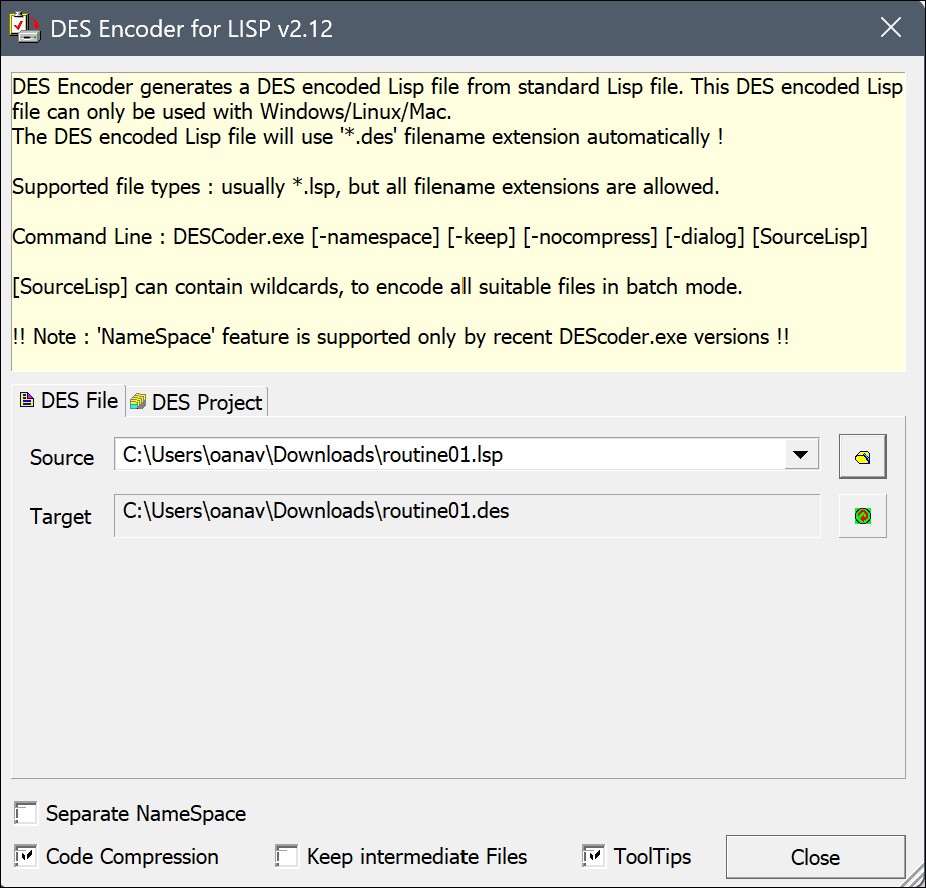
- Targetフィールドの横にあるConvert selected source Lisp file into DES encrypted fileボタンをクリックします。
- DESファイルの変換後、BricsCADのSupportフォルダー(インストールフォルダー内):%AppData%\Bricsys\BricsCAD\V27x64\ja_JP、またはSRCHPATHシステム変数を使用してサポートファイルの検索パスに追加したフォルダーにコピーします。