
体験版モードで BricsCAD を起動する
概要
体験版モードでBricsCADを起動し、GETSTARTED システム変数がオンの場合、BricsCAD Setup ダイアログボックスが表示されます。
BricsCADの体験版モードは、デフォルトでBricsCAD Ultimateライセンスが適用されます。
BricsCAD Setup ダイアログボックスを使用して、試用期間中に評価するライセンスレベルとワークスペースを選択します。これらの設定は後から変更してさまざまな構成を試すことができます。
注: 試用期間の残り日数が右上隅に表示されます。
BricsCAD Setup
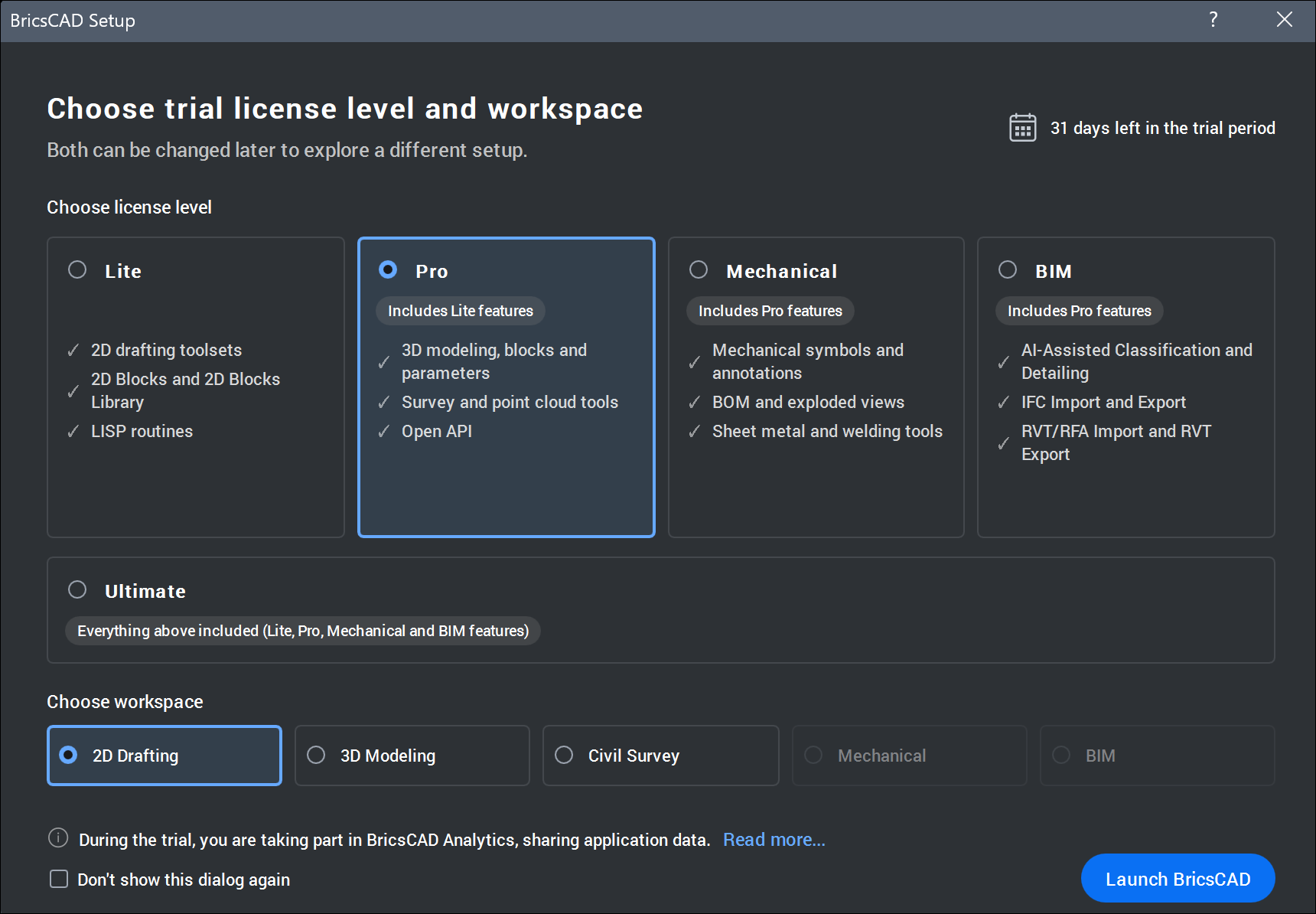
- ライセンスレベルを選択
- 利用可能なライセンスレベルを一覧表示します。目的のライセンスレベルをクリックして選択します。
- ワークスペースを選択
- 選択したライセンスレベルで利用可能なワークスペースを一覧表示します。各ライセンスレベルには、デフォルトのワークスペースが自動的に選択されます。目的のワークスペースをクリックして選択します。
BricsCAD Setup オプション ワークスペース ライセンスレベル 2D作図 2D作図 Liteまたはそれ以上 - 2D作図(モダン) Liteまたはそれ以上 3Dモデリング モデリング Proまたはそれ以上 BIM BIM BIMまたはUltimate メカニカル メカニカル MechanicalまたはUltimate 土木測量 土木測量 Proまたはそれ以上 - Ultimate Ultimate - ツールバー(クラシック) Liteまたはそれ以上
注:
- デフォルトでは、Pro が選択され、2D作図 ワークスペースが選択されています。
- 前回の選択内容が保持されます。
- 今後、このダイアログを表示しない
- GETSTARTED システム変数を 0 に設定します。BricsCAD Setup ダイアログボックスを再度表示するには、GETSTARTED システム変数を 1 に設定します。注: BricsCAD 開始 ページの 体験版の起動設定を表示 オプションでも、GETSTARTED システム変数を設定できます。