
ネットワークライセンスに関する完全ガイド
1. ネットワークライセンスについて
ネットワークライセンスにより、同じLAN(ローカルエリアネットワーク)上の複数のユーザーが、TCP/IP経由でBricsCADにアクセスできるようになります。
ネットワークライセンスをクライアントマシンで使用できるようにするには、管理者はBricsysネットワークライセンスサーバーサーバー上でライセンスを有効化し、その後サーバーがライセンスシートを配布します。
クライアントコンピュータは、BricsCAD が起動した際にシートを要求し、BricsCAD が終了した際にそれを返します。
システム要件
Bricsysネットワークライセンスサーバー は、WindowsおよびLinuxで使用できます。macOSではご利用いただけません。BricsysネットワークライセンスサーバーをWindowsまたはLinuxで実行している場合、Windows/Linux/macOSを実行しているクライアントコンピュータにライセンスを配布することができます。
サポートされているプラットフォーム
| プラットホーム | バージョン |
|---|---|
|
Windows |
10* |
|
Windows |
11 |
|
Windows Server |
2019 |
|
Windows Server |
2022 |
|
Windows Server |
2025 |
|
Ubuntu Linux |
22.04 LTS以上** |
|
openSUSE Linux |
2022年4月以降 |
|
Fedora Linux |
2022年4月以降 |
*Windows 10のサポートは2025年10月14日に終了しています。
** Ubuntu 20.04 LTS以降でカノニカルによって引き続きサポートされているUbuntuバージョン(安定性を重視される場合は、LTSをお勧めします)。
2. ライセンスオプションの概要
2.1. ライセンスレベル
BricsCADには、5つのライセンスレベルがあります:
- BricsCAD Lite
- BricsCAD Pro
- BricsCAD BIM
- BricsCAD Mechanical
- BricsCAD Ultimate
各ライセンスレベルの詳細な比較については、BricsCADの製品レベルの比較をご覧ください。
2.2. ライセンスの種類
BricsCAD には、次の 2 種類のライセンスがあります。
- 永久ライセンス
- サブスクリプションライセンス。
永久ライセンス
永久ライセンスを購入されると、ソフトウェアはお客様の所有となBricsCADります。の各エディションはMicrosoft Windows、macOS、Linuxで動作します。
ソフトウェアを常に最新の状態に保ちたい場合は、次の 2 つの方法があります。
- 自動アップグレードとサポートが含まれる BricsCAD Maintenance。
- アップグレードの購入はご自身の判断で行ってください。
サブスクリプションライセンス
サブスクリプションオプションを選択すると、最新バージョンのBricsCADを1年間ご利用になれます。これには、優先サポートと、サブスクリプションの有効期間中にリリースされるすべての新しいバージョンへのアクセスが含まれます。
3. ネットワークライセンスサーバーの設定
ネットワーク管理者またはシステムの管理者が、Bricsysネットワークライセンスサーバーのダウンロード、インストール、および設定を担当することを推奨します。その後、サーバーがライセンスシートを割り当てます。
3.1. Windowsの場合
Bricsysネットワークライセンスサーバーのダウンロード
Bricsysネットワークライセンスサーバーには、RLMサーバーとBricsysネットワークライセンスマネージャーが含まれています。詳細については、 Bricsysネットワークライセンスサーバー - リリースノートを参照してください。。
Bricsysネットワークライセンスサーバー(Windows)は、ここからダウンロードしてください。
Bricsysネットワークライセンスサーバーのインストール
Bricsys Network License Server Setup ダイアログボックスで、すべてのチェックボックスが選択されていることを確認してください。
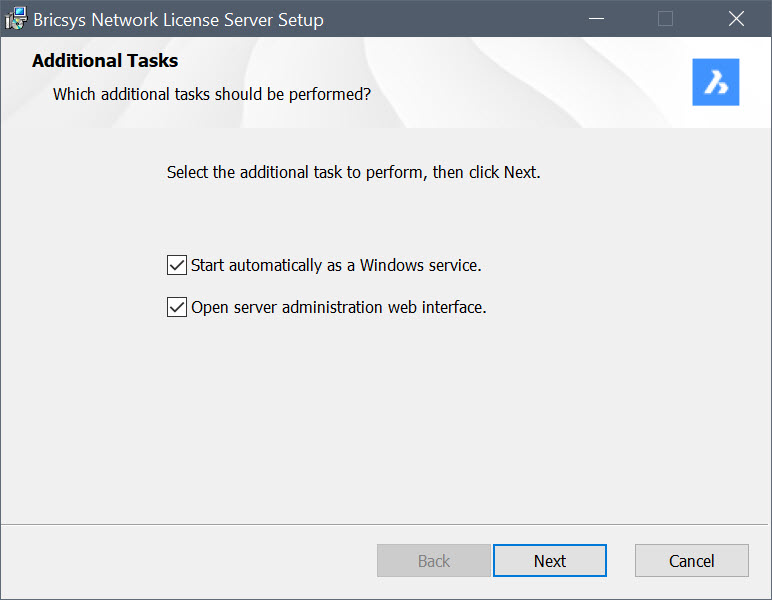
インストール後:
- Bricsys Network License Server Setup ダイアログボックスが開き、ネットワークライセンスを入力して有効化します。詳細についてはネットワークライセンス:オンラインアクティベートの記事を参照してください。
- Repriseライセンスサーバー管理ウェブインターフェースが開きます。重要: デフォルトのログイン情報(Username::admin、Password:admin)を使用してログインした後は、デフォルトのパスワードを必ず変更してください。変更しない場合、ライセンスサーバーは10分後に自動的にシャットダウンします。
デフォルトのパスワードを変更するには:
- RLMのWeb UI(localhost:5054)にアクセスしてください。
- デフォルトのログイン情報を使用してログインしてください。
- 左側のメニューにあるChange Passwordボタンをクリックし、新しいパスワードを作成します。
- コンピュータを再起動するか、OSのサービスからRLMサービスを再起動してください。
例: msiexec /qb /i "<FullPath>\Bricsys-NetworkLicenseServer-V1.1.0-1.msi"INSTALLSERVICE=1 OPENWEBINTERFACE=1
<FullPath>を、Bricsys-NetworkLicenseServer-V1.1.0-1.msi をダウンロードしておいたパスに置き換えます。INSTALLSERVICE=1を指定すると、RLMをWindowsサービスとして自動的に設定します。OPENWEBINTERFACE=1を指定すると、サーバー管理のウェブインターフェース(localhost:5054)が開きます。
Bricsysネットワークライセンスサーバーは、デフォルトではC:\Program Files\Bricsys\Bricsys Network License Serverにインストールされます。
3.2. Linuxの場合
Bricsysネットワークライセンスサーバーのダウンロードおよびインストール
- ここからBricsysネットワークライセンスサーバー(Linux)をダウンロードしてください。
Bricsysネットワークライセンスサーバーには、RLMサーバーとBricsysネットワークライセンスマネージャーが含まれています。詳細については、 Bricsysネットワークライセンスサーバー - リリースノートを参照してください。。
重要: ユーザー名 admin、パスワード admin のデフォルトユーザーが作成されます。デフォルトのパスワードは必ず変更してください。変更しない場合、ライセンスサーバーは10分後に自動的にシャットダウンします。詳細につきましては、RLMログイン設定に関する記事も参照ください。 - Bricsys-NetworkLicenseServer-V1.1.0-1.tgzを任意のフォルダーに展開します。(ターミナル:
tar xvzf Bricsys-NetworkLicenseServer-V1.0.0-1.tgz) - 該当するフォルダーに移動し、Reprise License Manager(RLM)アプリケーションを起動します。(ターミナル:
./rlm)注: 権限が原因で./rlmの実行に失敗する場合は、sudo chmod u+x rlmを実行して、RLMファイルに実行権限を付与してみてください。 - RLM ログイン(ユーザー名:admin、パスワード:admin)のデフォルトパスワードを変更してください。変更しない場合、ライセンスサーバーは 10 分後に自動的にシャットダウンします。
- RLMのWeb UI(localhost:5054)にアクセスしてください。
- デフォルトのログイン情報を使用してログインしてください。
- 左側のメニューにあるChange Passwordボタンをクリックし、新しいパスワードを作成します。
- インストールフォルダ内の Readme.txt ファイルに記載されている手順に従って、RLM システムサービスを作成します。
- ランチャを実行します。(ターミナル:
./NetworkLicenseManager.sh)Bricsysネットワークライセンスマネージャーが起動し、ネットワークライセンスキーのアクティベーションまたは更新を行うことができます。トラブルシューティング:Ubuntu 22.04でBricsysネットワークライセンスマネージャーの起動時にエラーが発生した場合は、追加パッケージ libxcb-cursor0 をインストールしてください(ターミナル:
sudo apt install libxcb-cursor0)。
4. ネットワークライセンスの操作
4.1. アクティベート
オンラインアクティベーション(認証)の手順
- デスクトップまたは、オペレーティングシステムのスタートメニューにあるBricsysネットワークライセンスマネージャーのショートカットをクリックし、開きます。
- Activate New Network License ダイアログボックスが開きます。
Enter Activation keyフィールドにネットワークライセンスを入力し、アクティベートをクリックします。ライセンスキーを入力する際は、Bricsysアカウントに登録されているライセンスキーを使用してください。入力するライセンスキーが分からない場合は、どこでライセンスを見つけることができますか?の記事を参照してください。
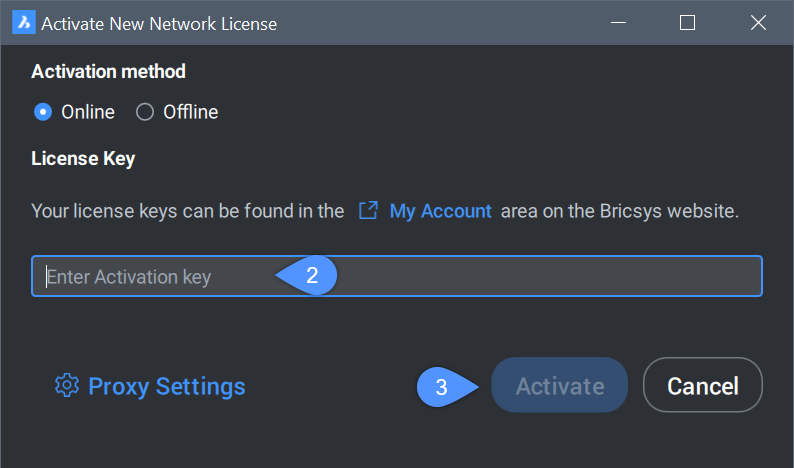 注: システム上で有効なライセンスが検出された場合、Bricsys Network License Manager ダイアログボックスが開きます。
Add License ボタンをクリックして、Activate New Network License ダイアログボックスを開きます。
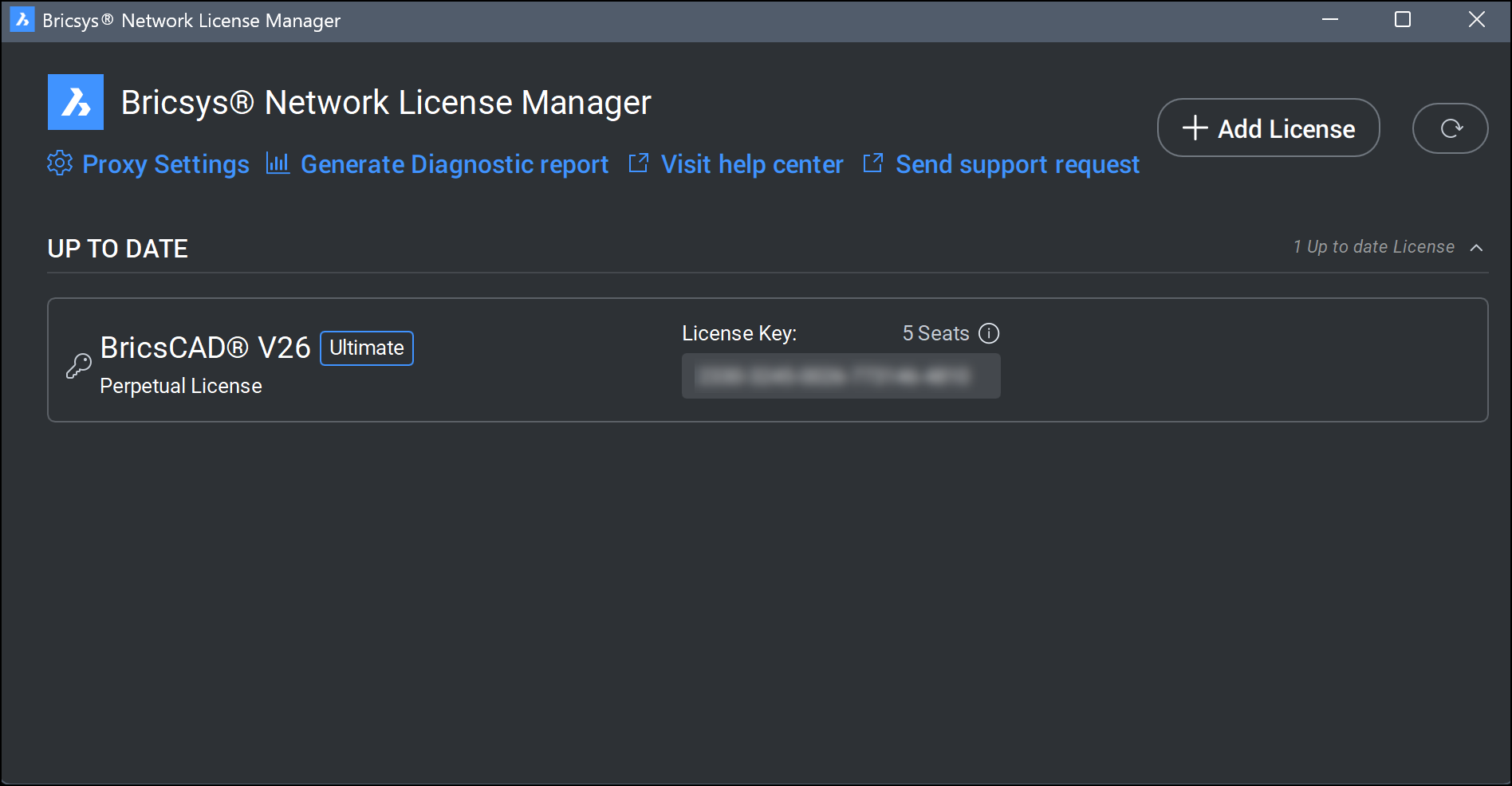
オフライン/手動アクティベーションの手順
- デスクトップまたは、オペレーティングシステムのスタートメニューにあるBricsysネットワークライセンスマネージャーのショートカットをクリックし、開きます。
- 新しいネットワークライセンスを有効にする ダイアログボックスが開きます。オフライン オプションを選択してください。
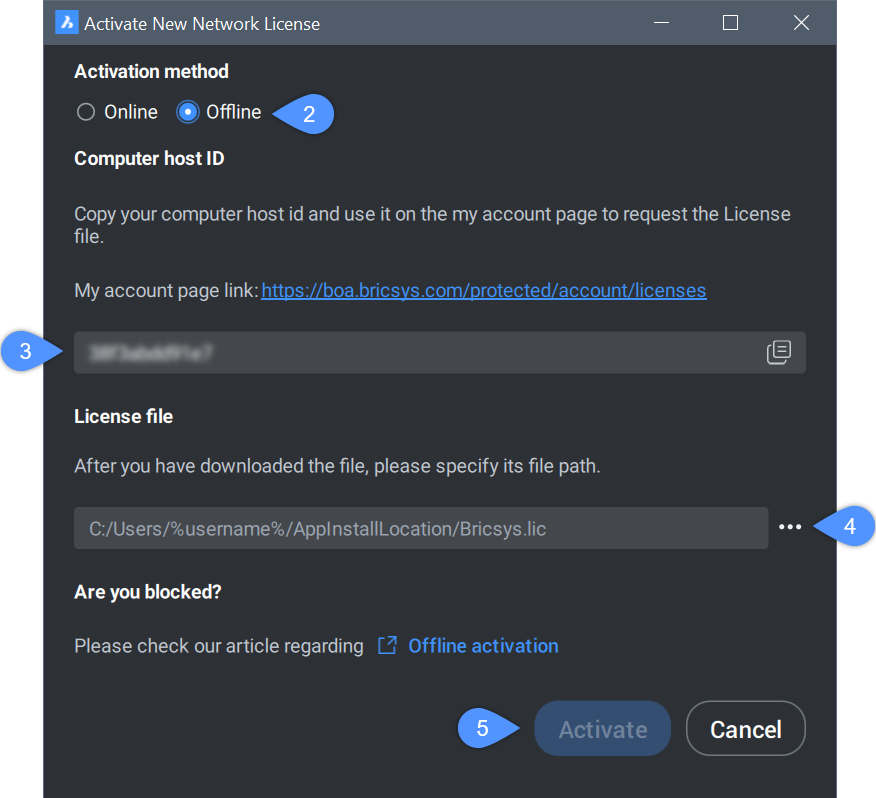 注: システム上で有効なライセンスが検出された場合、Bricsys Network License Manager ダイアログボックスが開きます。
Add License ボタンをクリックして、Activate New Network License ダイアログボックスを開きます。
- Computer Hostid フィールドの内容をすべてコピーし、それを使用してライセンスファイルを生成してください。注: ライセンスファイルを生成するには:
- インターネットに接続しているコンピュータでBricsysウェブサイトにログインします。
- 右上隅にある自分の名前をクリックし、メニューからライセンス管理を選択します。
ネットワークライセンスを保有している会社のBricsysアカウントでログインしてください。必要に応じて、Bricsysアカウント管理者にお問い合わせください。
- 鉛筆アイコン(
 )をクリックします。ライセンスの詳細ページが表示されます。
 - 手動アクティベートをクリックします。
- Host ID フィールドに、Bricsysネットワークライセンスサーバー をインストールしたコンピューターのホスト ID を貼り付けてください。
- アクティベートボタンをクリックします。
ライセンスファイルが生成され、ダウンロード可能になりました。
- ライセンスファイルをダウンロードボタンをクリックします。
ライセンスファイルBricsCad.licがデフォルトのダウンロードフォルダーにダウンロードされます。
- 新しいネットワークライセンスの有効化 ダイアログボックスで、ダウンロードしたライセンスファイルのパスを指定してください。[参照] ボタンをクリックして BricsCAD ライセンスの選択 ダイアログボックスを開き、LIC ファイルを選択して 開く をクリックします。
- Activate(有効化)ボタンをクリックして、オフラインでライセンスを有効にしてください。
4.2. ライセンスのアップグレードまたはサブスクリプションの延長
BricsCADライセンスのアップグレード時に新しいライセンスキーが生成されなくなりました。現在のライセンスキーが将来のアップグレードでも有効なライセンスキーとなります。
ネットワークライセンスをアップグレードするには、Bricsysネットワークライセンスサーバーがインストールされている必要があります。 インストール手順については、お使いのオペレーティングシステムに対応したネットワークライセンスサーバーのセットアップの記事を参照してください。
- デスクトップまたは、オペレーティングシステムのスタートメニューにあるBricsysネットワークライセンスマネージャーのショートカットをクリックし、開きます。
- Bricsys Network License ManagerダイアログボックスにあるUPDATE AVAILABLEセクションを確認してください。
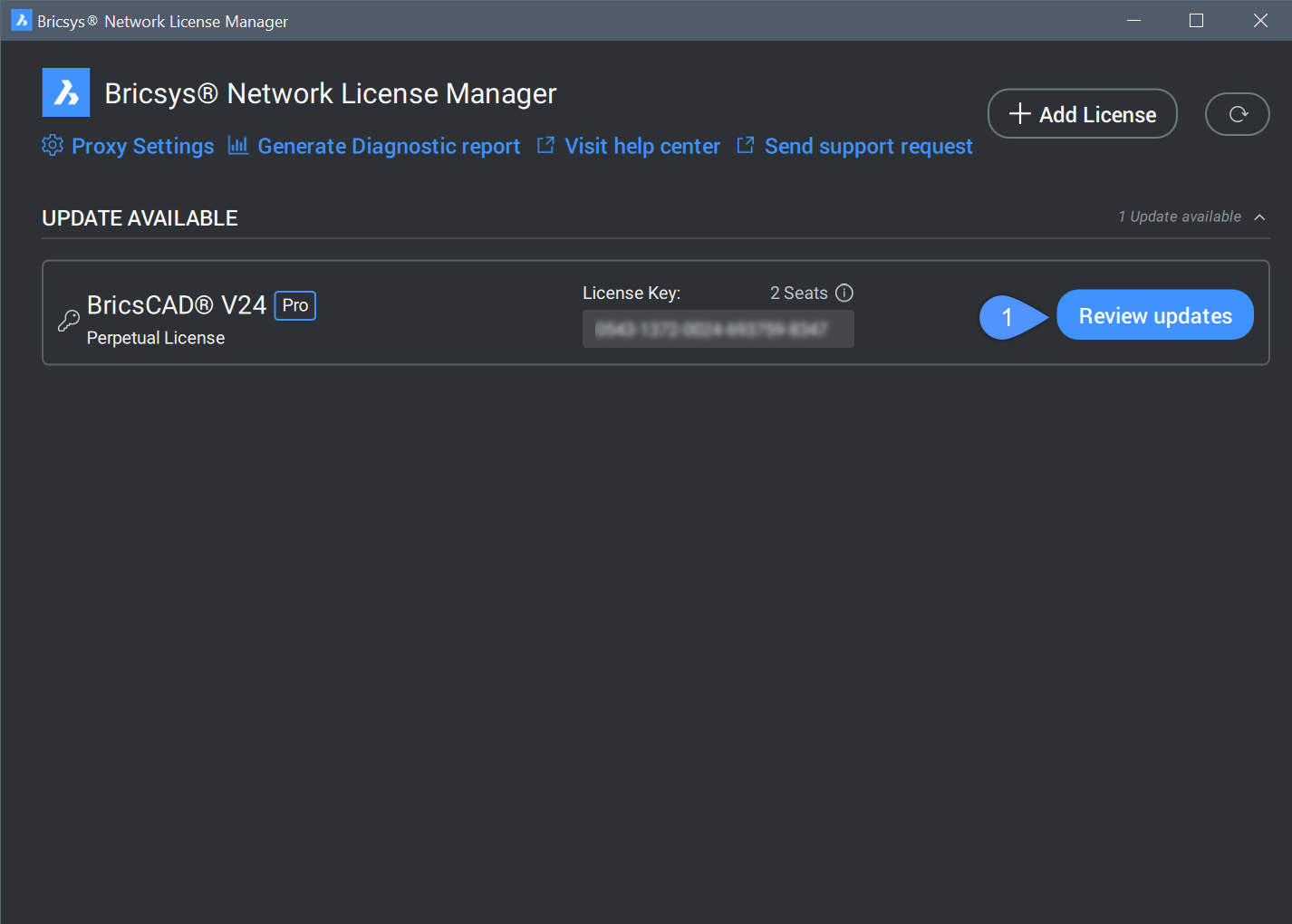
- Review updatesボタンをクリックしてください。Review Updates ダイアログボックスに、ライセンスアップデートのプレビューが表示されます。
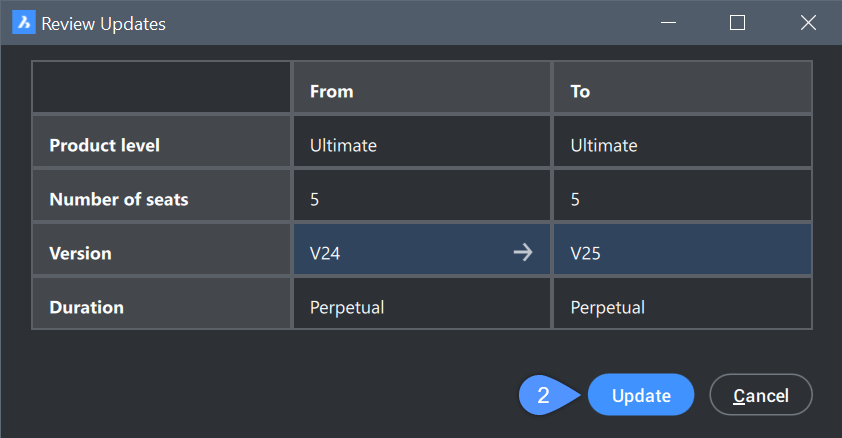
- Updateボタンをクリックして、ネットワークライセンスサーバー上のライセンスを更新します。
4.3. ターミナルモードでのBricsysネットワークライセンスマネージャーの使用
- 管理者権限でターミナルを開きます。
- Bricsysネットワークライセンスサーバーのインストールディレクトリに移動します。
- 下記のように入力します:
- Windowsの場合:
NetworkLicenseManager.com<option> - Linuxの場合:
./NetworkLicenseManager.sh<option>
- Windowsの場合:
利用可能なオプションと引数:
-hは利用可能なオプションを表示します。-idはこのマシンのホストIDを表示します。-lは利用可能なネットワークライセンスキーの一覧を表示します。-a <licensekey>は特定のネットワークライセンスキーを有効化します。-u <licensekey>は特定のネットワークライセンスキーをアップデートします。-r <licensekey>は特定のネットワークライセンスキーのアップデートオプションを確認します。-p <hostname><portnumber><username><password>はプロキシ設定を行います (引数の値を空にする場合は""を使用してください)。
5. ネットワークライセンス管理
ネットワークライセンスサーバーが稼働すると、RLMの管理画面(Reprise License Server Administration)でステータス確認や管理機能を実行できるようになります。管理画面を開くには、次のいずれかの方法を実行してください。
- Webブラウザで http://localhost:5054 にアクセスします。
- (Windowsのみ)Windowsの検索バーから「License Server Administration」を検索し、起動します。
- Activate Licenseボタンは使用しないでください。このボタンはBricsCADライセンスとは関係がありません。
- すべてのオプションの概要を表示するには、左側のRLM Manual...ボタンをクリックするか、RLMライセンス管理マニュアルを参照してください。
ライセンスとサーバーのステータスを確認する
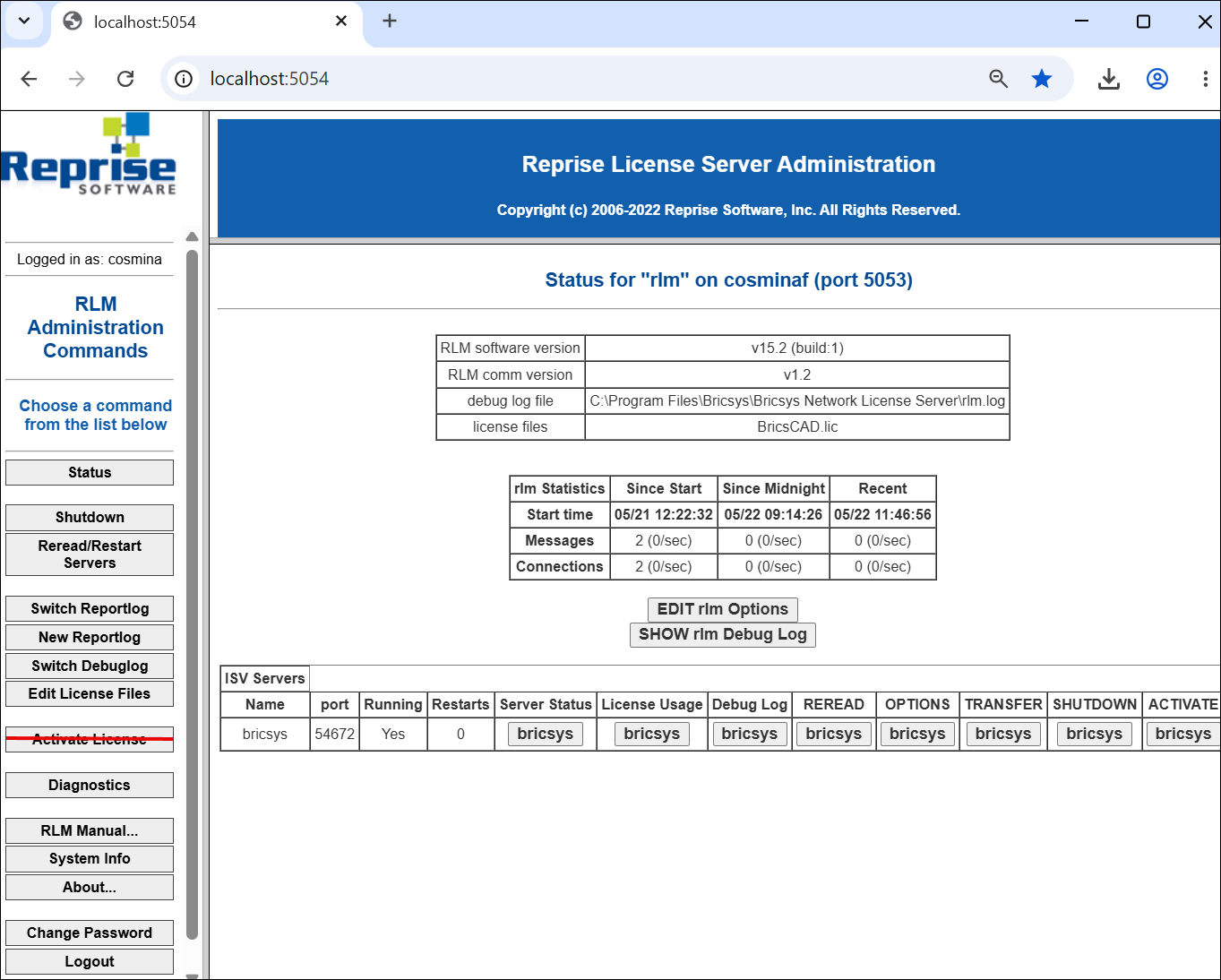
- 左側のメニューにあるStatusボタンをクリックすると、LicenseServer(ポート 5053)の "rlm" のステータスページが表示されます。
- ISV ServersテーブルのServer Status列にあるbricsysボタンをクリックして、ネットワークライセンスのステータスを表示します。
ライセンスの再読み込み/サーバーの再起動
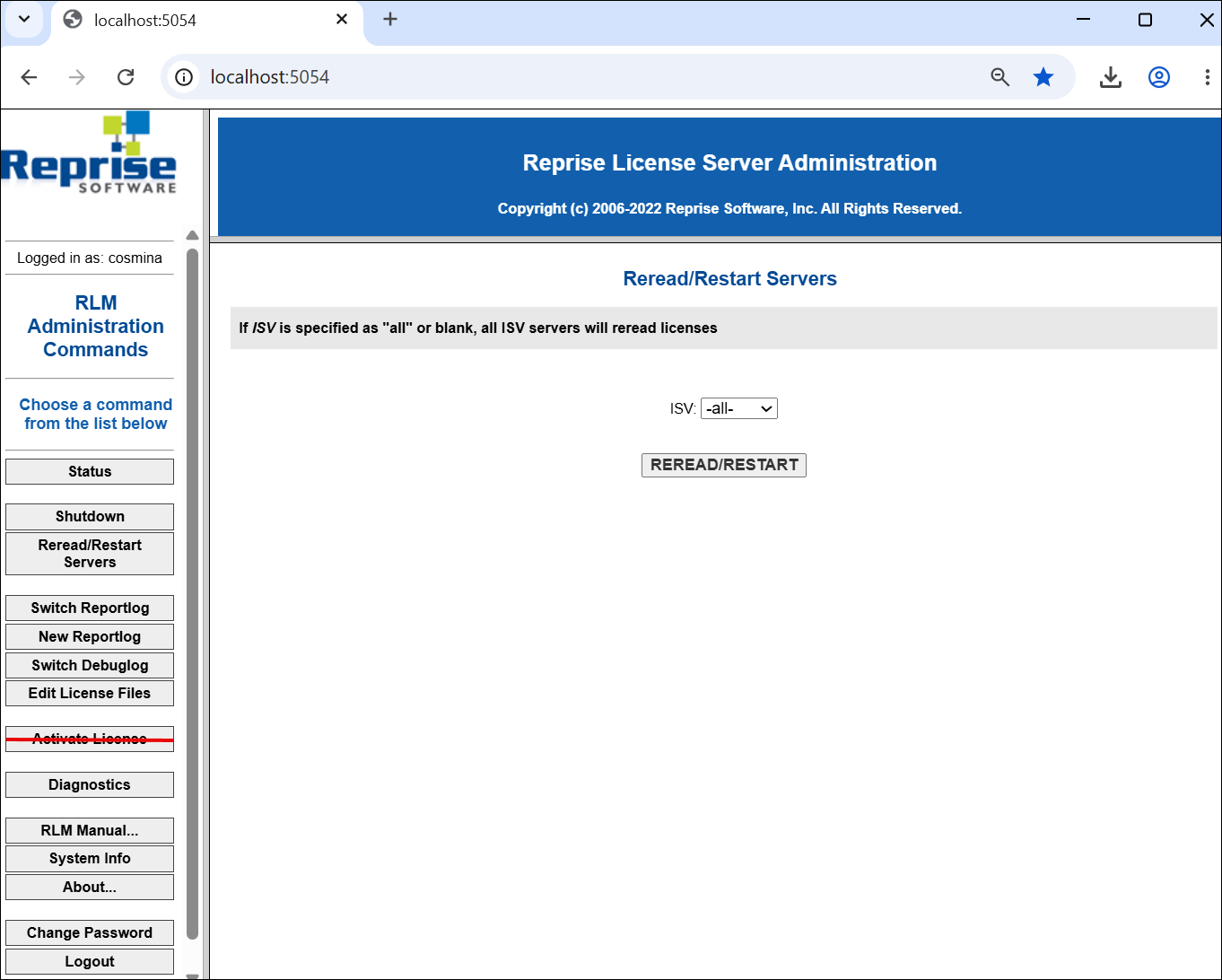
- 左側のメニューにあるReread/Restart Serversボタンをクリックすると、再読み込み/再起動のページが表示されます。
- REREAD/RESTARTボタンをクリックすると、サーバーが再起動し、変更されたファイルが再読み込みされます。
5.1. 高度な設定
ネットワークライセンスサーバーでは、以下のポートを使用します:
- 5053 - ライセンスシートの通信用のデフォルトポート
- 5054 - RLM web UI(localhost:5054)用のデフォルトポート
- ISVポート - 起動時に動的に割り当てられるポート
ファイアウォール、プロキシサーバー、ウイルス対策ソフト、その他のセキュリティ対策により、サーバーが正常に動作しない原因となる可能性があります。ネットワークライセンスサーバーのインストール後、必要なポートが開いていて利用可能であること、およびライセンスサーバーアプリケーション(Windowsの場合はrlm.exe、Linuxの場合はrlm)がセキュリティソフトウェアによってブロックされていないことを確認してください。
ISVポートに固定値を設定する方法
ISVポートの値は起動時に動的に変化します。これを防ぐには、ライセンスファイルに固定値を設定してください。複数のライセンスを使用する場合は、各ファイルに固定のISVポートを割り当ててください。
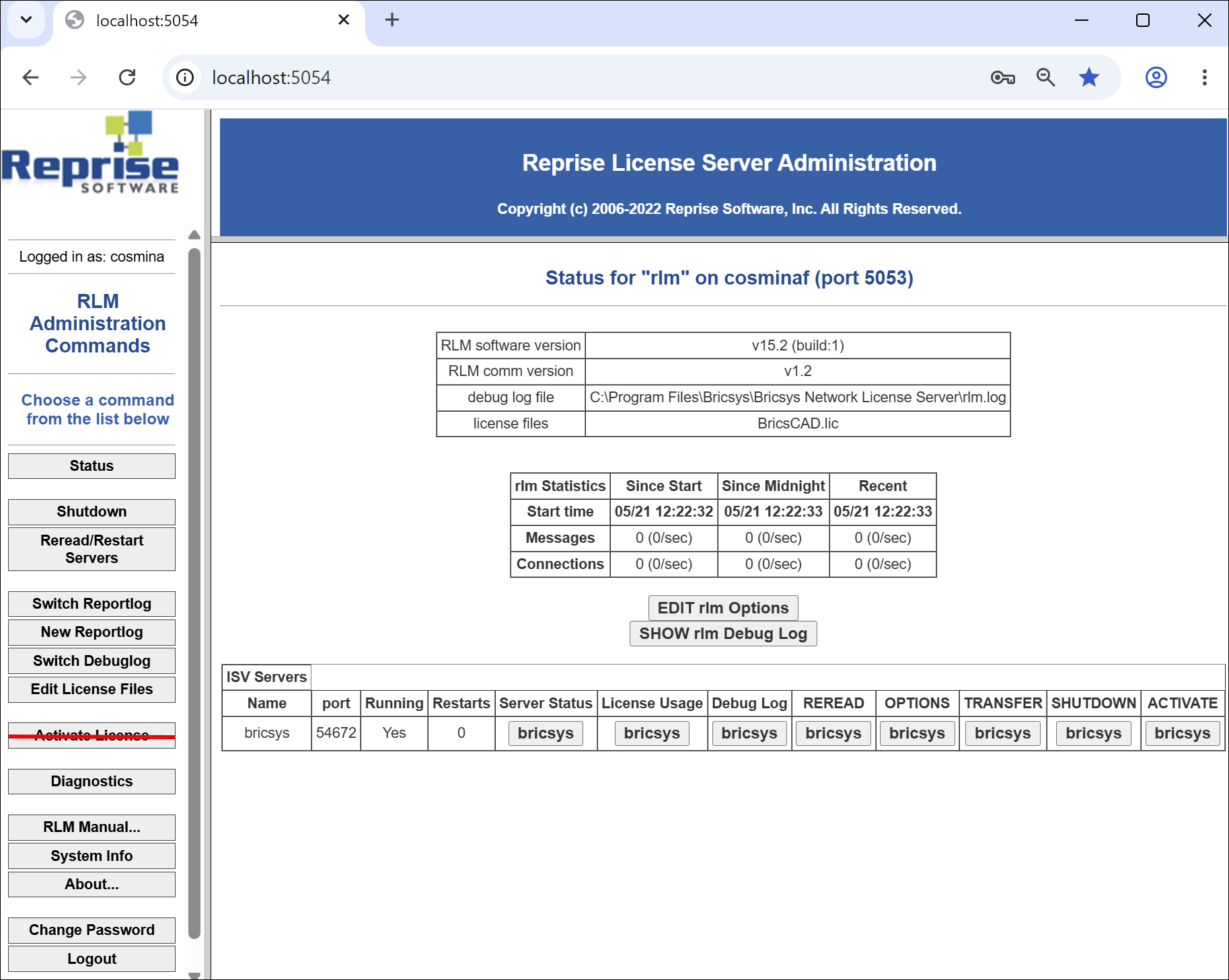
現在使用しているISVポートの確認
- RLMのWeb UI(localhost:5054)にアクセスしてください。
- ステータスの左側のメニューにあるボタンをクリックすると、 「rlm」のステータスページ。ISVサーバーテーブルのポートコラムは、現在使用されているISVポートを示しています。
ISVポートに固定値を設定する
- テキストエディター(メモ帳など)でライセンスファイルを開きます。ファイルのデフォルトの場所は、C:\Program Files\Bricsys\Bricsys Network License Serverです。
- ISV bricsys 行に、次のようにポート番号
ISV bricsys port=[port_number]を追加します。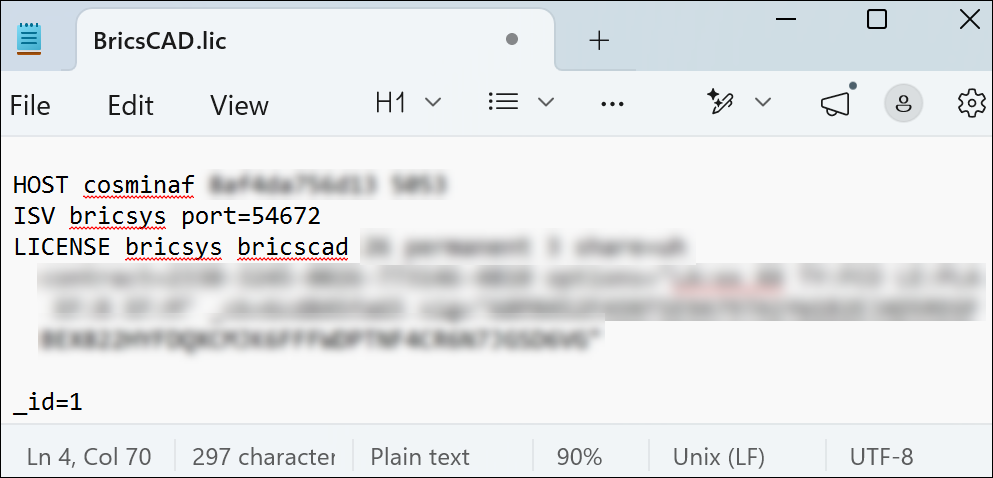
- コンピュータを再起動するか、OSのサービスからRLMサービスを再起動してください。
- C:\Program Files\Bricsys\Bricsys Network License Serverフォルダーに配置されているネットワークライセンスマネージャツールは、license.bricsys.com/actproにポート80から、https://api.bricsys.com/にポート443 から、接続できる必要があります。
- BricsCAD とネットワークライセンスサーバー間にプロキシサーバーが存在する場合は、プロキシ設定を BricsCAD で構成する必要があります。クライアントコンピュータのプロキシ設定の記事を参照してください。
5.2. ライセンスプーリング
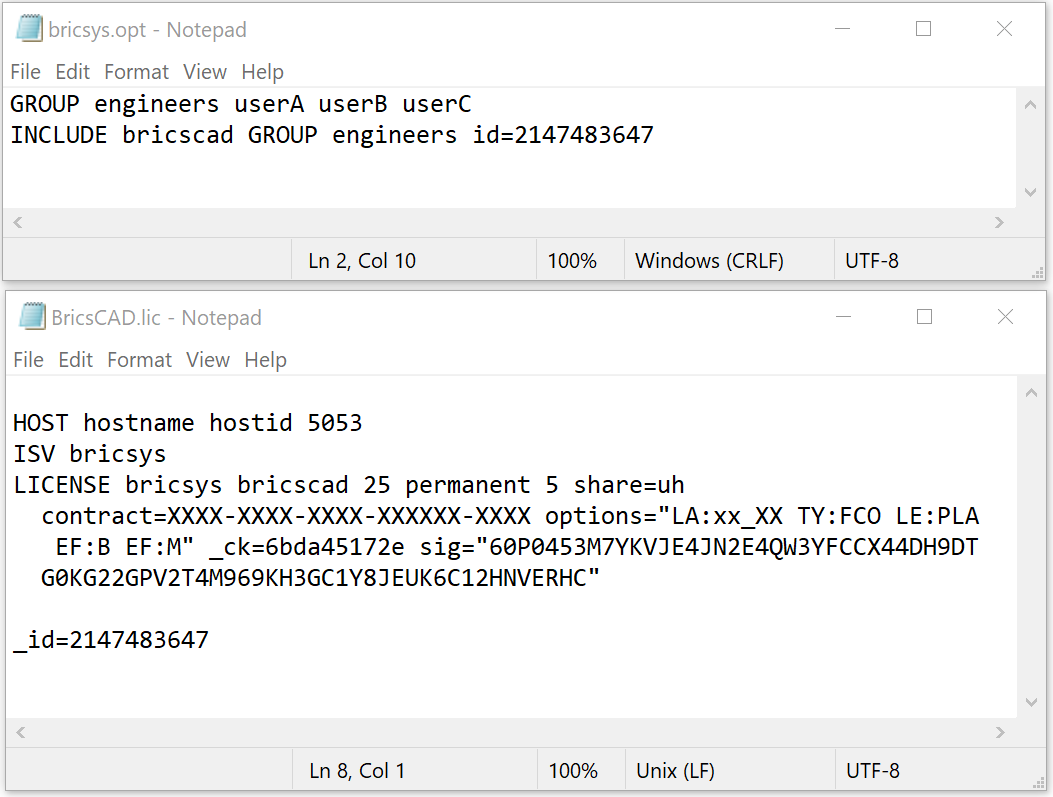
複数のライセンスレベルが存在する場合、BricsysネットワークライセンスサーバーはLICファイル内のID番号の順序でBricsCADマシンにシートを割り当てます。この動作の詳細を制御したい場合は、オプションファイルbricsys.optを編集します。
オプションの編集
オプションの編集方法は2通りあります:
- Bricsysネットワークライセンスサーバーインストールフォルダー内のbricsys.optファイルを編集する。
- ウェブインターフェース(Repriseライセンスサーバー管理)で編集。
- ネットワークライセンスサーバー上のhttp://localhost:5054にアクセスします。
- 左側のメニューでStatusをクリックします。
- bricsysISV行のOPTIONS列にあるbricsysをクリックします。
一般的に使用されるオプション
| オプション | 説明 | 構文 | 例 |
|---|---|---|---|
| GROUP | ユーザー名のグループを定義します。 | GROUP name list-of-usernames | GROUP engineers userA userB userC |
| HOST_GROUP | ホスト名のグループを定義します。 | HOST_GROUP name list-of-hostnames | HOST_GROUP firstFloor machineA machineB machineC |
| INTERNET_GROUP | IPアドレスのグループを定義します。 | INTERNET_GROUP name list-of-ip-addresses | INTERNET_GROUP networkGhent 192.168.1.*192.168.2.* 注: ワイルドカード文字(*)は、IPアドレスで使用することができます。
|
| RESERVE | 特定のユーザ(グループ)に複数のシートを予約します。 | RESERVE num product user|host|group|host_group|internet|internet_group|project who [id=nnn] | RESERVE 20 bricscad GROUP engineers id=nnn |
| MAX | 特定のユーザ(グループ)が利用できるライセンス数を制限します。 | MAX num product user|host|group|host_group|internet|internet_group|project who [id=nnn] | MAX 5 bricscad HOST_GROUP firstFloor id=nnn |
| INCLUDE | 製品のライセンスを特定の(グループの)ユーザーにのみ許可します。INCLUDE行で指定されていない人は、その製品を使用することができません。 | INCLUDE product userhost|group|host_group|internet|internet_group|project who [id=nnn] | INCLUDE bricscad GROUP bricscadusers id=nnn |
| EXCLUDE | 特定の(グループの)ユーザーに製品のライセンスを許可しません。 | EXCLUDE product user|host|group|host_group|internet|internet_group|project who [id=nnn] | EXCLUDE bricscad INTERNET_GROUP networkGhent 192.168.1.*id=nnn 注: ワイルドカード文字(*)は、IPアドレスで使用することができます。
|
| TIMEOUT | 製品ごとに非アクティブ時のタイムアウトを設定します。 | TIMEOUT secs [product [id=nnn]] | TIMEOUT 3600 bricscad id=nnn 注: RLMの最小TIMEOUTの既定値は3600秒です。
|
| TIMEOUTALL | サーバー上に存在するすべてのライセンスの非アクティブ時タイムアウトを設定します。 | TIMEOUTALL secs | TIMEOUTALL 3600 注: RLMの最小TIMEOUTALLの既定値は3600秒です。
|
その他のオプションについては、RLMエンドユーザマニュアルのISVオプションファイルの章を参照してください。
ライセンスファイル識別ID
各ライセンスファイルには、次のような識別子が含まれています。
- 新しいネットワークライセンスをアクティベートすると、'_id=nnn(*)' フィールドが自動生成され、ライセンスファイルの末尾に追加されます。(*) nnn は生成された ID の番号であり、変更することが可能です。
- 既存のネットワークライセンスをアップグレードした後も、元のID番号は変わりません。
この ID は各ライセンスファイルを識別するために使用され、ライセンスプーリングのオプションで使用されます。
追加したオプションに[id=nnn]パラメータを指定した場合、そのオプションは対応するライセンスからのシートプーリングに対してのみ有効となります。
RLM_PROJECTによるライセンスプーリング
同じ RLM サーバー上で複数のネットワークライセンスレベルがアクティベートされている場合、RLM_PROJECT 環境変数が設定されていれば、ユーザーはBricsCADの起動時に指定したライセンスレベルを取得できます。
RLM_PROJECT 環境変数は、ライセンスサーバーのオプションと一致している必要があります。ライセンスサーバー上では、識別子(ID)によって特定の PROJECT ユーザー用にライセンスシートが予約されます。
RLM サーバーで実施する作業
例えば、異なる識別子(Lite _id=xxxxxxxx および Pro _id=yyyyyyyy)を持つ 2 つのライセンスファイルがある場合は、すべてのライセンスシートに対して RESERVE オプションを(bricsys.opt ファイルに)追加します。
RESERVE 5 bricscad PROJECT bc_lite id=xxxxxxxx
RESERVE 5 bricscad PROJECT bc_pro id=yyyyyyyyBricsCADユーザーが実施する作業
- ユーザーのマシン上で一時的な環境変数 RLM_PROJECT を セット するスクリプトを作成し、BricsCAD が PROJECT ライセンスプールについて RLM サーバーとネゴシエートできるようにします。
- 特定のスクリプトを実行すると、BricsCADは目的のライセンスレベルを取得できます。
例えば、
- *.CMD (コマンドプロンプト) ファイル:
-
@echo off set RLM_PROJECT=bc_lite call "C:\Program Files\Bricsys\BricsCAD V26 ja_JP\bricscad.exe" -
@echo off
set RLM_PROJECT=bc_pro
call "C:\Program Files\Bricsys\BricsCAD V26 ja_JP\bricscad.exe"
-
- *.PS1 (PowerShell) ファイル:
-
$env:RLM_PROJECT = "bc_lite" Start-Process -FilePath "C:\Program Files\Bricsys\BricsCAD V26 ja_JP\bricscad.exe" -
$env:RLM_PROJECT = "bc_pro"
Start-Process -FilePath "C:\Program Files\Bricsys\BricsCAD V26 ja_JP\bricscad.exe"
-
- *.CMD (コマンドプロンプト) ファイル:
すべてのライセンスシートが RLM のオプションで予約されているため、RLM_PROJECT 変数が設定されていない場合、またはその値が ISV サーバーのオプションと一致しない場合、BricsCAD はライセンスを取得できません。
利用可能なライセンスシート数を 5 以上にするか、RESERVE の数を 5 未満にすることで、一部のライセンスが利用可能になります。
RLM_PROJECT オプションは、EXCLUDE や INCLUDE などのほかのオプションと組み合わせて使用できるため、柔軟な設定が可能です。
5.3. ネットワークライセンス使用レポート
ネットワークライセンスの使用状況は、次の方法で確認できます。
- RLM の Web 管理画面
http://localhost:5054/にアクセスし、に移動します。
- bricsys.dlog ファイル(ライセンスのチェックイン/チェックアウトの情報が記録されています)
このファイルはRLMフォルダー内にあります。(C:\Program Files\Bricsys\Bricsys Network License Server)
- REPORTLOG オプションを使用
このオプションは、RLMライセンス管理マニュアルの66ページおよび90ページで説明されています。次の内容を bricsys.opt ファイルに追加します。
REPORTLOG +D:\your_path\report_name.log注:- オプションを追加した後、[Reload/Restart Servers]を実行します。
+記号を付けると、新しいデータはファイルに追記されます。指定しない場合、ファイルは上書きされます。
- サードパーティ製ソフトウェアの使用
- RLMライセンス管理バンドル
参照: https://support.reprisesoftware.com/support/admin/license-administration-bundle/
- JTB FlexReport
- RLMライセンス管理バンドル
5.4. ネットワークライセンスを他のサーバーへ移行する
以下の操作を行います:
- ライセンスのアクティベートを解除します。詳細については、BricsCADBricsCAD ライセンスの無効化(制限付き操作)の記事を参照してください。
- 新しいサーバーでライセンスをアクティベートします。詳細については、オンラインアクティベート (ネットワークライセンス)に関する記事を参照してください。
- 旧サーバーでライセンスマネージャーをシャットダウンし、ライセンスファイルを削除します。
6. BricsCADのインストール
BricsCADダウンロードページにアクセスして、インストーラーをダウンロードします。
6.1. 対話型インストール
対話型インストール手順
- インストーラーファイルをダブルクリックします。
- 次へをクリックします。
- チェックボックスをオンにして、ライセンス契約に同意します。
- 次へをクリックします。
- 以下のいずれかの操作を行います:
- デフォルトのインストールフォルダーをそのまま使用します。
- 変更...ボタンをクリックして、インストールフォルダーを選択します。
- 次へをクリックします。
- インストールをクリックして、インストールを開始します。
- デスクトップにショートカットを追加するかどうか、またインストール終了後にリリースノートを表示するかどうかを選択します。
- 次へをクリックします。
- 完了をクリックして、インストールを終了します。
6.2. サイレントインストール
管理者権限でPowerShell またはコマンドプロンプト開き、BricsCAD の MSI インストーラーが保存されているフォルダーにディレクトリを変更(cd)し、msiexec /i BricsCAD-V26.1.05-1-ja_JP(x64).msi /qn /norestart を実行すると、ユーザーによる操作や自動再起動を行わずにサイレントインストールを実行できます。
その他のオプション
ADDDESKTOPSHORTCUT=""を追加すると、デスクトップショートカットは作成されません。SHOWRELEASENOTES=""を追加すると、インストール完了時にリリースノートは表示されません。APPLICATIONFOLDER="your_app_folder"を追加すると、BricsCAD は指定したフォルダーにインストールされます。BRXLICENSEDESTFILE="path_to_lic_file"を追加すると、BRXLICENSEKEY、BRXLICENSEFILE、または BRXLICENSESERVER のいずれかのプロパティが定義されている場合、ライセンスファイルの保存先フォルダーが指定されます。デフォルトでは、C:\ProgramData\Bricsysです。
BRXLICENSEKEY="your_license_key"を追加すると、ライセンスがアクティベートされ、BRXLICENSEDESTFILE で指定したフォルダーに保存されます。BRXLICENSEFILE="your_license_file"を追加すると、ライセンスファイルが BRXLICENSEDESTFILE で指定したフォルダーにコピーされます。BRXLICENSESERVER="host"またはBRXLICENSESERVER="port@host"(*)を追加すると、サーバーホスト情報を含むライセンスファイルが BRXLICENSEDESTFILE で指定したフォルダーに作成されます。(*)ライセンスサーバーがデフォルトのポート5053とは異なるポートを使用している場合。
REBOOT=ReallySuppressを追加すると、インストール完了後の再起動は行われません。- (32 ビット版のみ)
INSTALLVBA="0"またはINSTALLVBA=""を追加すると、VBA はインストールされません。注: 32 ビット版は、BricsCAD V20 以前のバージョンでのみ利用できます。
コマンドプロンプトの例
- デスクトップのショートカットの作成とリリースノートの表示を行わずにサイレントインストールを実行する:
msiexec /i "BricsCAD-Vxx.x.xx-x-ja_JP(x64).msi" /qn ADDDESKTOPSHORTCUT="" SHOWRELEASENOTES="" - サイレントインストールを実行し、ライセンスキーでアクティベートする:
msiexec /i "BricsCAD-Vxx.x.xx-x-ja_JP(x64).msi" /qn BRXLICENSEDESTFILE=
"C:\ProgramData\Bricsys\BricsCAD.lic" BRXLICENSEKEY="****-****-****-****-****"
ライセンスファイル BricsCAD.lic は、指定した場所 C:\ProgramData\Bricsys に生成されるため、すべての BricsCAD バージョンで自動的に検出されます。
- サーバーホスト情報を含むライセンスファイルを指定したフォルダー C:\ProgramData\Bricsys に作成し、すべての BricsCAD バージョンで自動的に検出されるようにするには:
msiexec /i "BricsCAD-Vxx.x.xx-x-ja_JP(x64).msi" /qn BRXLICENSESERVER="port@host"
BRXLICENSEDESTFILE="C:\ProgramData\bricsys\BricsCAD.lic"
7. BricsCADでのネットワークライセンスの使用
7.1. クライアントコンピュータでネットワークライセンスを使用する
- ライセンスサーバーでネットワークライセンスを認証した後、クライアントコンピューターで次のいずれかの操作を実行してください。
- BricsCADを初めて起動する場合は、BricsCADダイアログボックス内のライセンスを有効にするボタンをクリックしてください。
- 既存のライセンスを変更する場合は、LICENSEMANAGERコマンドを起動し、ライセンス管理をクリックし、変更ボタンをクリックします。
- ダイアログボックスで、ネットワークライセンスオプションを選択してください。
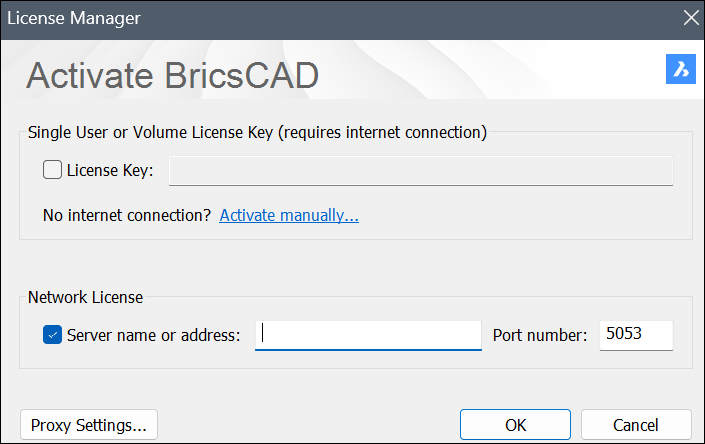
- サーバー名またはIPアドレスフィールドに、ライセンスサーバーのホスト名または IP アドレスを入力します。必要に応じて、ポート番号フィールドでポート番号を変更します。注: コンピュータがプロキシサーバー経由でライセンスサーバーに接続されている場合は、プロキシ設定ボタンをクリックして、ネットワークライセンスのプロキシ設定を設定します。
- OKボタンをクリックします。
7.2. ネットワークライセンスのローミング
ネットワークライセンスをクライアントPCで借用することにより、ネットワークライセンスサーバーに接続していない状態でも BricsCAD を使用できます(例えば、オフィスの外や自宅で作業する場合など)。
ライセンスは、指定した日数の間、借用して使用できます。この期間が終了すると、ライセンスは自動的にライセンスサーバーへ返却されます。必要に応じて、期間終了前にライセンスサーバーへ返却することもできます。
ネットワークライセンスの借用および返却手順
- BricsCADを起動します。
- LICENSEMANAGER コマンドを実行して、Bricsys ライセンス管理 ダイアログボックスを開きます。
- ライセンス管理ボタンをクリックして、ダイアログボックスを開きます。
- 借用ボタンをクリックして、ダイアログボックスを開きます。
借用ステータスセクションには、ライセンスが借用としてチェックアウトされているかどうかが表示され、この設定を変更できます。
- クライアントPCでネットワークライセンスを借用するには、ライセンスの借用日数を入力し、チェックアウトボタンをクリックします。注: クライアントPCがサーバーに接続されたときに借用期間を自動更新する場合は、借用日数を保存しますにチェックを入れてください。
- 借用したライセンスをサーバーへ返却する際は、チェックインボタンをクリックします。
重要: BricsCADを再起動して変更を適用します。 - クライアントPCでネットワークライセンスを借用するには、ライセンスの借用日数を入力し、チェックアウトボタンをクリックします。
8. トラブルシューティング
エラーのトラブルシューティングについては、ヘルプセンターのエラーコードセクションを参照してください。
よくあるエラー: