
ネットワークライセンス:オフライン(手動)でのアクティベート
注: オンライン認証(インターネット接続が必要)を推奨します。コンピュータがインターネットに接続されていない場合は、インターネットに接続されている別のコンピュータを使用して、ライセンスを手動でアクティベートすることができます。
オフライン/手動アクティベーションの手順
- デスクトップまたは、オペレーティングシステムのスタートメニューにあるBricsysネットワークライセンスマネージャーのショートカットをクリックし、開きます。
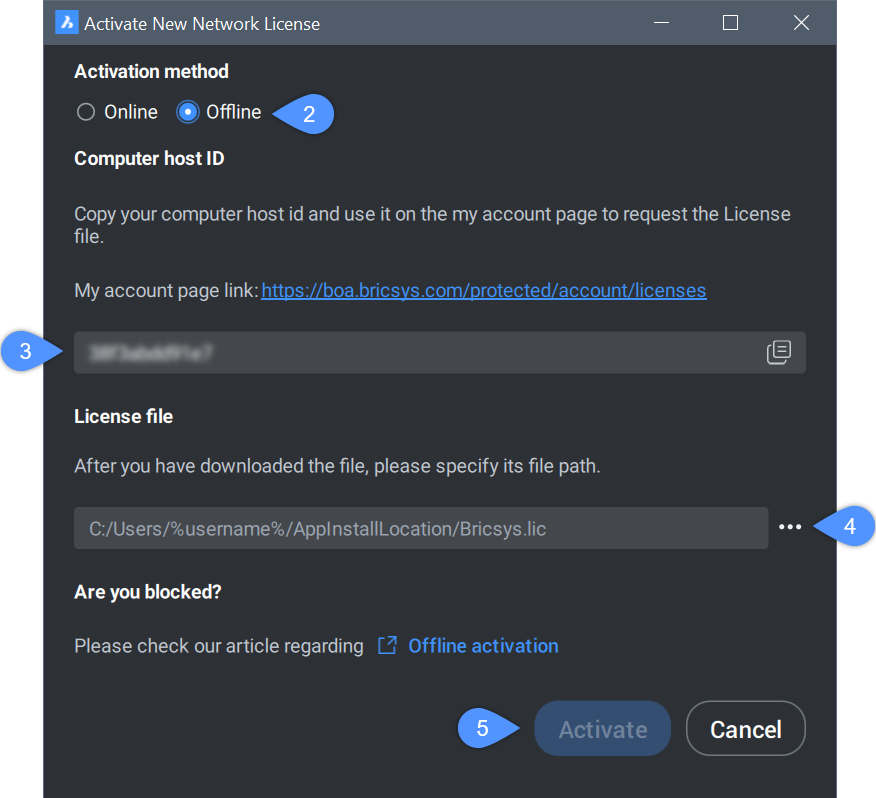
- 新しいネットワークライセンスを有効にする ダイアログボックスが開きます。オフライン オプションを選択してください。
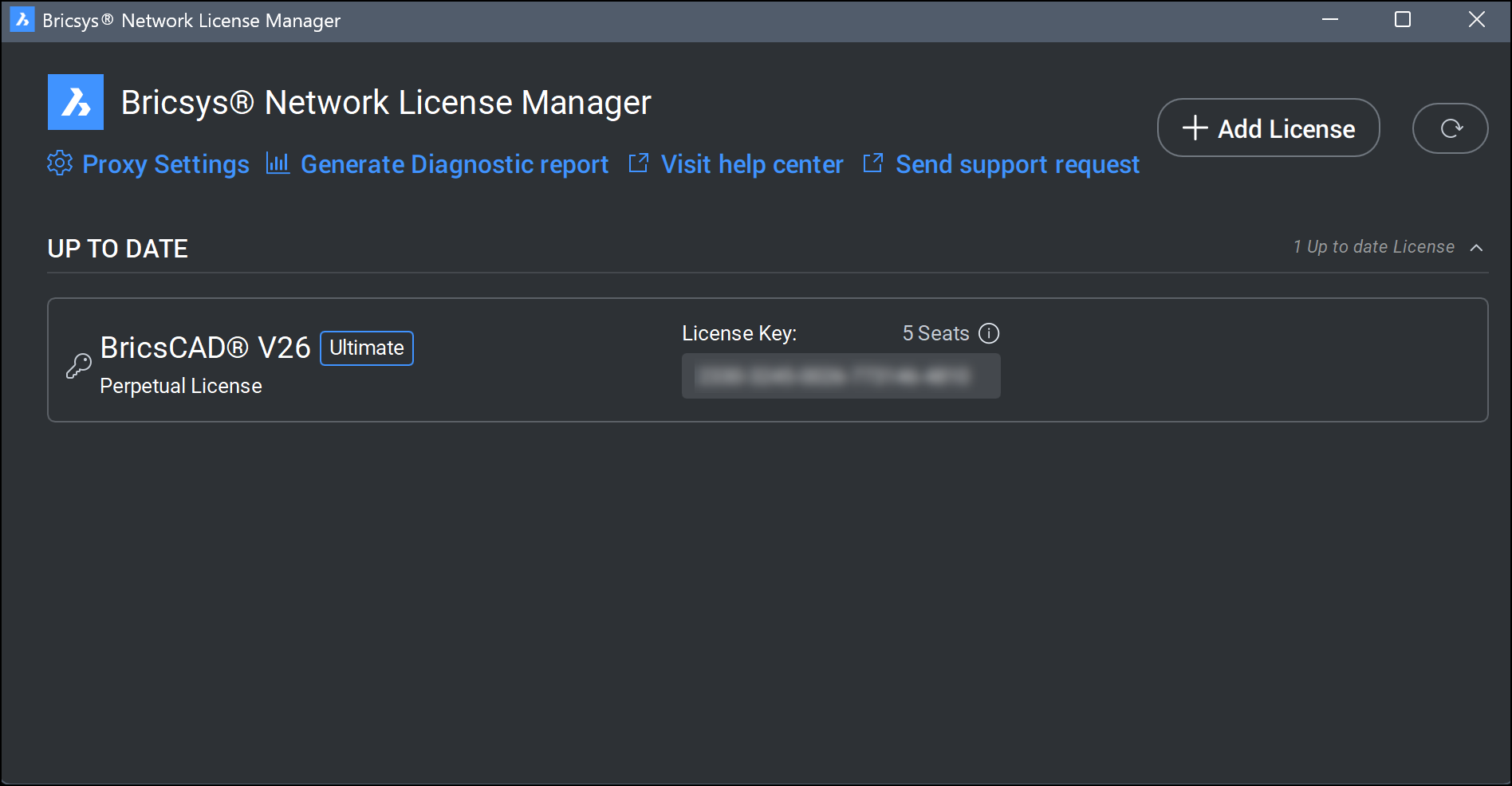
 注: システム上で有効なライセンスが検出された場合、Bricsys Network License Manager ダイアログボックスが開きます。
Add License ボタンをクリックして、Activate New Network License ダイアログボックスを開きます。
- Computer Hostid フィールドの内容をすべてコピーし、それを使用してライセンスファイルを生成してください。注: ライセンスファイルを生成するには:
- インターネットに接続しているコンピュータでBricsysウェブサイトにログインします。
- 右上隅にある自分の名前をクリックし、メニューからライセンス管理を選択します。
ネットワークライセンスを保有している会社のBricsysアカウントでログインしてください。必要に応じて、Bricsysアカウント管理者にお問い合わせください。
- 鉛筆アイコン(
 )をクリックします。ライセンスの詳細ページが表示されます。
 - 手動アクティベートをクリックします。
- Host ID フィールドに、Bricsysネットワークライセンスサーバー をインストールしたコンピューターのホスト ID を貼り付けてください。
- アクティベートボタンをクリックします。
ライセンスファイルが生成され、ダウンロード可能になりました。
- ライセンスファイルをダウンロードボタンをクリックします。
ライセンスファイルBricsCad.licがデフォルトのダウンロードフォルダーにダウンロードされます。
- 新しいネットワークライセンスの有効化 ダイアログボックスで、ダウンロードしたライセンスファイルのパスを指定してください。[参照] ボタンをクリックして BricsCAD ライセンスの選択 ダイアログボックスを開き、LIC ファイルを選択して 開く をクリックします。
- Activate(有効化)ボタンをクリックして、オフラインでライセンスを有効にしてください。