
シングルユーザーライセンスの詳細ガイド
1.ライセンスオプションの概要
1.1. ライセンスレベル
BricsCADには、5つのライセンスレベルがあります:
- BricsCAD Lite
- BricsCAD Pro
- BricsCAD BIM
- BricsCAD Mechanical
- BricsCAD Ultimate
各ライセンスレベルの詳細な比較については、BricsCADの製品レベルの比較をご覧ください。
1.2. ライセンスの種類
BricsCAD には、次の 2 種類のライセンスがあります。
- 永久ライセンス
- サブスクリプションライセンス。
永久ライセンス
永久ライセンスを購入されると、ソフトウェアはお客様の所有となBricsCADります。の各エディションはMicrosoft Windows、macOS、Linuxで動作します。
ソフトウェアを常に最新の状態に保ちたい場合は、次の 2 つの方法があります。
- 自動アップグレードとサポートが含まれる BricsCAD Maintenance。
- アップグレードの購入はご自身の判断で行ってください。
サブスクリプションライセンス
サブスクリプションオプションを選択すると、最新バージョンのBricsCADを1年間ご利用になれます。これには、優先サポートと、サブスクリプションの有効期間中にリリースされるすべての新しいバージョンへのアクセスが含まれます。
2. BricsCADのインストール
BricsCADダウンロードページにアクセスして、インストーラーをダウンロードします。
2.1. 対話型インストール
対話型インストール手順
- インストーラーファイルをダブルクリックします。
- 次へをクリックします。
- チェックボックスをオンにして、ライセンス契約に同意します。
- 次へをクリックします。
- 以下のいずれかの操作を行います:
- デフォルトのインストールフォルダーをそのまま使用します。
- 変更...ボタンをクリックして、インストールフォルダーを選択します。
- 次へをクリックします。
- インストールをクリックして、インストールを開始します。
- デスクトップにショートカットを追加するかどうか、またインストール終了後にリリースノートを表示するかどうかを選択します。
- 次へをクリックします。
- 完了をクリックして、インストールを終了します。
2.2. サイレントインストール
管理者権限でPowerShell またはコマンドプロンプト開き、BricsCAD の MSI インストーラーが保存されているフォルダーにディレクトリを変更(cd)し、msiexec /i BricsCAD-V26.1.05-1-ja_JP(x64).msi /qn /norestart を実行すると、ユーザーによる操作や自動再起動を行わずにサイレントインストールを実行できます。
その他のオプション
ADDDESKTOPSHORTCUT=""を追加すると、デスクトップショートカットは作成されません。SHOWRELEASENOTES=""を追加すると、インストール完了時にリリースノートは表示されません。APPLICATIONFOLDER="your_app_folder"を追加すると、BricsCAD は指定したフォルダーにインストールされます。BRXLICENSEDESTFILE="path_to_lic_file"を追加すると、BRXLICENSEKEY、BRXLICENSEFILE、または BRXLICENSESERVER のいずれかのプロパティが定義されている場合、ライセンスファイルの保存先フォルダーが指定されます。デフォルトでは、C:\ProgramData\Bricsysです。
BRXLICENSEKEY="your_license_key"を追加すると、ライセンスがアクティベートされ、BRXLICENSEDESTFILE で指定したフォルダーに保存されます。BRXLICENSEFILE="your_license_file"を追加すると、ライセンスファイルが BRXLICENSEDESTFILE で指定したフォルダーにコピーされます。BRXLICENSESERVER="host"またはBRXLICENSESERVER="port@host"(*)を追加すると、サーバーホスト情報を含むライセンスファイルが BRXLICENSEDESTFILE で指定したフォルダーに作成されます。(*)ライセンスサーバーがデフォルトのポート5053とは異なるポートを使用している場合。
REBOOT=ReallySuppressを追加すると、インストール完了後の再起動は行われません。- (32 ビット版のみ)
INSTALLVBA="0"またはINSTALLVBA=""を追加すると、VBA はインストールされません。注: 32 ビット版は、BricsCAD V20 以前のバージョンでのみ利用できます。
コマンドプロンプトの例
- デスクトップのショートカットの作成とリリースノートの表示を行わずにサイレントインストールを実行する:
msiexec /i "BricsCAD-Vxx.x.xx-x-ja_JP(x64).msi" /qn ADDDESKTOPSHORTCUT="" SHOWRELEASENOTES="" - サイレントインストールを実行し、ライセンスキーでアクティベートする:
msiexec /i "BricsCAD-Vxx.x.xx-x-ja_JP(x64).msi" /qn BRXLICENSEDESTFILE=
"C:\ProgramData\Bricsys\BricsCAD.lic" BRXLICENSEKEY="****-****-****-****-****"
ライセンスファイル BricsCAD.lic は、指定した場所 C:\ProgramData\Bricsys に生成されるため、すべての BricsCAD バージョンで自動的に検出されます。
- サーバーホスト情報を含むライセンスファイルを指定したフォルダー C:\ProgramData\Bricsys に作成し、すべての BricsCAD バージョンで自動的に検出されるようにするには:
msiexec /i "BricsCAD-Vxx.x.xx-x-ja_JP(x64).msi" /qn BRXLICENSESERVER="port@host"
BRXLICENSEDESTFILE="C:\ProgramData\bricsys\BricsCAD.lic"
3. 体験版モード
BricsCADは、BricsCAD Ultimateライセンスとして、30日間、全機能を備えたトライアルモードで実行可能です。この期間の終了後は、有効な商用ライセンスでアクティベートする必要があります。
SETLICENSELEVELコマンドを使用すると、低いライセンスレベルを選択できます。
新しいメジャーバージョンを開いたときにライセンスが見つからない場合BricsCAD、 BricsCADダイアログボックスが開きます。体験版としてアクティベートボタンをクリックし、インターネット経由で体験版ライセンスを有効化します。
4. シングルユーザーライセンスの使用方法
4.1. アクティベート
- オンラインによるBricsCADのアクティベートを強く推奨いたします。 オンラインでアクティベートしたライセンスの場合、アクティベート解除と再アクティベートは無制限で行えます。
- オフラインでアクティベートする場合:
- ライセンスはコンピュータとオペレーティングシステムに固定され、アクティベート解除(deactivation)することはできません。
- BricsCADライセンスを自動的に更新することはできません。
オンラインアクティベーション(認証)の手順
- BricsCADを起動します。注: 試用期間が終了したら、BricsCAD ランチャー ダイアログボックス内のライセンスを有効にするボタンをクリックし、手順 5 に進んでください。
- LICENSEMANAGER コマンドを実行して、Bricsys ライセンス管理 ダイアログボックスを開きます。
- ライセンス管理ボタンをクリックして、ダイアログボックスを開きます。
- 変更...ボタンをクリックして、ダイアログボックスを開きます。
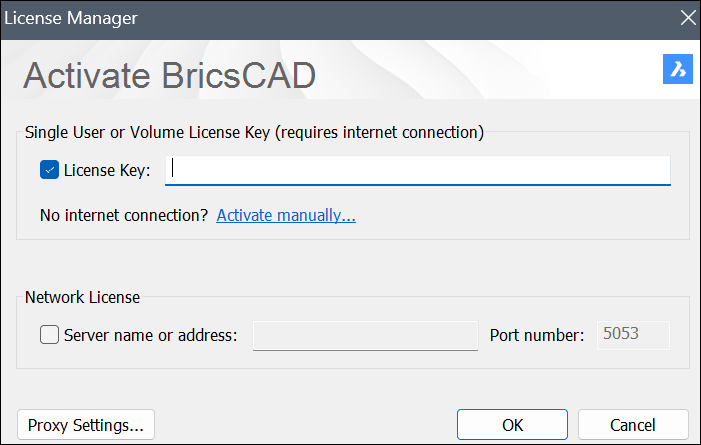
- ライセンスキーは私のライセンスアカウントのセクションを参照してください(ライセンスはどこで確認できますか?の記事)。
- ライセンスキー入力欄にライセンスキーを貼り付けます。
- OK ボタンをクリックして、ライセンスを有効にしてください。
オフライン/手動アクティベーションの手順
- BricsCADを起動します。
- 以下のいずれかの操作を行います:
- BricsCADを初めて起動する場合は、BricsCADダイアログボックス内のライセンスを有効にするをクリックしてください。
- 既存のライセンスを変更したりアップグレードする場合は、LICENSEMANAGERコマンドを起動し、ライセンス管理をクリックし、変更...ボタンをクリックします。
- ダイアログボックスで手動でアクティベートをクリックします
ダイアログボックスが開きます。
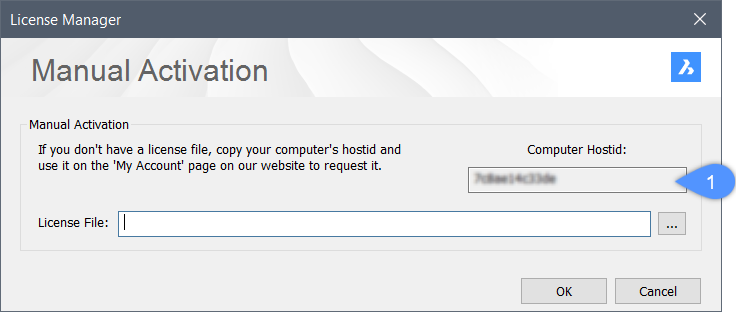
- Computer Hostid フィールドの内容をすべてコピーし、それを使用してライセンスファイルを生成してください。注: ライセンスファイルを生成するには:
- インターネットに接続しているコンピュータでBricsysウェブサイトにログインします。
- 右上隅にある自分の名前をクリックし、メニューからライセンス管理を選択します。
必ず、ライセンスが登録されている会社のBricsysアカウントでログインしてください。必要に応じて、Bricsysアカウントマネージャーにお問い合わせください。
- 鉛筆アイコン(
 )をクリックします。ライセンスの詳細ページが表示されます。
 - 手動アクティベートをクリックします。
- Host ID フィールドに、BricsCAD をインストールしたコンピューターのホストIDを貼り付けてください。
- アクティベートボタンをクリックします。
ライセンスファイルが生成され、ダウンロード可能になりました。
- ライセンスファイルをダウンロードボタンをクリックします。
ライセンスファイルBricsCADVxx.licが既定のフォルダーにダウンロードされます。
- ダイアログボックスで、ダウンロードしたライセンスファイルのパスを指定してください。[参照] ボタンをクリックして BricsCAD ライセンスの選択 ダイアログボックスを開き、LIC ファイルを選択して 開く をクリックします。
- Activate(有効化)ボタンをクリックして、オフラインでライセンスを有効にしてください。
4.2. ライセンスのアップグレードまたはサブスクリプションの延長
ライセンスのアップグレードやサブスクリプションの延長には、インターネット接続が必要です。
BricsCADのバージョンアップグレード
ライセンスに有効なメンテナンスプランがある場合、またはバージョンアップグレードを購入した場合、BricsCADライセンスは自動的に最新バージョンに更新されます。BricsCADの新しいバージョンをインストールして起動してます。
BricsCADのレベルアップグレード
レベルアップグレードを購入された場合は、以下の手順に従ってライセンスキーを再アクティべートしてください。
- BricsCADを起動します。
- LICENSEMANAGER コマンドを実行して、Bricsys ライセンス管理 ダイアログボックスを開きます。
- ライセンス管理ボタンをクリックして、ダイアログボックスを開きます。
- 変更...ボタンをクリックして、ダイアログボックスを開きます。注: ライセンスキーフィールドには、すでにキーが入力されています。
- OK ボタンをクリックして、ライセンスを再アクティベートします。
サブスクリプションの延長
サブスクリプションの延長プランをご購入いただいている場合、BricsCADは、最初のサブスクリプションの有効期限が切れた後に、自動的に有効期限を更新します。
4.3. BricsCADライセンスのアクティベート解除
アクティベートを解除するタイミング
ライセンスをアクティベート解除する前に必ず以下を行ってください:
- ライセンスを別のコンピュータへ移行する。
- コンピューターからBricsCADを完全にを削除します。
- 新しいハードディスクをインストールする。
- ディスクのパーティションを再構築する。
- オペレーティングシステムをアップグレードする。
ライセンスのアクティベートを解除する手順
- BricsCADを起動します。
- LICENSEMANAGER コマンドを実行して、Bricsys ライセンス管理 ダイアログボックスを開きます。
- ライセンス管理ボタンをクリックして、ダイアログボックスを開きます。
- アクティベート解除… ボタンをクリックします。
- ライセンスの解除(deactivation)をするには、はいボタンをクリックしてください。
- BricsCADライセンスのアクティベートを解除するには、インターネット接続が必要です。
- ネットワークライセンスと手動でアクティベートされたシングルユーザーライセンスはオンラインでのアクティベート解除をできません。
- ライセンスの無効化を自動化するには、「LicTool アプリケーションを使用したローカル BricsCAD ライセンスの認証および認証解除の自動化方法」の記事をご覧ください。
4.4. BricsCADライセンスの無効化
- アクティベート解除が不可能な場合にのみライセンス無効化(Revoke)を実施してください。
- 1つのキーで可能な無効化回数は2回までです。
- ライセンスを無効化(Revoke)した場合、返金の対象外となります。
ライセンスを無効化(Revoke)する手順
- https://bricscad.octave.com のウェブサイトにログインしてください。
- 右上隅にある自分の名前をクリックし、メニューからライセンス管理を選択します。
ライセンスが登録されている貴社のBricsCADアカウントでログインしてください。必要に応じて、BricsCADの担当者に連絡してください。
- 鉛筆アイコン( )をクリックします。ライセンスの詳細ページが表示されます。
- 下にスクロールし、Xアイコンをクリックしてライセンスを無効化します。
5. トラブルシューティング
エラーのトラブルシューティングについては、ヘルプセンターのエラーコードセクションを参照してください。
よくあるエラー: