
印刷設定
Windowsのシステムプリンタの構成設定は、プロッタ設定ファイル(.PC3ファイル)に格納されています。BricsCADではプロッタ設定ファイルはWindowsシステムプリンタにのみ適用されますが、AutoCAD®では追加のプリンタ構成タイプをサポートします。
プロッタ環境設定ファイルでは、コンピュータにインストールされているシステムプリンタの1つまたは複数の設定を上書きすることができます。BricsCADでは、同じプリンタ、プロッタ、またはPDF出力デバイスに対して、それぞれ異なる設定を持つ複数のPC3ファイルを異なる名前で作成できます。
各印刷設定ファイルには以下の情報が含まれています。
- デバイスドライバとモデル
- デバイスが接続されている出力ポート
- 様々なデバイス特有の設定(Linuxではサポートされていません)
PC3ファイルは Roamingルートフォルダー内のPlotConfigサブフォルダーに保存されます。
PC3 ファイルを作成すると、そのファイル名が印刷またはページ設定ダイアログボックスのプリンタ / プロッタの設定リストに表示されます。
内蔵PDFプリンタの設定
- 印刷ダイアログボックスを開きます。
- プリンタ / プロッタの設定のリストをクリックし、一覧からPrint As PDF.pc3を選択します。
- 印刷設定の編集ボタンをクリックします。
印刷設定編集ダイアログボックスが表示され、Print As PDF.pc3設定ファイルがロードされます。
- 印刷設定編集ダイアログの設定タブをクリックします。
- (オプション)グラフィック設定を編集します。
- (オプション)尺度校正を実行します。
- カスタムプロパティボタンをクリックします。
PDFとして印刷 - カスタムプロパティダイアログボックスが表示されます。
- (オプション)出力品質と画層サポートの設定を調整します。
- カスタムサイズ管理...ボタンをクリックします。
- カスタム用紙サイズを作成するには、以下の手順で行います。
- 追加ボタンをクリックします。
新しい用紙サイズが追加されました。
- 新しく作成された用紙サイズをダブルクリックします。
- 新しい用紙サイズの名前を入力し、OKボタンをクリックします。
- 新しい用紙サイズの幅と高さを定義します。
- 用紙マージンを定義します。
紙の余白は、紙のシートの印刷可能領域を設定します。
DISPPAPERMARGINSシステム変数がオンの場合、破線はレイアウトの用紙上の余白を示します。
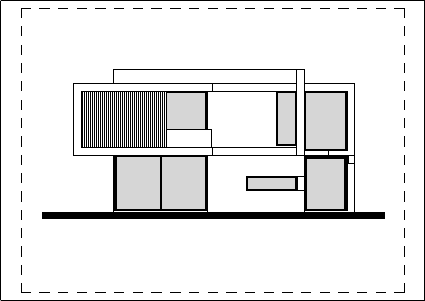
DISPPAPERBKGシステム変数をオンにしている場合、用紙の背景が表示されます。
- OKボタンをクリックすると、カスタム用紙サイズが作成されます。
- 追加ボタンをクリックします。
- 開いている各ダイアログでOKボタンをクリックします。
用紙サイズリストボタンの一覧で、今作成したカスタム用紙サイズを選択できるようになります。
新規の印刷設定を作成
- PLOTTERMANAGERコマンドを起動します。
PLOTCFGPATH システム変数で定義されている PlotConfig フォルダが表示されます。
- 新規の印刷設定を作成ショートカットをダブルクリックします。
印刷設定編集ダイアログボックスが表示されます。
- プリンタ名リストボタンの一覧から、印刷設定 (PC3) を作成したいプリンタを選択します。
- 印刷設定編集ダイアログの設定タブをクリックします。
- カスタムプロパティ...ボタンをクリックします。
<選択したプリンタ>のカスタムプロパティダイアログボックスが開きます。
このダイアログボックスのレイアウトは、プリンタごとに異なります。
注: PDFとして印刷 - カスタムプロパティでは、ブックマークを作成するオプションを使用して、PDFファイルに名前付きビューのブックマークを自動的に生成することができます。カスタムプロパティはLinuxではサポートされていません。
- 選択したプリンタのプロパティダイアログボックスで、プリンタの設定を調整し、OKボタンをクリックして確定します。
<選択したプリンタ>のカスタムプロパティダイアログボックスが閉じます。
- 印刷設定編集ダイアログのOKボタンをクリックします。
プリンタ構成に名前を付けて保存ダイアログボックスが表示されます。
- (オプション)PC3ファイル名の編集
デフォルトの名前は、<選択したプリンタ>.pc3です。
- 印刷設定ファイル変更ダイアログのOKボタンをクリックします。
PC3ファイルが作成されます。
印刷設定の編集
- PRINTコマンドを起動します。
印刷ダイアログボックスが表示されます。
- プリンタ / プロッタの設定リストから印刷設定 (PC3) を選択します。
- 印刷設定の編集ボタンをクリックします。
印刷設定編集ダイアログボックスが開きます。
- 上記の新規の印刷設定を作成の手順を、手順4から進めてください。
印刷設定の割り当て
- 印刷設定ファイルを割り当てるモデルまたはレイアウトを選択します。
- 以下のいずれかの操作を行います:
- ファイルメニューからページ設定を選択します。
- コマンドラインにpagesetupと入力し、Enter キーを押します。
- プリンタ / プロッタの設定リストから以下のいずれかを選択します:
- システムプリンタ
- 設定ファイル(PC3ファイル)
- 無し(通常使うプリンタ)
- OKボタンをクリックします。
- 図面に割り当てられた印刷設定ファイルを見つけられないとき、BricsCAD はその図面の設定ファイルを None に変更します。
- 無しとされたプリンタは、実際のプリンタと同じように、独自の用紙サイズセットを用意して図面に保存します。レイアウトが開かれた状態で保存したプリンタが存在しない場合は、そのプリンタは用紙サイズを維持したまま無しに切り替わります。不明なプリンタと以前の用紙サイズは、印刷ダイアログが開くと同時に表示されます。以前の用紙サイズは図面内に保存できます。
- 以前の用紙サイズ:他者が作成した図面は、お使いの環境では利用できないプリンター向けに設定されていることがあります。そのような場合、BricsCADはプリンタデバイスを 無し にリセットし、規定のプリンタを使用します。BricsCADは用紙サイズを規定値に変更せず以前のサイズを表示することで、元の設定で意図されていた用紙サイズを確認し、利用可能なプリンタから同等のサイズを選択できます。