
CIVILEXPLOREROPEN [土木エクスプローラを開く]
土木エクスプローラパネルを開きます。

説明
土木エクスプローラパネルが開き、カレントのワークスペースに表示されます。土木エクスプローラパネルは閉じたり折りたたんだりする前と同じサイズと位置に表示されます。他のドッキング可能なパネルと同様に、土木エクスプローラパネルもフローティング、ドッキング、スタックが可能です。
土木エクスプローラ は、土木オブジェクトを管理および利用するためのメインパネルです。土木オブジェクトは、ツリービューで表示され、土木オブジェクトタイプごとにグループ化されています。
このパネルから、土木オブジェクトの設定やプロパティの確認、新しい土木オブジェクトの追加、既存の土木オブジェクトおよびそのコンポーネントの編集を行えます。
土木エクスプローラパネルには、土木、GIS、設定の3つのタブがあります。
土木タブ
図面内に土木オブジェクトが存在しない場合、土木タブでは、作成、読み込み および 土木オブジェクトをアタッチ ボタンのみ使用可能です。
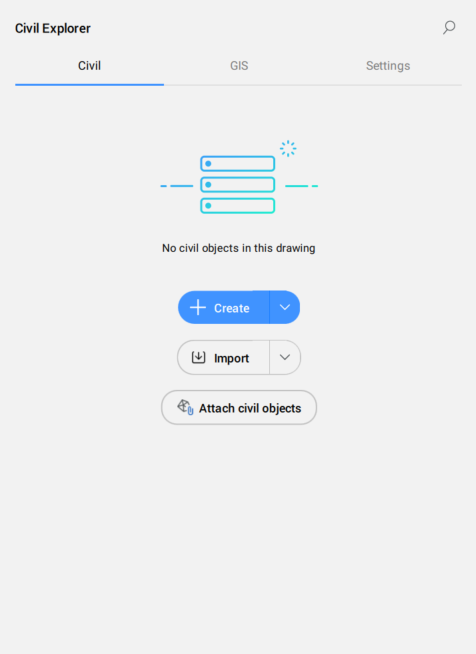
土木タブでは、現在の図面内の土木オブジェクトを管理します。
パネルは2つの部分に分かれています。上部には、土木オブジェクトの一覧がツリービューで表示されます。下部には、ツリービューで選択した土木オブジェクトタイプに応じて利用可能なプロパティが表示されます。
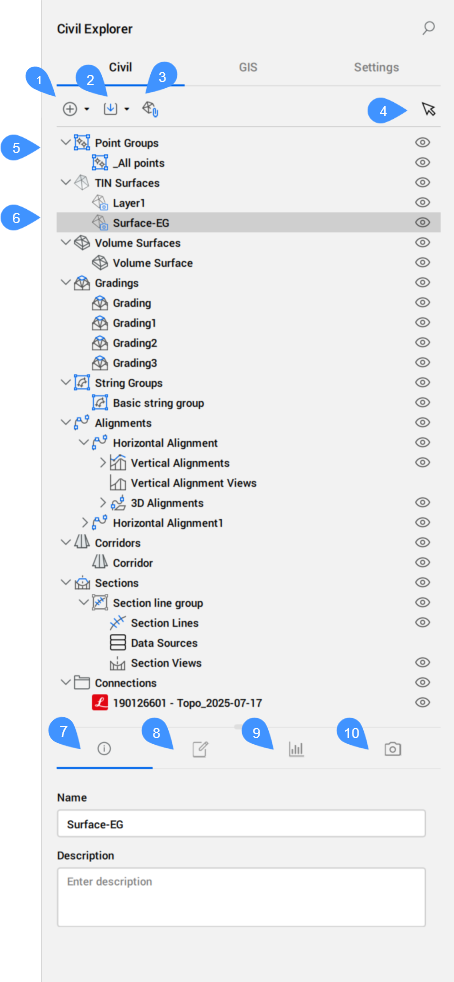
- 作成 (1)
- すべてのタイプの土木オブジェクトを作成します。作成する土木オブジェクトタイプをドロップダウンリストから選択します。
- TINサーフェス
- TINコマンドを起動します。
- 土量サーフェス
- TINVOLUMEコマンドを起動します。
- グレーディング
- GRADINGコマンドを起動します。
- 土木ポイント
- CIVILPOINTコマンドを起動します。
- ポイントグループ
- CIVILPOINTGROUPコマンドを起動します。
- 計画線
- STRINGコマンドを起動します。
- 線形
- ALIGNMENTコマンドを起動します。
- コリドー
- コリドーを作成します。
- コリドー
- CORRIDORコマンドを起動します。
- コリドーテンプレート
- CORRIDORTEMPLATEコマンドを起動します。
- テンプレート要素
- CORRIDORTEMPLATEELEMENTコマンドを起動します。
- 断面
- 横断線および横断ビューを作成します。
- 読み込み (2)
- 土木図面ファイルを読み込みます。
- Civil 3D読み込み...
- CIVIL3DIMPORTコマンドを起動します。
- LandXML読み込み...
- LANDXMLIMPORTコマンドを起動します。
- Leica DWG変換
- LEICACONVERTコマンドを起動します。
- Leicaコネクションを追加
- LEICACONNECTOR コマンドを実行します。
- 土木オブジェクトをアタッチ (3)
- ATTACHCIVILOBJECTコマンドを起動します。
- 土木オブジェクトを選択する (4)
- 図面で選択した土木オブジェクトを土木エクスプローラパネルでハイライト表示します。
- 土木オブジェクトのタイプ (5)
- 土木オブジェクトはツリービューに配置されます。上位レベルには、図面内に存在するすべてのタイプのオブジェクトが一覧表示され、各タイプを展開すると個々の構成要素が表示されます。
土木オブジェクトタイプのコンテキストメニューには、次の共通オプションがあります:
- 作成:対応する土木オブジェクトを作成するための専用コマンドを起動します。
- 非表示:土木オブジェクトの表示/非表示を切り替えます。
- 選択した土木オブジェクト (6)
- 選択した土木オブジェクトをツリービューでハイライト表示します。
- 断面
- 図面内に存在する横断線および横断ビューオブジェクトを一覧表示します。
- 接続
- Leica Infinityファイルへの接続を一覧表示します。
-
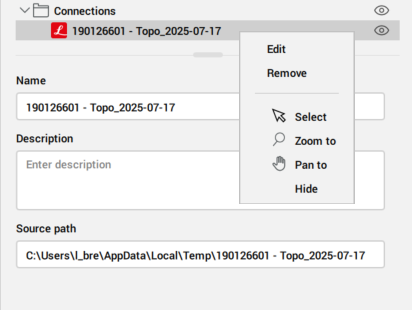
コンテキストメニューには、次のオプションがあります。
- 編集 Leica コネクタダイアログボックスを開きます。
- 削除 Leicaコネクションを削除します。
- 情報 (7)
-
選択した土木オブジェクトに関する情報(名前と説明)を表示します。どちらのフィールドも編集できます。
注: 計画線グループの場合、グループの他の計画線に作用するオプションが選択できます。
- 定義 (8)
-
TINサーフェスオブジェクトの作成に使用した作成元のコンポーネント(ソースデータ)や編集操作、およびそれらが追加された順序を表示します。
TINサーフェスは段階的に構築されます。データを追加または編集するとサーフェスが更新され、データを削除するとサーフェスが再構築されます。定義リストには、実行されたすべての操作が順番に表示されます。
IDフィールドには、各コンポーネントがTINサーフェスに追加されたステップが表示されます。
コンテキストメニューでは、定義の順序を変更したり、定義を削除または無効にしたりできます。さらに、ほとんどのTINサーフェス定義では、選択およびズームのオプションを使用でき、図面内で対象の定義を簡単に見つけることができます。定義をダブルクリックするか、編集コンテキストメニューからオプションを選択して開くサーフェス:サーフェス名、定義ステップID選択した定義に関するすべての詳細を表示するダイアログボックスが表示されます( TINコマンドの記事にあるTIN定義を参照してください)。定義のパラメータを編集できます。
また、計画線オブジェクトの作成に使用したコンポーネントも表示します。コンテキストメニューには、計画線に関するすべての編集オプションが表示されます。
- 統計 (9)
-
統計には、選択したTINサーフェスの統計データ(ポイント数、三角形数、最小標高、最大標高、平均標高、2D 面積、3D 面積)、またはボリュームサーフェスの統計データ(切土量、盛土量、2D 面積、3D 面積)が表示されます。
- 表示スタイル (10)
-
TINサーフェスおよびボリュームサーフェスのコンポーネント(境界、ポイント、三角形)、等高線、TIN解析の表示スタイルを設定します。
- 一般
- 特定のTINサーフェスコンポーネントの表示/非表示を切り替えます。
- 等高線
- TINサーフェスに輪郭を表示するためのパラメータを指定します。
- 計曲線または主曲線を有効にします。
- TINサーフェスの等高線表示をオンまたはオフにします。等高線の表示スタイルを調整できます。
- 計曲線の間隔
- 計曲線の間隔を設定します。
- 主曲線の間隔
- 主曲線の間隔を設定します。
- 計曲線の色
- 計曲線の色を設定します。
- 主曲線の色
- 主曲線の色を設定します。
- TIN分析
- TINサーフェスの標高解析および傾き解析のパラメータを設定します。
- 標高解析
- TINサーフェスの標高解析の表示/非表示を切り替えます。標高解析を編集ボタン(
 )をクリックすると、標高解析ダイアログボックスが開き、表示スタイルを設定できます。
- 傾き解析
- TINサーフェスの傾き解析の表示/非表示を切り替えます。傾き解析を編集ボタン()をクリックすると、傾き解析ダイアログボックスが開き、表示スタイルを設定できます。
GISタブ
図面にGIS画層がない場合、GISタブには以下の3つのオプションがあります。
- GIS画層の読み込み
- GIS画層を作成
- オブジェクトデータから変換
GISタブには、図面内のすべてのGIS画層が表示され、表示/非表示を切り替えることができます。
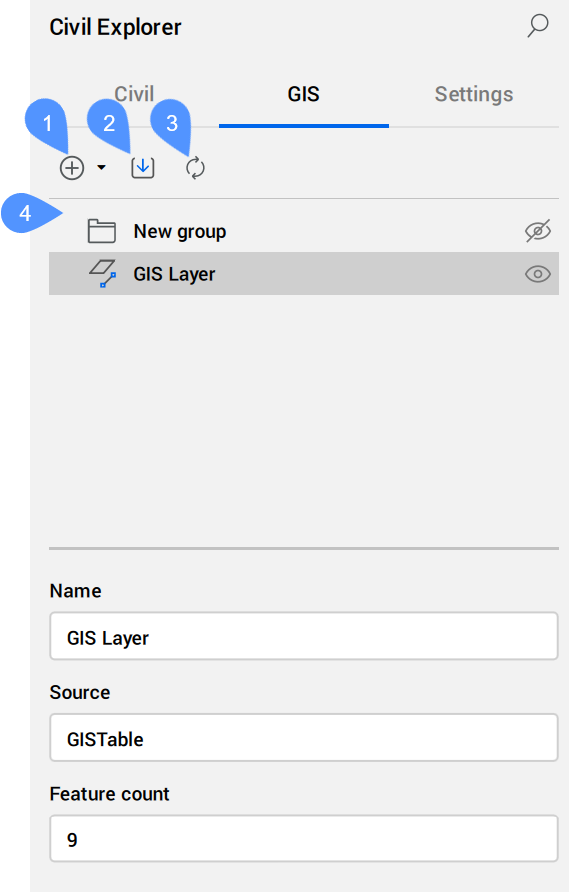
- 作成 (1)
- 新しいGIS画層またはグループを作成します。ドロップダウンリストから、作成するGISタイプを選択します。
- グループを作成
- GISツリー表示に新しいグループを作成します。
- GIS画層を作成
- 新しいGIS画層を作成ダイアログボックスが開きます。
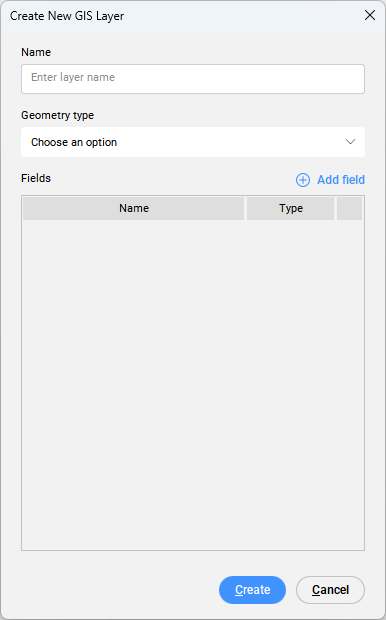
- 名前
- 新しい画層名を設定します。
- ジオメトリタイプ
- ジオメトリタイプを次のように定義します:
- 点
- 線分
- ポリゴン
- フィールドの追加
- GIS画層に新しいフィールドを追加します。
フィールドを追加ボタンをクリックすると、新しいフィールドが追加され、デフォルト名は新規フィールド、デフォルトの種類はStringになります。名前フィールドと種類フィールドを編集できます。
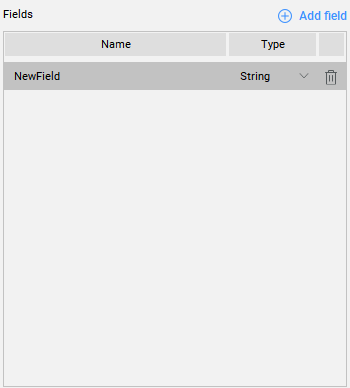
次のフィールドタイプを使用できます。
- 計画線
- 実数
- 整数
ごみ箱ボタン(
 )をクリックすると、フィールドを削除します。
新しく作成したGIS画層を初めてダブルクリックすると、空のGIS属性テーブルダイアログボックスが開きます。GISフィーチャーを追加するには、GISフィーチャーを追加ボタンをクリックします。図面内の図形を選択し、Enterキーを押します。GIS属性テーブルダイアログボックスに、選択したGISフィーチャーとそれらに関連付けられたGISデータが表示されます。
- GIS画層を読み込み (2)
- ESRI SHP、GML、KML、または ESRIジオデータベースファイルを読み込みます。詳細については、GISIMPORT コマンドおよびGIS読み込みダイアログボックスの記事を参照してください。
- オブジェクトデータから変換 (3)
- AutoCAD® Map 3DおよびAutodesk® Civil 3DのGISフィーチャーを、カレント図面からBricsCAD GISのデータに変換します。注: AutoCAD® Map 3DおよびAutodesk® Civil 3Dのオブジェクトデータは、プロパティパネルで直接表示および編集できます。
- GISツリー表示 (4)
- すべてのGIS画層とグループを一覧表示します。注: ドラッグ&ドロップを使用することでグループやGIS画層を並べ替えることができます。
GIS画層を右クリックすると、以下のコンテキストメニューが開きます。
- 属性テーブルを開く...
- GIS属性テーブルダイアログボックスを開きます。
- GIS画層を編集...
- GIS画層を編集ダイアログボックスを開きます。
- 選択
- GIS画層を選択します。
- ズーム
- GIS画層にズームします。
- GISフィーチャを追加
- 図形をGIS画層に追加します。図面内の図形を選択するためのコマンドプロンプトが表示されます。GIS属性テーブルダイアログボックスが開き、新しいフィーチャーがテーブルの末尾に追加されます。注: ブロックを追加する場合は、必ずGIS画層のジオメトリタイプに点を選択してください。
- GISデータをオブジェクトデータに変換
- カレント図面のBricsCADのGISデータをAutoCAD® MAP 3DやAutodesk® Civil 3Dのオブジェクトデータへ変換します。
- GIS画層を書き出し
- GIS画層を書き出します。
- GIS画層を削除
- GIS画層を削除します。
グループを右クリックすると、以下のコンテキストメニューが開きます。
- グループの名前を変更
- グループの名前を変更します。
- サブグループを追加
- サブグループを追加します。
- グループを削除
- グループを削除します。
設定タブ
設定タブでは、土木オブジェクトのスタイル、ラベルスタイル、および環境設定を管理します。
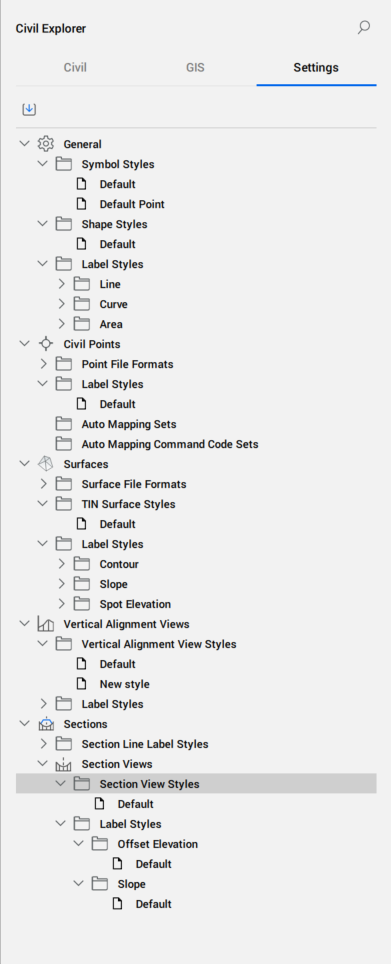
- スタイルと設定を読み込みボタン
- 他の図面から土木ラベルスタイルと土木図面設定をインポートします。 詳細については、IMPORTSTYLESANDSETTINGS コマンドを参照してください。
- 一般的な設定
- 土木オブジェクトの一般的なシンボルスタイルおよびラベルスタイルを定義します。注: 各土木オブジェクトスタイルのコンテキストメニューには、スタイルを作成、編集、コピー、削除するオプションがあります。
- シンボルスタイル
- 定義済みのシンボルスタイルとカスタム作成されたシンボルスタイルを一覧表示します。コンテキストメニューから対応するオプションをクリックすると、シンボルスタイルダイアログボックスが開きます。
- 面積ラベルスタイル
- 定義済みの面積ラベルスタイルとカスタム作成された面積ラベルスタイルを一覧表示します。
- 線分のラベルスタイル
- 定義済みの直線のラベルスタイルとカスタム作成した直線のラベルスタイルを一覧表示します。
- 曲線のラベルスタイル
- 定義済みの曲線のラベルスタイルとカスタム作成した曲線のラベルスタイルを一覧表示します。
- 土木ポイント
- 土木ポイントのファイル形式とラベルスタイルを定義します。
- ポイントファイル形式
- 定義済みおよびカスタム作成されたポイントファイル形式を一覧表示します。ポイントファイル形式フィールドをダブルクリックするか、対応するオプションをクリックすると、ポイントファイル形式を管理ダイアログボックスが開きます。
- ラベルスタイル
- 土木ポイントの定義済みおよびカスタム作成されたラベルスタイルを一覧表示します。対応するオプションをクリックすると、ラベルスタイル編集ダイアログボックスが開きます。
- 自動マッピングセット
- 土木ポイントの定義済みおよびカスタム作成された自動マッピングセットを一覧表示します。コンテキストメニューには、カレントに設定オプションもあります。対応するオプションをクリックすると、自動マッピングセットダイアログボックスが開きます。
- 自動マッピングコマンドコードセット
- 土木ポイントの定義済みおよびカスタム作成された自動マッピングコマンドコードセットを一覧表示します。対応するオプションをクリックすると自動マッピングコマンドセットダイアログボックスが開きます。
- サーフェス
- 輪郭、勾配、指定点高さのサーフェスファイル形式とラベルスタイルを定義します。
- サーフェスファイル形式
- 定義済みのおよびカスタム作成されたサーフェスファイル形式を一覧表示します。サーフェスファイル形式フィールドをダブルクリックするか、対応するオプションをクリックすると、サーフェスファイル形式を管理ダイアログボックスが開きます。
- TINサーフェススタイル
- 定義済みおよびカスタム作成されたTINサーフェススタイルを一覧表示します。対応するオプションをクリックすると、TINサーフェススタイルダイアログボックスが開きます。
- ラベルスタイル
- 等高線、勾配、端点標高の定義済みおよびカスタム作成されたスタイルを一覧表示します。対応するオプションをクリックすると、ラベルスタイル編集ダイアログボックスが開きます。
- 縦断線形ビュー
- 縦断線形ビューのスタイルとラベルスタイルを定義します。
- 断面
- 横断線のラベルスタイルと横断ビュースタイルを定義します。
- 横断線ラベルスタイル
- 定義済みおよびカスタム作成された横断線ラベルスタイルを一覧表示します。対応するオプションをクリックすると、ラベルスタイル編集ダイアログボックスが開きます。
- 横断ビュー
-
定義済みおよびカスタム作成された横断ビュースタイルとラベルスタイルを一覧表示します。