
TOOLPALETTES [ツールパレットを開く]
ツールパレットパネルを開きます。

説明
ツールパレットパネルを開き、カレントのワークスペースに表示します。ツールパレットパネルは、閉じたり折りたたんだりする前と同じサイズで同じ位置に表示されます。他のドッキング可能なパネルと同様に、ツールパレットパネルもフローティング、ドッキング、スタックが可能です。
ツールパレット パネルは、ブロック、ハッチング、および様々なコマンドツールに簡単にアクセスできる、集中的かつ高度にカスタマイズ可能な場所を提供します。
サンプルツールを備えたデフォルトのタブが含まれています。カスタムタブやツールを追加するには、コンテキストメニューのオプションを使用します。コンテキストメニューは、次のいずれかの方法で開くことができます:
- パネルの右上隅にある3点ボタンをクリックします。
- パレット名、またはパネルのアイコン領域内の空白部分を右クリックします。
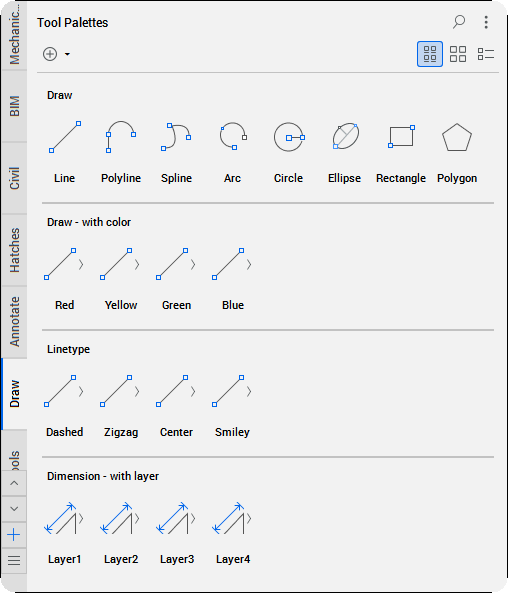
パレットタブ
使用可能なパレットのタブを表示します。
注:
- タブ項目の高さは固定されているため、名前がすべて表示されない場合があります。パレット名をダブルクリックすると名前を変更できます。また、パレットを右クリックすると、追加のオプションを利用するためのコンテキストメニューが表示されます。
- パレットタブ バーはデフォルトではパネルの左側に表示されますが、ツールパレット パネルのドッキング位置に応じて表示位置が変わります。
- スクロール矢印 (
 ,
,  )
) - パレットタブをスクロールして表示します。すべてのタブが表示されている場合、矢印はグレーで表示されます。
- 追加ボタン (
 )
) - ツールパレットを追加 ダイアログボックスが開き、新しいパレットの名前を設定できます。注: パレット名を右クリックしてコンテキストメニューから 新規パレット を選択するか、3点ボタンから 新規パレット を選択して、新しいツールパレットを作成することもできます。
- ツール一覧 (
 )
) - 使用可能なツールパレットの一覧を表示します。任意のパレットをすばやく選択する際に使用します。
ツール
現在のパレットで使用可能なツールを表示します。デフォルトのツールは、区切り線でグループ化され、テキストの見出し付きで表示されます。
- 選択した項目をツールパレットに追加 (
 )
) - 選択したハッチングまたはブロックを図面から現在のパレットに追加します。
- ビュースタイル
-
- 文字付きアイコン

- アイコンとテキストの両方を表示するグリッドビューでツールを表示します。
- アイコンのみ

- アイコンのみを表示するグリッドビューでツールを表示します。
- リストビュー

- カレントのパレットにあるツールをリストビューで表示します。
- 文字付きアイコン
- ツールコンテキストメニュー
- ツールを右クリックすると、追加のカスタマイズオプションを表示するコンテキストメニューが開きます。
- 切り取り
- 選択したツールをパレットからコピーまたは削除します。
- 複写
- 選択したツールをクリップボードに複写します。
- 削除
- 選択したツールをパレットから削除します。
- 名前変更
- ツールの名前を変更します。
- イメージを指定...
- イメージファイルを選択 ダイアログボックスを開き、選択したツールのサムネイルとして使用するイメージを設定します。注:
- ツールイメージを元に戻すには、ツールを右クリックし、コンテキストメニューからイメージを削除...を選択します。
- サポートされているファイル形式は、BMP、GIF、JPEG、JPG、PNG、および TIF です。
- ポップアップオプションの管理...
- ポップアップオプション ダイアログボックスを開き、ツールのポップアップをカスタマイズします。詳細については、関連記事 ポップアップオプション を参照してください。
- プロパティ...
- ツールプロパティ ダイアログボックスを開き、選択したツールのプロパティを表示および編集します。詳細については、関連記事 ツールプロパティ を参照してください。
ツールパレットのコンテキストメニュー
ツールパレットのコンテキストメニューを開きます。
- ビューオプション...
- ビューオプション ダイアログボックスを開き、ツールアイコンの表示方法を変更します。詳細については、関連記事 ビューオプション を参照してください。
- ペースト
- コピーした要素を現在のパレットに貼り付けます。
- テキストを追加
- 現在のパレットに文字要素を追加します。
- セパレータを追加
- 現在のパレットに区切り記号を追加します。
- パレットを更新
- パレットを更新します。
- 新規パレット
- ツールパレットを追加 ダイアログボックスが開き、新しいパレットを作成します。
- パレットを削除
- 現在のパレットを削除します。削除を確認するため、パレットの削除を確認 ダイアログボックスが表示されます。
- パレットの名前を変更
- 現在のパレットの名前を変更するために、「パレット名の変更」ツールパレット ダイアログボックスを開きます。
- パレットをカスタマイズ...:
- カスタマイズ(ツールパレット) ダイアログボックスを開き、パレットをカスタマイズします。パレットの読み込みおよび書き出しのほか、パレットグループの作成、読み込み/書出しが可能です。詳細については、関連記事 カスタマイズ(ツールパレット) を参照してください。
- ツールを追加...
- カスタマイズ ダイアログボックスを開き、新しいツールを追加します。詳細については、関連記事 カスタマイズ を参照してください。