
PDFアンダーレイをアタッチ
PDFATTACHコマンドを実行して開きます。
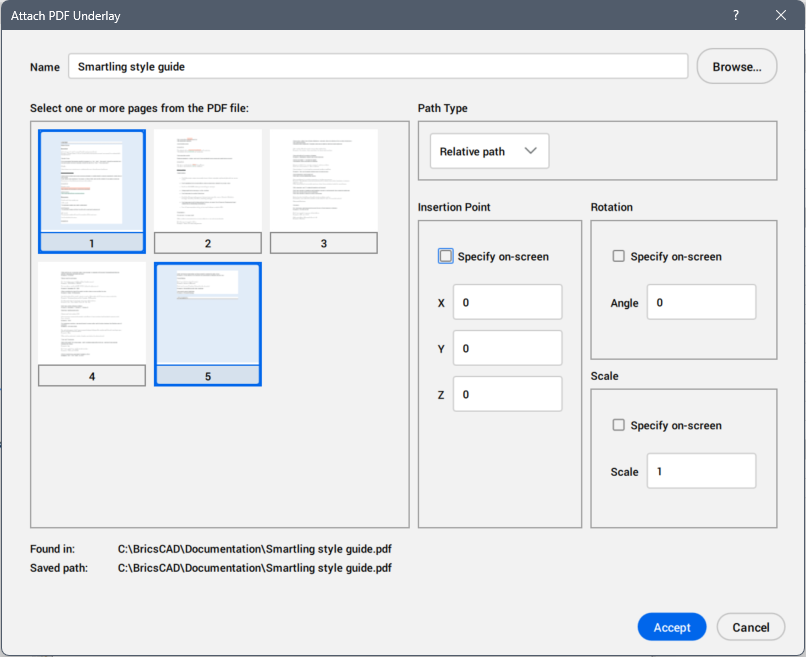
PDFアンダーレイをアタッチダイアログボックスでは、PDFファイルをアンダーレイとしてカレント図面にアタッチすることができます。
ヘルプ
PDFアンダーレイの添付 ダイアログボックスに関する BricsCAD ヘルプの記事を表示します。
名前
アタッチするPDFファイルの名前を表示します。
ブラウズ
PDFアンダーレイファイルを選択ダイアログボックスが開き、すでに選択されているPDFファイルとは別のPDFファイルを選択できます。
PDF ファイルから 1 ページ以上を選択:
PDFファイルの全ページを表示し、図面にアタッチするページを選択できます。Ctrlキーを押しながらページを1ページずつ選択するか、Shiftキーを押しながら複数ページを一度に選択するか、Ctrl + Aキーを押してすべてのページを選択してください。
場所
PDFファイルのフルパスを表示します。
保存パス
選択したパスの種類に基づいてファイルパスを表示します。
パスタイプ
プログラムがPDFファイルへのパスを記憶する方法を選択します。ドロップダウンリストから、以下のオプションを選択できます。
- フルパス
- PDFファイルを作成する際に、ドライブ名やフォルダー名を絶対参照として保存します。例: C:\Users\user\PDFATTACH\filename.pdf.
- 相対パス
- PDFファイルのフォルダへのパスの一部を格納します。例:...\filename.pdfこのオプションは、図面が一度でも保存されていないと機能しません。(...は1つ上の階層を意味します。)
- パス無し
- filename.dwgのように、ドライブ名とフォルダー名を削除し、DWGファイル名だけを残します。
挿入位置
アンダーレイの左下角の位置を指定します。
- 画面上を指示
- 挿入位置の指定方法を決定します。
- オン:ダイアログボックスが閉じられ、図面内で挿入基点を指定します。複数のページは順番にアタッチされます。Escキーを押すと、現在のページをスキップして次のページに進みます。
- オフ:ダイアログボックスのX、Y、Z座標入力欄に値を入力して挿入基点を指定します。
- X、Y、Z
- PDFアンダーレイの挿入点のX, Y, Z座標を指定します。図面の原点にアンダーレイを挿入する場合は、0,0,0を入力してください。
回転
PDFアンダーレイの回転角度を指定します。
- 画面上を指示
- 回転角度の指定方法を決定します:
- オン:ダイアログボックスが閉じられ、図面での回転角度を指定します。
- オフ:ダイアログの角度入力欄で回転角度を指定します。
- 角度
- 挿入基点を中心とする回転角度を定義します。正の角度にすると、アンダーレイは反時計回りに回転します。負の角度にすると、イメージが時計回りに回転します。アンダーレイを回転させない場合は、「0」を使用します。
尺度変更
PDFアンダーレイのサイズを指定します。
- 画面上を指示
- 尺度係数の指定方法を決定します:
- オン:ダイアログボックスが閉じられ、図面内で尺度係数を指定します。
- オフ:ダイアログボックスで尺度係数を指定します。
- 尺度変更
- 尺度係数の値を入力できます。