
BricsCADライセンス管理
LICENSEMANAGERコマンドを実行して開きます。
BricsCADライセンス管理 ダイアログボックスでは、BricsCAD および Communicator for BricsCAD のソフトウェアライセンスを有効化または無効化できます。
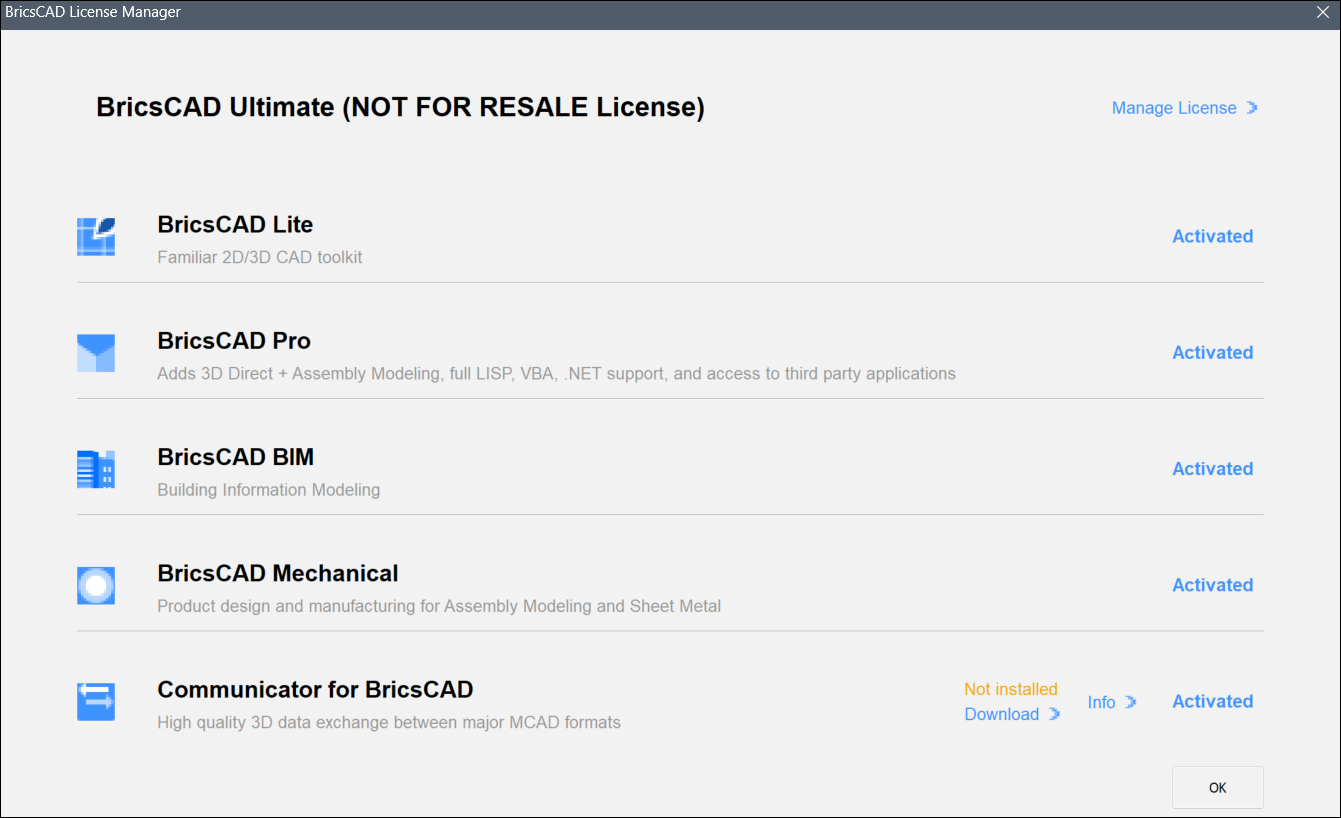
ライセンスの管理 (BricsCAD )
ライセンス管理ダイアログボックスが開きます。
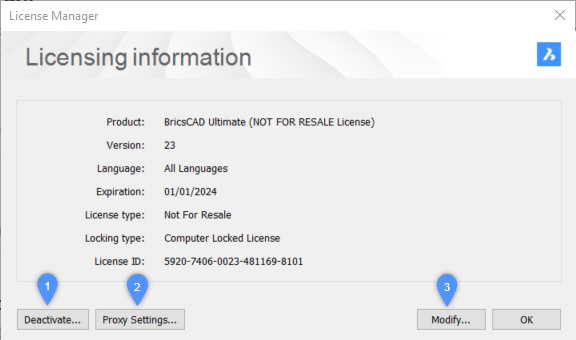
- アクティベート解除...。
- プロキシ設定…
- 変更…
- アクティベート解除...。
- ライセンスのアクティベート解除アクティベート解除の確認ダイアログボックスが表示されます。注: 未保存の図面がある場合は、警告メッセージが表示されます。ライセンスをアクティベート解除する前に、すべての図面を保存する必要があります。重要: BricsCADライセンスをアクティベート解除すると、セッションが閉じます。
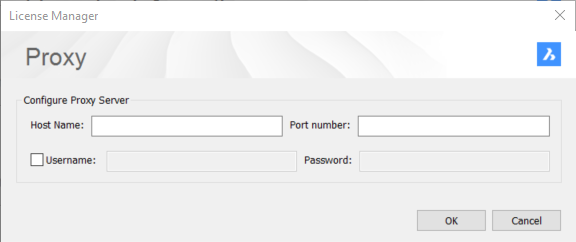
- プロキシ設定…
- ライセンス管理ダイアログボックスを開き、プロキシサーバーの設定を行います。
- 変更…
- ライセンス管理ダイアログボックスが開くので、をアクティベートしてください。BricsCADライセンスキーを入力したり、必要に応じて手動でライセンスを有効化したり、ネットワークライセンスサーバーの名前またはアドレスを入力したりできます。
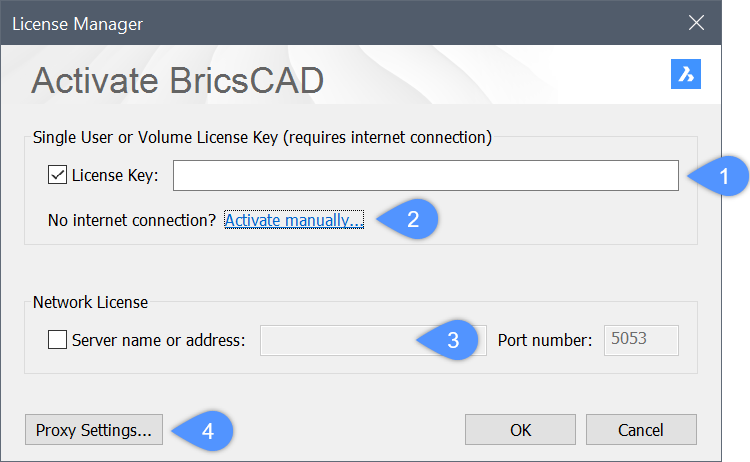
- ライセンスキー
- 手動でアクティベート…
- ネットワークライセンス
- プロキシ設定…
- ライセンスキー
- インターネットに接続されている場合は、このフィールドにシングルユーザーライセンスキーを入力できます。
- 手動でアクティベート…
- 手動アクティベート用のBricsysライセンス管理ダイアログボックスを開き、ライセンスファイルを選択します。LICファイルは以下のパスにあります:C:\ProgramData\Bricsys\BricsCADV27.lic
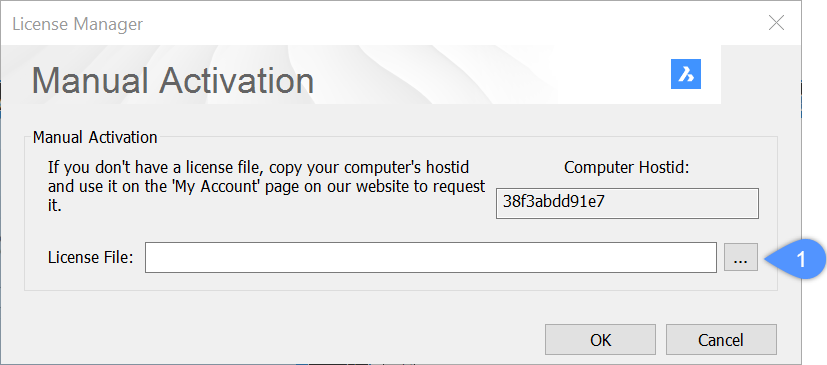
- ライセンスファイルを選択
- ライセンスファイルを選択
- ライセンスファイルを選択ダイアログボックスが開きます。
- ネットワークライセンス
- ネットワークライセンスを使用している場合は、ネットワークライセンスサーバーのホスト名またはIPアドレスを入力します。
- プロキシ設定…
- プロキシサーバーを設定するためにライセンス管理ダイアログボックスを開きます。
価格を見る
BricsCADのウェブサイトが開き、BricsCADおよびCommunicator for BricsCADの各ライセンスタイプの価格を確認できます。
情報
Communicator情報ダイアログボックスが開きます。Communicator 情報ダイアログボックスの記事を参照してください。
ダウンロード (Communicator for BricsCAD)
BricsCADウェブサイトを開いて Communicator for BricsCAD をダウンロードします。必要に応じて、BricsCADアカウントにログインします。
ライセンスの管理 (Communicator for BricsCAD )
注: ライセンス管理 ボタンは、BricsCAD Pro および BricsCAD BIM でのみ表示されます。Communicator for BricsCAD ライセンスの詳細については、Communicator for BricsCAD - はじめに の記事を参照してください。
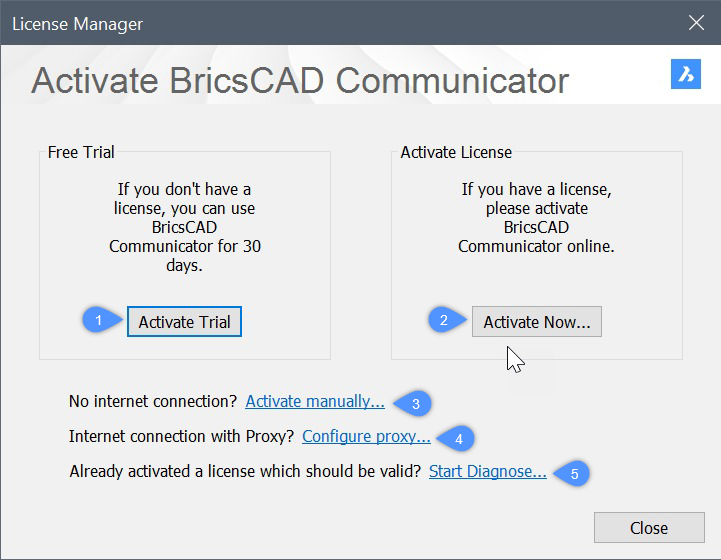
- 体験版としてアクティベート
- 今すぐアクティベート...
- 手動でアクティベート…
- プロキシ設定…
- 診断を開始…
- 体験版としてアクティベート
- Communicator for BricsCADの30日間無料体験版をアクティベートします。
- 今すぐアクティベート...
- ライセンス管理ダイアログボックスが開くので、Communicator for BricsCADをアクティベートしてください。ライセンスキーを入力したり、必要に応じて手動でライセンスを有効化したり、ネットワークライセンスサーバーの名前またはアドレスを入力したりできます。
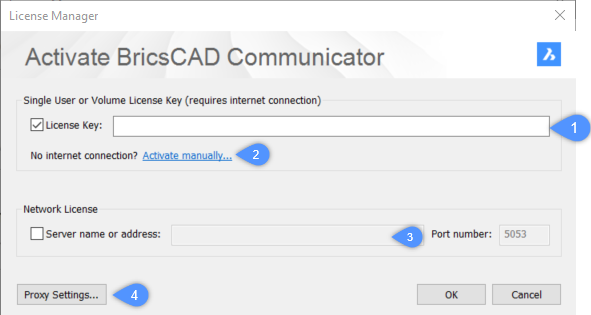
- ライセンスキー
- 手動でアクティベート...
- ネットワークライセンス
- プロキシ設定...
- ライセンスキー
- インターネットに接続されている場合は、このフィールドにシングルユーザーライセンスキーを入力できます。
- 手動でアクティベート…
- 手動アクティベート用のBricsysライセンス管理ダイアログボックスを開き、ライセンスファイルを選択します。LIC ファイルは、次のパスにあります。C:\ProgramData\Bricsys\BricsCAD CommunicatorV27.lic.lic</filepath>
- ライセンスファイルを選択
- ライセンスファイルを選択
- ライセンスファイルを選択ダイアログボックスが開きます。
- ネットワークライセンス
- ネットワークライセンスを使用している場合は、ネットワークライセンスサーバーのホスト名またはIPアドレスを入力します。
- プロキシ設定…
- プロキシサーバーを設定するためにライセンス管理ダイアログボックスを開きます。
- 手動でアクティベート…
- ライセンス管理ダイアログボックスが開くので、Communicator for BricsCADをアクティベートしてください。
- ライセンスファイルを選択
- ライセンスファイルを選択
- ライセンスファイルを選択ダイアログボックスが開きます。
- プロキシ設定…
- ライセンス管理ダイアログボックスを開き、プロキシサーバーの設定を行います。
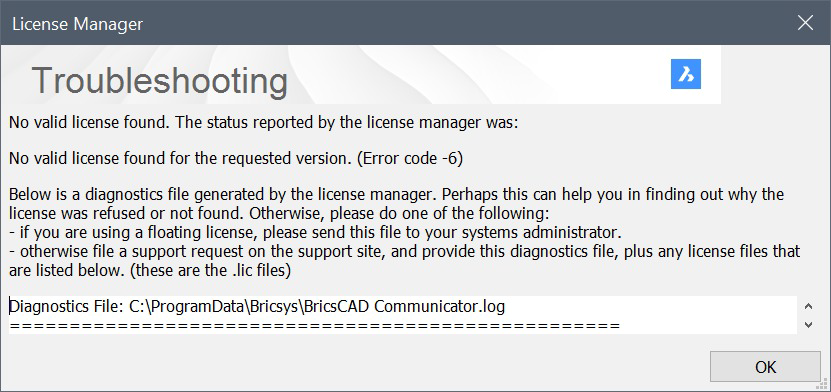
- 診断を開始…
- トラブルシューティングを行うライセンス管理ダイアログボックスが開きます。
購入
BricsCADのウェブサイトが開き、そこでBricsCADを購入またはサブスクライブすることができます。
注: Communicator for BricsCAD セクションでは、Buy ボタンは BricsCAD Pro および BricsCAD BIM でのみ表示されます。Communicator for BricsCAD ライセンスの詳細については、 Communicator for BricsCAD- はじめに の記事を参照してください。