
自動マッピングセットを編集
開く方法:土木エクスプローラパネル > 設定タブ > 土木ポイントセクション > 自動マッピングセットフィールド > コンテキストメニューの作成オプション
自動マッピングセットを編集ダイアログボックスを使い、ポイント未処理注釈属性で同じ先頭部分を共有するすべてのポイントに、ポイントスタイル、ポイントラベルスタイル、完全な注釈、画層、尺度、回転を自動的に割り当てるコードを作成することができます。また、ポイント間に線形(ストリング)を作成することもできます。
土木ポイントの未処理注釈属性を使い、図面で土木ポイント作成に使用する自動マッピングコードを指定します。自動マッピングコードがポイントの未処理注釈属性と一致する場合、そのコードに定義されているプロパティが図面に追加するポイントに適用されます。
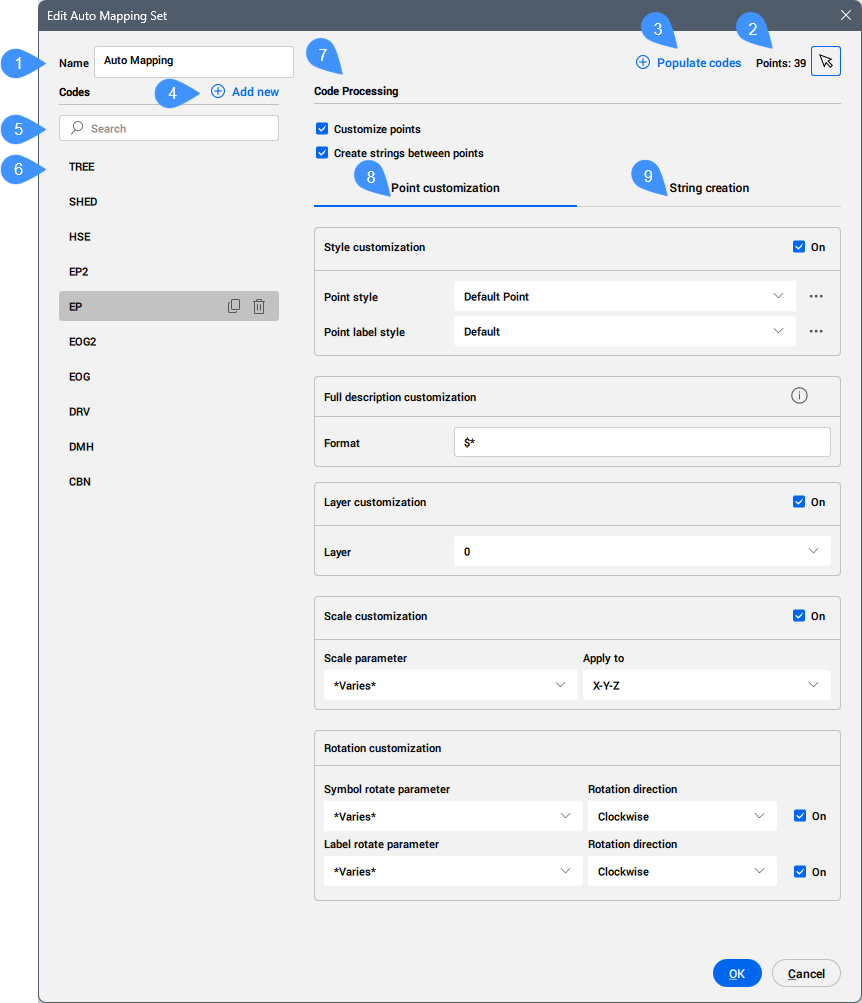
- 名前
- ポイントを選択ボタン
- コードを入力
- 新規追加
- 検索バー
- コード一覧
- コード処理
- ポイントのカスタマイズ
- 線形を作成
名前
自動マッピングセットの名前を定義します。
ポイントを選択ボタン
作図領域から1つ以上のポイントを選択できます。
コードを入力
選択したポイントに見つかったコードをコード一覧に追加します。
新規追加
新しいコードを手動で追加できます。
作成されたデフォルトの新規コードをクリックして、土木ポイントのポイント未処理注釈属性の先頭要素と一致するコード名に変更します。
詳細については、「土木ポイントを作成」ダイアログボックスの記事を参照してください。
例として、ポイントの生の記述属性が TR 30 15 Fir の場合、コード名は TR でなければなりません。
コード名が既存の土木ポイントのポイント未処理注釈属性の先頭要素と一致する場合、APPLYAUTOMAPPING コマンドを起動するとマッピングが自動的に完了します。
つまり、選択したコード(例として、TR)で始まるポイント未処理注釈属性を含む図面のすべてのポイントに、対応するポイントスタイル、ポイントラベルスタイル、その他の表示パラメータが自動的に適用されます。
検索バー
コード一覧から特定のコードを検索できます。
コード一覧
選択した土木ポイントから作成されたコード、または読み込まれたコードを一覧表示します。
選択したコードを複製または削除できます。
コード処理
- ポイントの設定
- オンの場合、指定したコードに対する土木ポイントのプロパティをカスタマイズできます。
- ポイント間に計画線を作成
- オンの場合、土木ポイント間に線形を作成できます。
ポイントのカスタマイズ
- スタイルのカスタマイズ
- 特定のコードを持つポイント (たとえば、土木ポイントのポイント未処理注釈属性の先頭部分) を図面でどのように表示するかを定義します。
- ポイントスタイル
- ドロップダウンリストからポイントスタイルを選択できます。スタイルを選択ボタン(
 )をクリックします。
- ポイントラベルのスタイル
- ドロップダウンリストからポイントスタイルを選択できます。スタイルを選択ボタン()をクリックすると、スタイルを選択ダイアログボックスが開き、ポイントスタイルを編集またはコピーできます。
- 完全な注釈のカスタマイズ
- ポイント未処理注釈属性に基づいて、土木ポイントの完全な注釈属性を作成するためのルールを定義できます。
右側の感嘆符にカーソルを合わせると、利用可能なすべてのオプションが表示されます。
ポイント未処理注釈属性が TR 30 15 Fir と定義されている土木ポイントに対して使用可能な形式の例を次に示します。
形式 ポイントの完全な注釈 $* TR 30 15 Fir $t TR $1 30 $2 15 $3 Fir $2" $3 ツリー($1' ドリップ付き) 高さ15インチ木、30フィートのドリップ付き 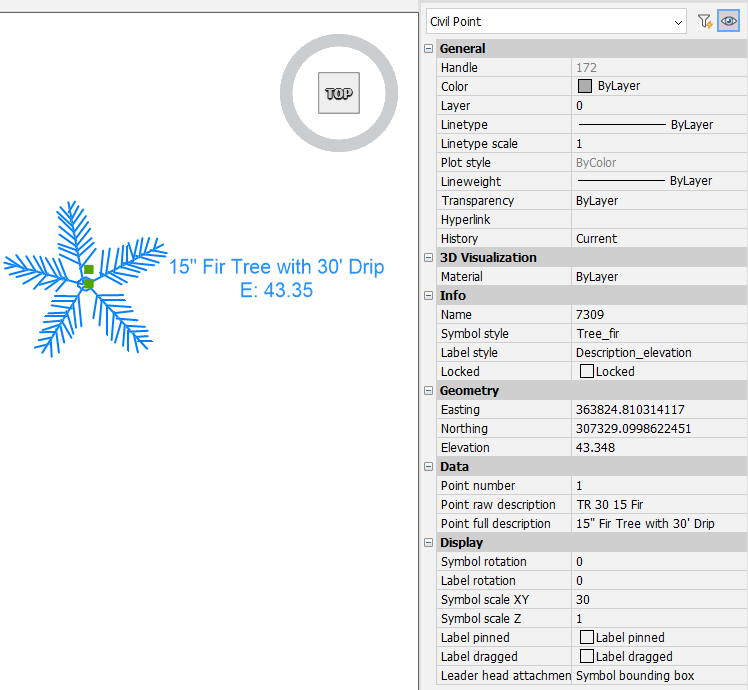
- 画層のカスタマイズ
- 同じコード名を持つすべての土木ポイントを配置する画層を定義します。画層名を入力して、新しい画層を作成することもできます。
- 尺度のカスタマイズ
- 土木ポイントのポイント未処理注釈属性のパラメータ値を選択して、土木ポイントシンボルの尺度を自動的に調整することができます。
- 尺度パラメータ
- 土木ポイントのポイント未処理注釈属性のパラメータをドロップダウンリストから選択できます。
- 適用
- シンボルの尺度調整の方法を、X-Y-Z、X-Y、Zから選択できます。
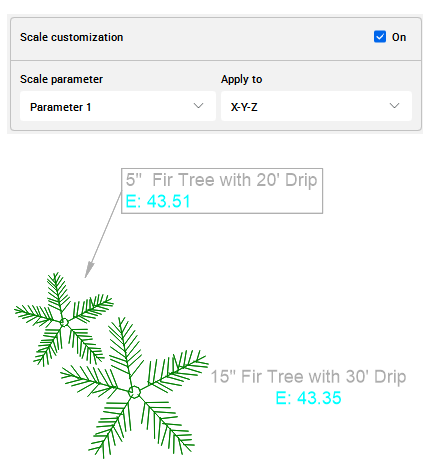
以下は、2つの土木ポイントのポイント未処理注釈属性のパラメータ1によって、図面で土木ポイントシンボルの尺度がどのように調整されるかを示した例です。
最初の土木ポイントは、ポイント未処理注釈属性が TR 30 15 Fir と定義されているため、シンボルの尺度は 30 に設定されます。一方、2番目の土木ポイントは、同属性が TR 20 5 Fir と定義されているため、シンボルの尺度は 20 に設定されます。
- 回転のカスタマイズ
- 土木ポイントのポイント未処理注釈属性のパラメータの値を選択して、土木ポイントシンボルとラベルを自動的に回転させることができます。
- シンボル回転パラメータ
- ドロップダウンリストから、土木ポイントのポイント未処理注釈属性に含まれるシンボル回転パラメータを選択できます。
線形を作成
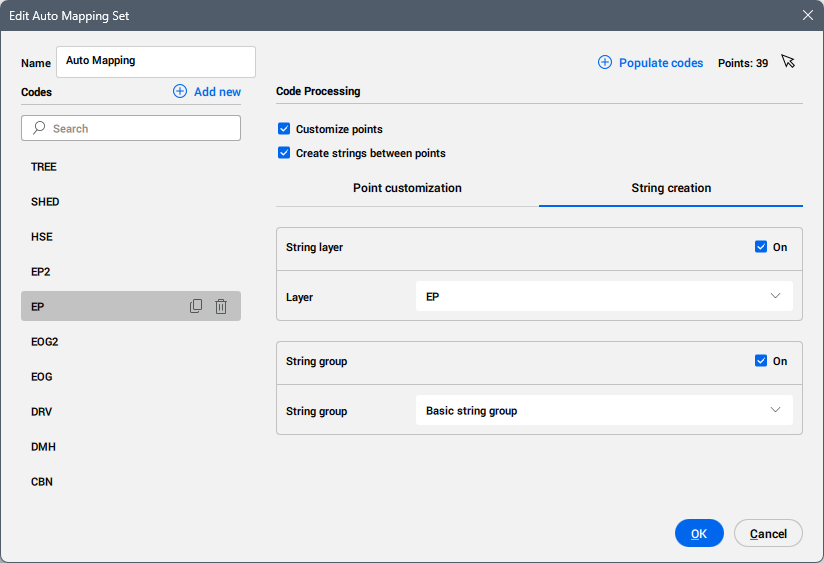
土木ポイント間に作成される線形に対する自動マッピングルールを定義できます。
- 線形画層
- 同じコード名を持つ線形を、選択した画層に配置できます。画層名を入力して、新しい画層を作成することもできます。
- 線形グループ
- 選択した線形グループに線形を配置できます。線形グループ名を入力して、新しい線形グループを作成することもできます。