パワーディメンジョン
AMPOWEREDITを実行して開きます。
パワーディメンジョン ダイアログボックスでは、寸法のプロパティを管理します。
一般
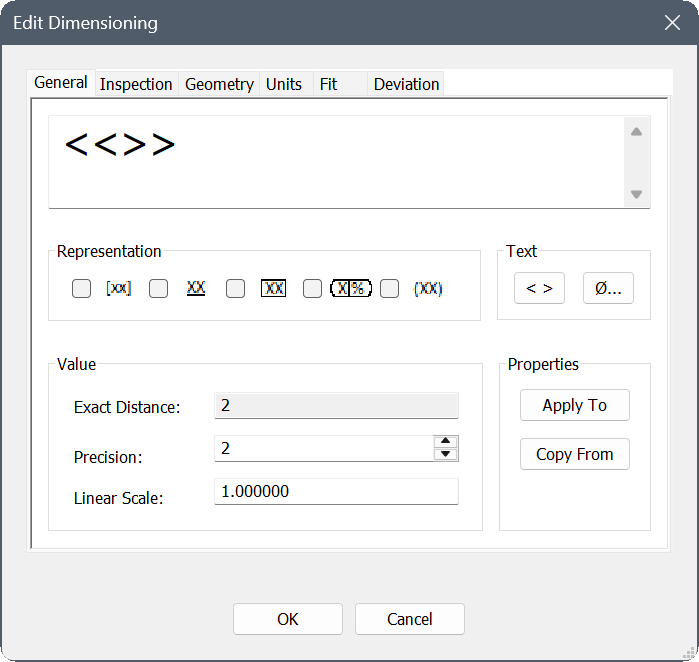
- ディメンジョンテキストボックス
- 寸法値のプレースホルダーや特殊文字を含む、寸法文字列を定義します。
- 表示方法
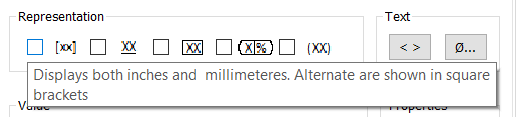
- 寸法文字の書式と、図面内での表示方法を定義します。注: 各オプションのチェックボックスにカーソルを合わせると、それぞれの表示内容を説明するツールチップが表示されます。
- 文字
- 表示されている寸法文字に文字要素を追加します。
- 寸法値のプレースホルダー
- 寸法値ボックス内の寸法値プレースホルダーを表示します。アイコンをクリックすると、文字列からプレースホルダーが非表示になり、図面内の寸法値も非表示になります。
- 特殊文字
- 特殊文字ダイアログボックスを開き、寸法文字列に特殊文字を追加します。
- 値
- 選択した値の設定を指定します。
- 正確な距離
- 選択した寸法の正確な値を表示します。
- 精度
- 表示する小数点以下の桁数を指定します。
- 線形尺度
- 寸法値の線形尺度を指定します。デフォルトでは、1 に設定されています。
- プロパティ
- 選択した寸法との間で寸法プロパティをコピーします。
- 適用
- 適用する
- コピー元
- コピーする
- 適用:指定したプロパティを他の図形に適用できます。適用ボタンをクリックしてから、寸法設定を適用したい図形を選択します。プロパティダイアログボックスが開き、選択した図形に適用するプロパティを選択できます。
- コピー元:選択した図形のプロパティを、パワーディメンジョンダイアログボックスにコピーできます。コピー元ボタンをクリックし、プロパティのコピー元の図形を選択します。プロパティダイアログボックスが開き、パワーディメンジョンダイアログボックスにコピーするプロパティを選択できます。
検査
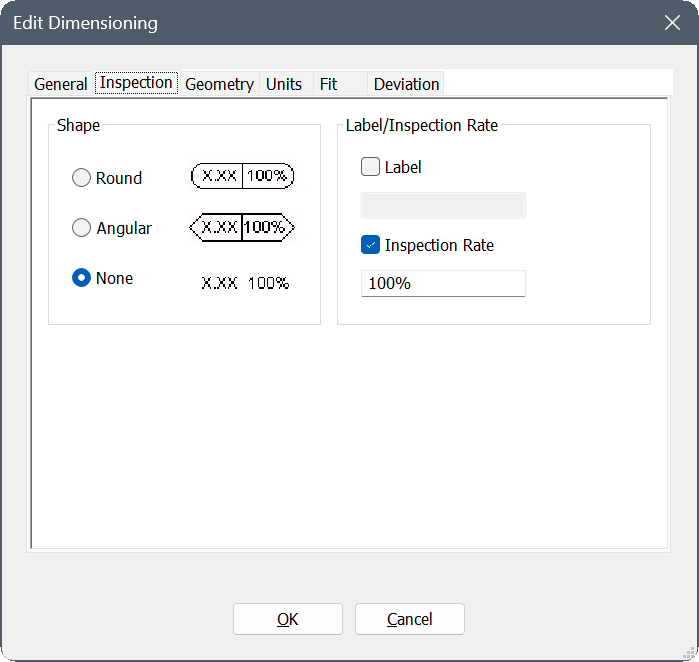
- 形状
- 寸法文字周囲のフレームの形状を定義します。
- ラウンド(丸み)
- 文字を円形で囲みます。
- 角度公差
- 文字を長方形で囲みます。
- 無し
- 文字を囲む図形をすべて削除します。
- ラベル/検査率
- 検査寸法の設定を指定します。
- タイトル
- 寸法ラベルを定義します。チェックボックスをオンにすると、ラベルが表示されます。
- 検査率
- 検査率を定義します。チェックボックスをオンにすると、率が表示されます。注: 検査率はパーセンテージで表されます。
形状
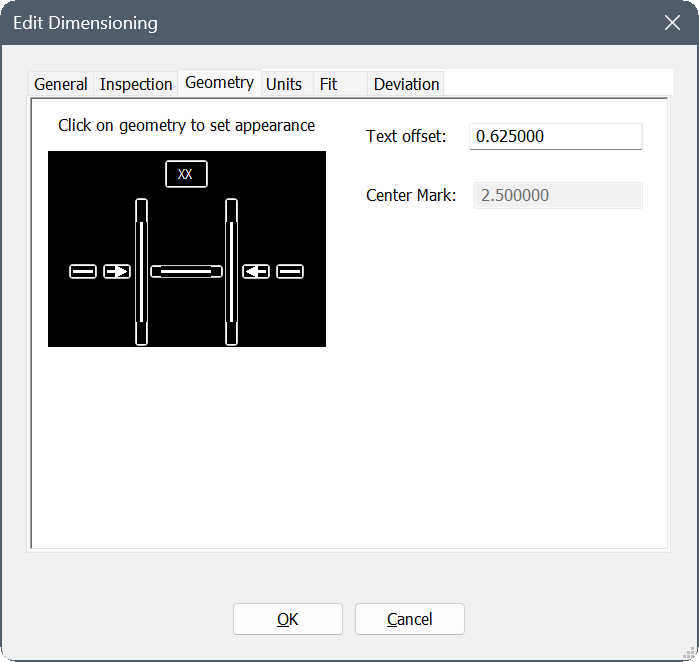
- 形状
- 寸法のプレビューを表示します。プレビュー画面上の任意の要素をクリックすると、表示/非表示を切り替えることができます。
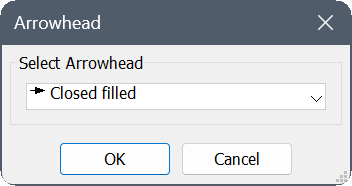
矢印をクリックして 矢印 ダイアログボックスを開き、表示する矢印の種類をドロップダウンリストから選択します。
- 文字オフセット
- 寸法線からの文字オフセットを指定します。
- 中心マーク
- 中心マークのサイズを指定します。注: このオプションは、半径寸法または直径寸法でのみ使用できます。
単位
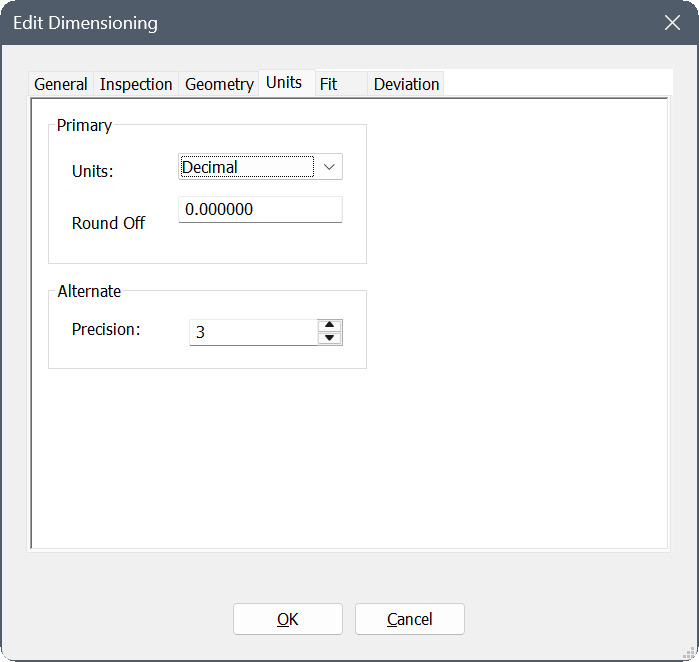
- 基本単位
- 基本単位のプロパティを指定します。
- 単位
- ドロップダウンリストから単位タイプを設定します。
- 丸め
- 寸法値を丸める小数点以下の桁数を設定します。
- 変換単位
- 代替単位のプロパティを指定します。
- 精度
- 代替単位の小数点以下の桁数を設定します。
はめあい/公差
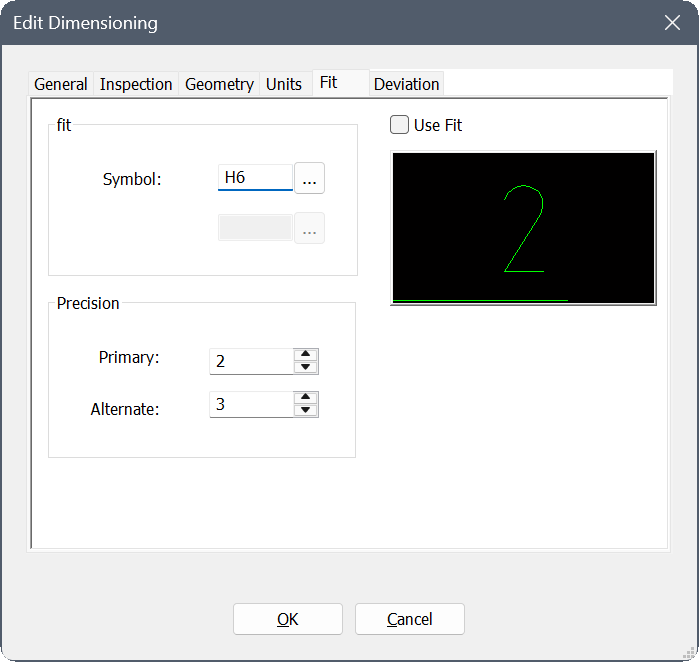
- はめあい/公差
- はめあいを表示する記号を設定します。参照ボタン (
 ) をクリックして、はめあい ダイアログボックスを開き、記号を選択します。
- 精度
- 単位を表示する際に使用する小数点以下の桁数を指定します。
- 基本単位
- 基本単位の小数点以下の桁数を設定します。
- 変換単位
- 代替単位の小数点以下の桁数を設定します。
- はめあいを使用
- チェックすると、寸法文字の横にはめあい値が表示されます。
- プレビュー
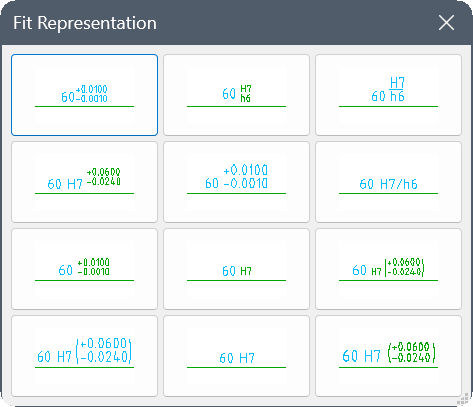
- はめあいのプレビューを表示します。クリックして はめあい表示 ダイアログボックスを開き、はめあいの表示形式を変更します。
偏差
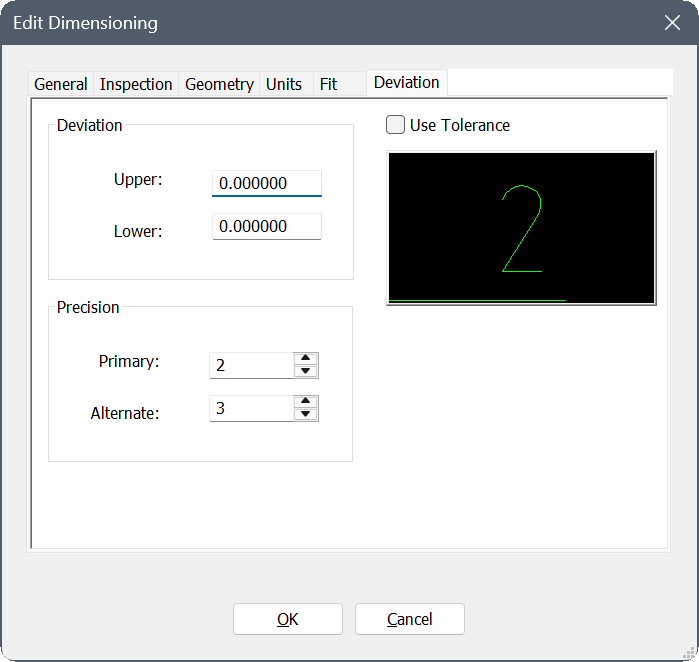
- 偏差
- 公称値と公差値の間の偏差限界を指定します。
- 大文字
- 偏差の上限値を設定します。
- 小文字化
- 偏差の下限値を設定します。
- 精度
- 単位を表示する際に使用する小数点以下の桁数を指定します。
- 基本単位
- 基本単位の小数点以下の桁数を設定します。
- 変換単位
- 代替単位の小数点以下の桁数を設定します。
- 公差を使用
- チェックを入れると、寸法文字の横に公差値が表示されます。
- プレビュー
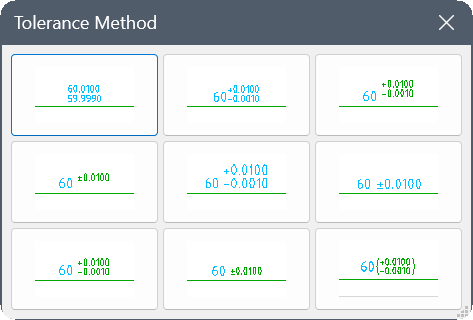
- 公差のプレビューを表示します。クリックして 偏差/公差の表示方法 ダイアログボックスを開き、公差の方法を変更します。