
ルーチンを編集
開く方法:DRAWINGHEALTH コマンドを実行して表示される図面診断コンテキストパネルの編集ボタンから開くことができます。
ルーチンを編集ダイアログボックスでは、DWGHEALTHコマンドのルーチンで実行されるタスクを編集することができます。
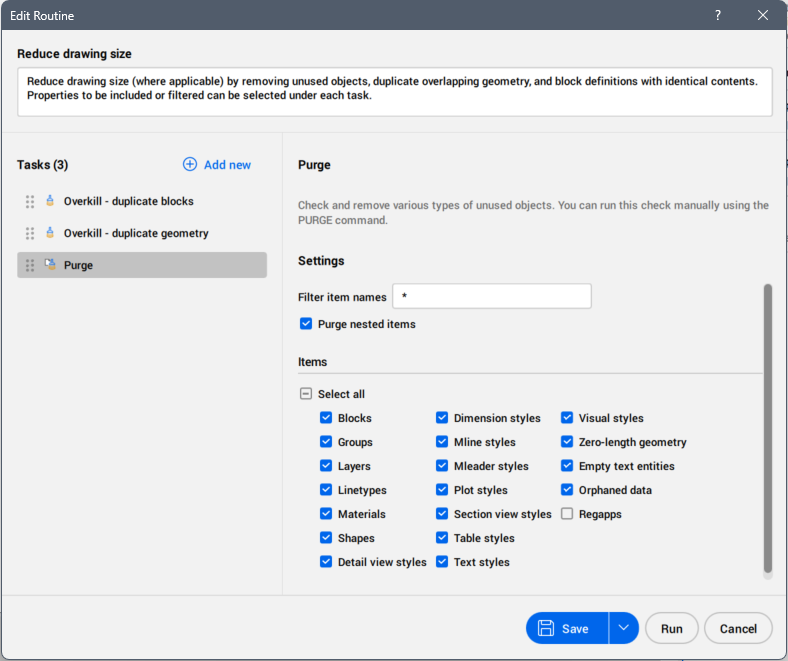
ルーチン名
編集中のルーチンの名前を表示します。
- ルーチンの説明
- ルーチンに説明を加えることができます。ルーチンの目的について状況を補足したり、スタッフへ指示を与えたりすることなどができます。
タスク
DWGHEALTH コマンドの実行時に実行されるルーチンに含まれるタスクを一覧表示します。
注:
- ルーチン内のタスクは、ドラッグアンドドロップで並べ替えることができます。
- 選択したタスクの右側から、設定を確認できます。
新規追加ボタン
ドロップダウンリストからタスクをルーチンに追加します。
注: タスクは、ルーチン内の異なるステップに複数回追加できます。
保存
ルーチンを保存します。
右の矢印を押すと、ドロップダウンリストが開き、以下の2つの保存オプションが表示されます。
- 保存:ルーチンを同じ名前で保存します。
- 名前を付けて保存:ルーチンを保存ダイアログボックスを開き、ルーチンを別の名前で保存します。
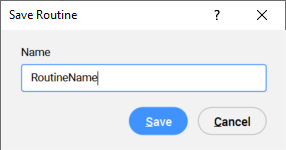
実行
作成したルーチンを保存せずに、 新しいルーチン*という名前で実行します。
注: 図面診断コマンドのコンテキストパネルからルーチンを作成またはルーチンを編集ダイアログを開き、実行ボタンで未保存のルーチンを実行すると、名前を付けて保存ボタンが表示されます。これをクリックしてルーチンを保存ダイアログを開き、カスタムルーチンを任意の名前で保存します。名前を付けて保存ダイアログボックスを開き、カスタムルーチンに名前を付けて保存します。