
GIS書き出し
以下より開きます:GISEXPORT [GIS書き出し]
GISへのエクスポート ダイアログボックスでは、どのGISエンティティを、どのファイル形式でエクスポートするかを指定できます。
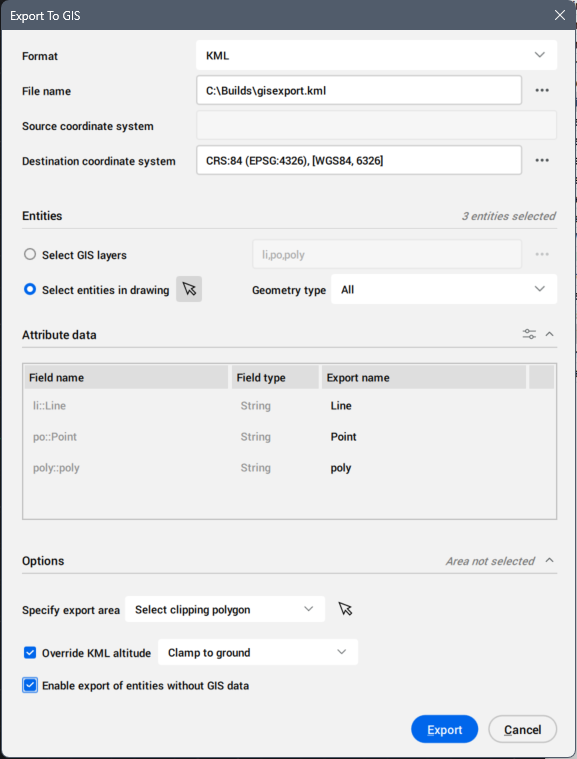
形式
ドロップダウンリストから、GISエンティティのエクスポートファイル形式を選択します:ESRI SHP、GML、およびKML。
ファイル名
参照ボタン( )をクリックして、書き出しダイアログボックスを開き、ファイル名を指定します。
ソース座標系
現在の図面で使用している座標系を表示します。
変換先の座標系
エクスポートの対象座標系を選択します。参照ボタン( )をクリックすると、GIS座標系を選択ダイアログボックスが開きます。
図形
エクスポートするエンティティを選択します。
- GIS画層を選択
- エクスポートするGISレイヤーを選択します。
参照ボタン(
)をクリックすると、GIS画層を選択ダイアログボックスを開きます。
- 図面内の図形を選択
- 図面内のエンティティを選択します。
属性データ
エクスポートに含めるGIS属性を選択します。
- 属性管理...ボタン
- 属性の管理 ダイアログボックスを開きます。
- 属性リスト
- エクスポート対象として選択された属性を一覧表示します。
- フィールド名
- フィールド名を表示します。
- フィールドタイプ
- フィールドタイプを表示します。
- エクスポート名
- エクスポート名を表示します。エクスポート名フィールドをクリックすると、属性の既定名を編集できます。
- 削除
- ごみ箱ボタン(
 )をクリックすると、選択した属性を削除します。
注: 選択した図形にGIS属性データが含まれていない場合は、空の状態のコンポーネントが表示されます。
オプション
GISの書き出しオプションを設定します。
- 書き出し範囲を指定
- ドロップダウンリストからエクスポート領域を指定します。
- すべてを書き出し
- 図面全体を書き出し領域として使用します。
- クリッピングポリゴンを選択
- マウスアイコン
 をクリックして、書き出し領域を定義する図面内のポリゴンを選択します。
- クリッピングポリゴンを作図
- マウスアイコンをクリックして、書き出し範囲となるポリゴンを図面内に作成します。
- KML高度を上書き
- KML形式でエクスポートする際に、Google Earthにおいてエンティティの高度を地形標高としてどのように解釈するかを選択します。
- 地表面に固定
- 図形に指定された高度は無視され、その位置の地形標高のみが使用されます。
- 地表面からの相対高度
- 図形の高度は、その位置の地形標高からの相対高度として解釈され、指定された高度値が地形標高に加算されます。
- 接待
- 図形の高度は、海抜を基準とした高度として解釈され、この値が地形標高として使用されます。
- GISデータを持たない図形の書き出しを有効にする
- GISデータを含まないエンティティをエクスポートするように設定します。