
レイアウト管理
LAYOUTMANAGERコマンドを実行して開きます。
レイアウトマネージャー ダイアログボックスでは、現在の図面内のすべてのレイアウトを管理できます。新しいレイアウトを作成や、既存レイアウトの複製、名前の変更・削除、並べ替え、ページ設定の調整、選択したレイアウトを公開といったことができます。
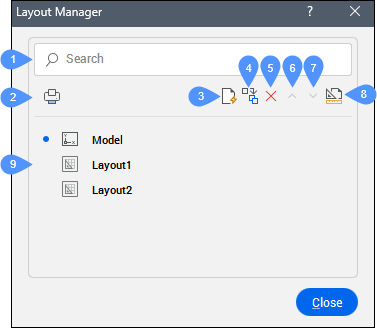
- 検索
- パブリッシュ
- 新しいレイアウトを追加
- 選択したレイアウトをコピー
- 1つまたは複数のレイアウトを削除します
- 上へ移動
- 下へ移動
- ページ設定
- モデルとレイアウトリスト
検索
レイアウト名を検索し、検索されたレイアウトのみを表示します。これは、図面に多くのレイアウトが含まれている場合に便利です。
パブリッシュ
レイアウトをパブリッシュするためのパブリッシュダイアログボックスを開きます。詳細については、関連情報 パブリッシュダイアログ を参照ください。
新しいレイアウトを追加
新しいレイアウトをリストに追加します。
選択したレイアウトをコピー
選択したレイアウトをリストにコピーします。
注: レイアウト名の末尾に連番の番号が括弧付きで含まれている場合、コピーされたレイアウトには、その連番の次の使用可能な番号が自動的に割り当てられます。例えば:
- layout(4)をコピーすると、layout(5)が作成されます。
- layout(abc2) をコピーすると、layout (abc2) が作成されます。
1つまたは複数のレイアウトを削除します
1つまたは複数のレイアウトをリストから削除します。
上へ移動
リストの上部に、選択したレイアウトを移動します。
下へ移動
リストの下部に、選択したレイアウトを移動します。
ページ設定
ページ設定ダイアログボックスが開き、カレントのレイアウトやモデル空間のページ設定を編集することができます。詳細については、ページ設定を参照してください。
モデルとレイアウトリスト
使用可能なレイアウトが一覧で表示されており、現在のレイアウトを設定します。
注:
- レイアウト名を右クリックすると、レイアウトの名前を変更、レイアウトをコピー、パブリッシュ、削除などのコンテキストメニューが表示されます。
- 画層名とアイコンの前をクリックすると、現在のレイアウトに設定されます。 リスト内で現在選択しているレイアウトは、青い点で示されます。
- レイアウト名をダブルクリックして名前を変更します。