
ワークフローのタスクを別のユーザーに再割り当てするにはどうすればよいですか
Bricsys 24/7を使用すると、1つの特定のワークフロータスクまたはすべてのワークフロータスクをあるユーザーから別のユーザーに再割り当てすることができます。
ワークフロータスクを別のユーザーに再割り当てできるユーザーは 2 人います。
- ワークフローコーディネーター
- プロジェクト管理者
ワークフローコーディネーター
ワークフロー コーディネータとプロジェクト管理者は、タスクを開き、その個々のタスクを別のユーザに再割り当てできます。
- ドキュメントをクリックして、ドキュメントの詳細を開きます。
- 選択してくださいワークフロー垂直メニューからタブを選択します。
- ウィンドウの左側からアクティブなワークフローを選択します。
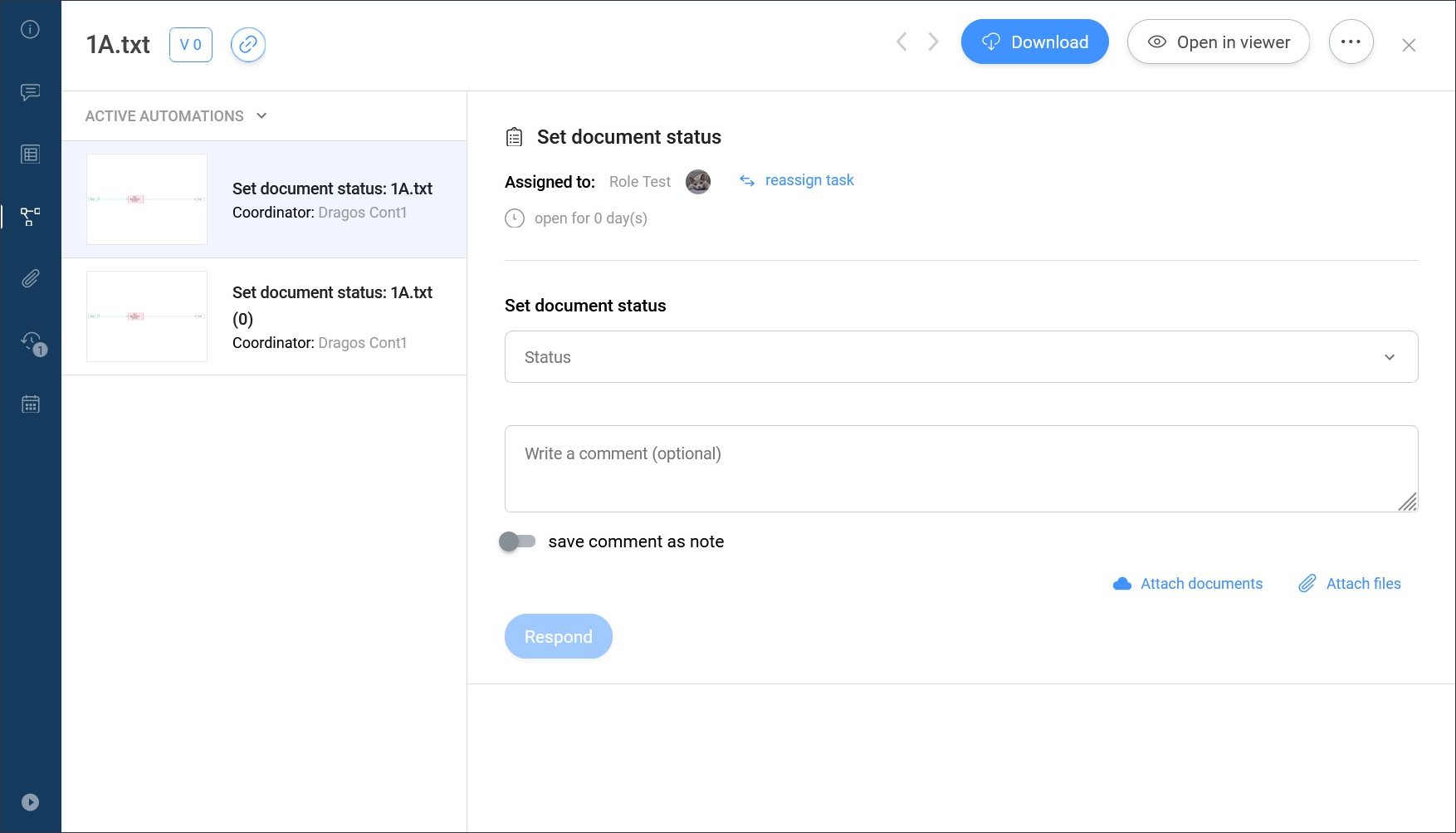
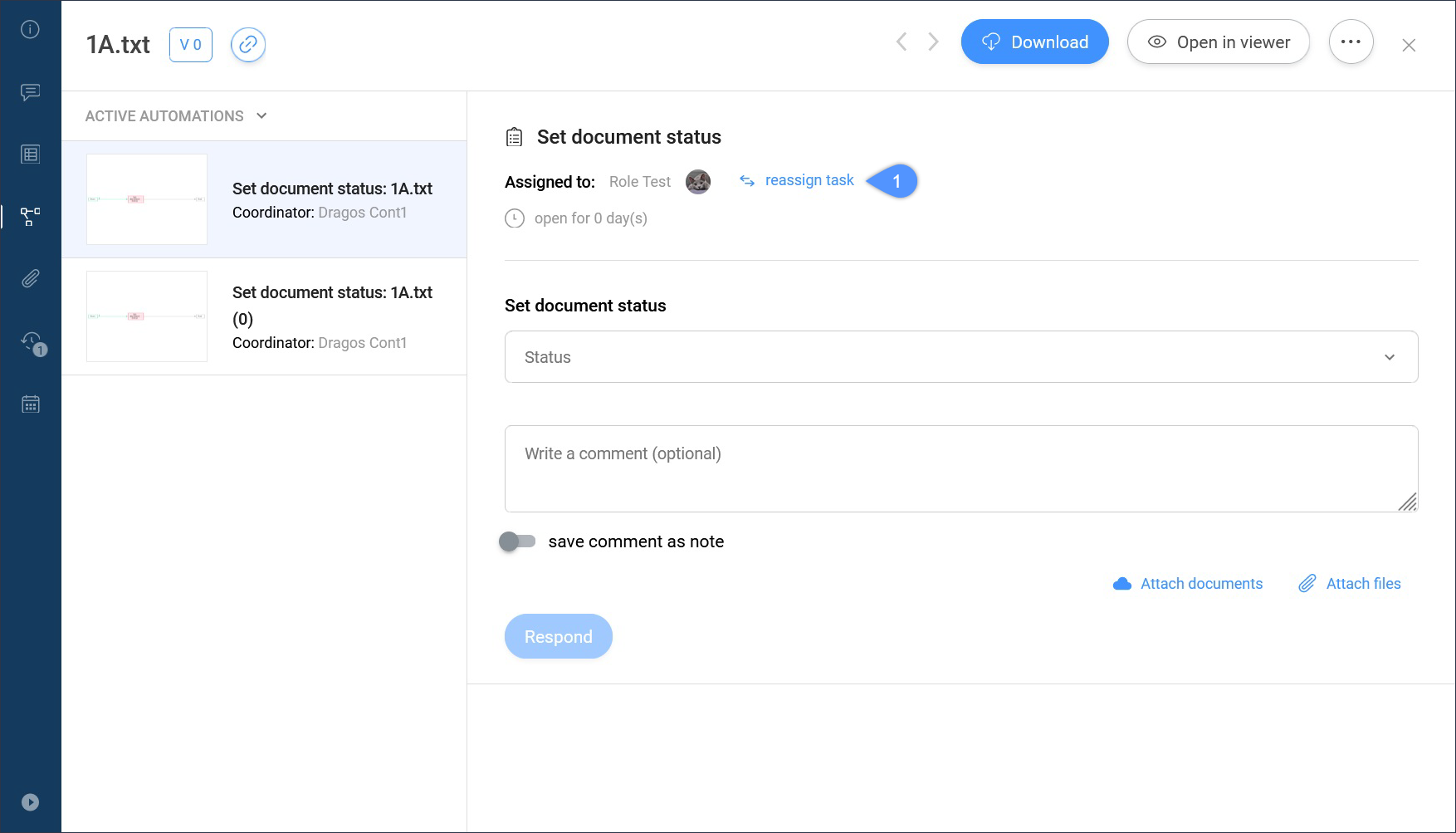
- タスクの再割り当てボタン(1)をクリックしてください。
- タスクの再割り当てウィンドウでは、再割り当て先:選択ボックス(2)からユーザーを選択する必要があります。Note: 現在のアクターのロールには、少なくとも 1 人の他のユーザーが必要です。
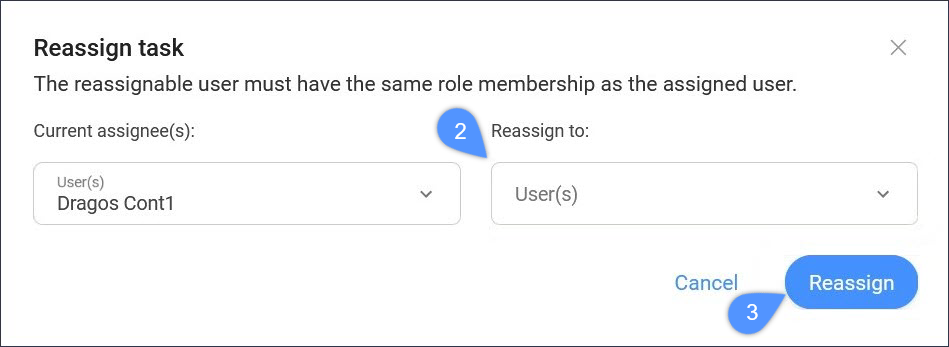
- 再割り当てボタン(3)をクリックしてください。
タスクは選択したユーザーに再割り当てされ、タスクが正常に再割り当てされたことを示す通知がポップアップ表示されます。
プロジェクト管理者
プロジェクト管理者のみが、特定のユーザーのすべてのタスクを別のユーザーに再割り当てできます。
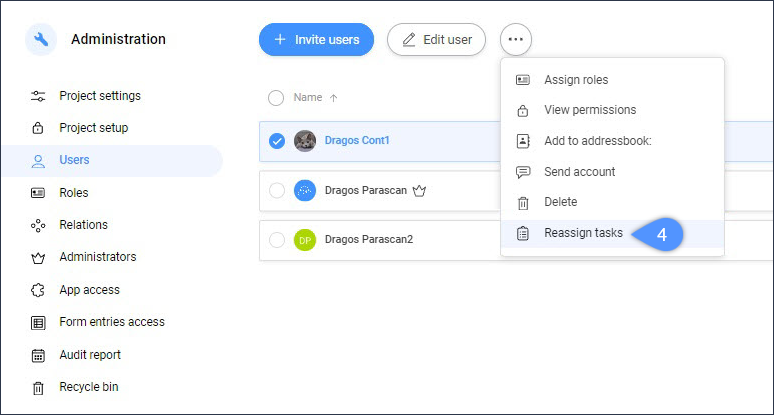
- 管理アプリに行きます
- ユーザーに移動します。
- ユーザを選択します。
- 省略記号ボタン
 をクリックします。
 - ドロップダウンメニューからタスクの再割り当て (4) を選択してください。
- タスクの再割り当て対象 ウィンドウからユーザーを選択してください。
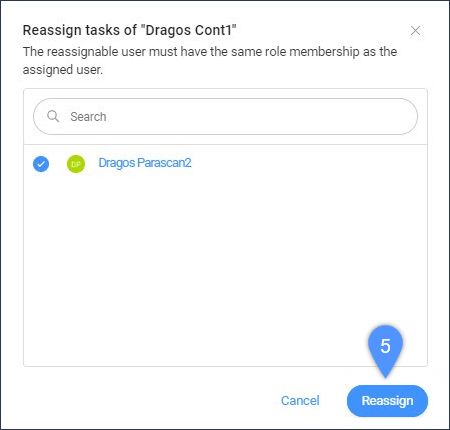
- 再割り当てボタン(5)をクリックしてください。
タスクが正常に再割り当てされたことを示す通知がポップアップ表示されます。
要求事項
タスクを別のユーザーに再割り当てするには、両方のユーザーがまったく同じロールに属している必要があります。