
組織情報を追加する方法
Bricsysアカウントから情報を追加する
- アカウントにログインwww.bricsys.com 。
- 右上隅にある自分の名前をクリックします。
- 選択マイアカウント。
- クリック組織を追加する。メールドメインに基づいて自動検索が実行され、見つかった関連組織がリストされます。
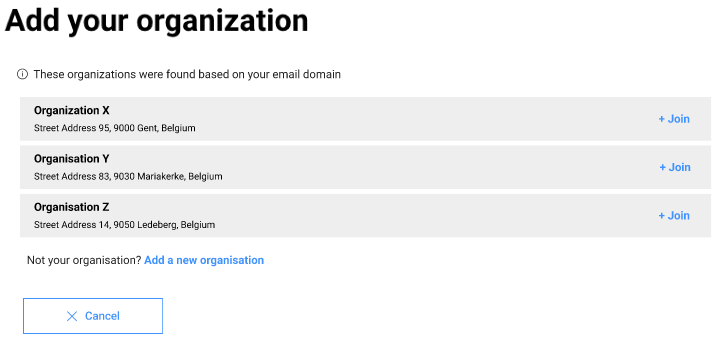
- クリック+ 参加する希望する組織を選択して続行します。Note:
- 組織に参加後、ユーザーのステータスは当該組織において未認証の従業員となります。従業員のリクエストを承認または拒否するための確認メールがその組織の管理者に送信されます。
- 参加した組織から離脱するには、組織名の横にあるRemoveボタンをクリックしてください。
- 組織が見つからない場合は、新しい組織を追加をクリックしてください。
- 「*」でマークされたすべての必須フィールドに入力します。
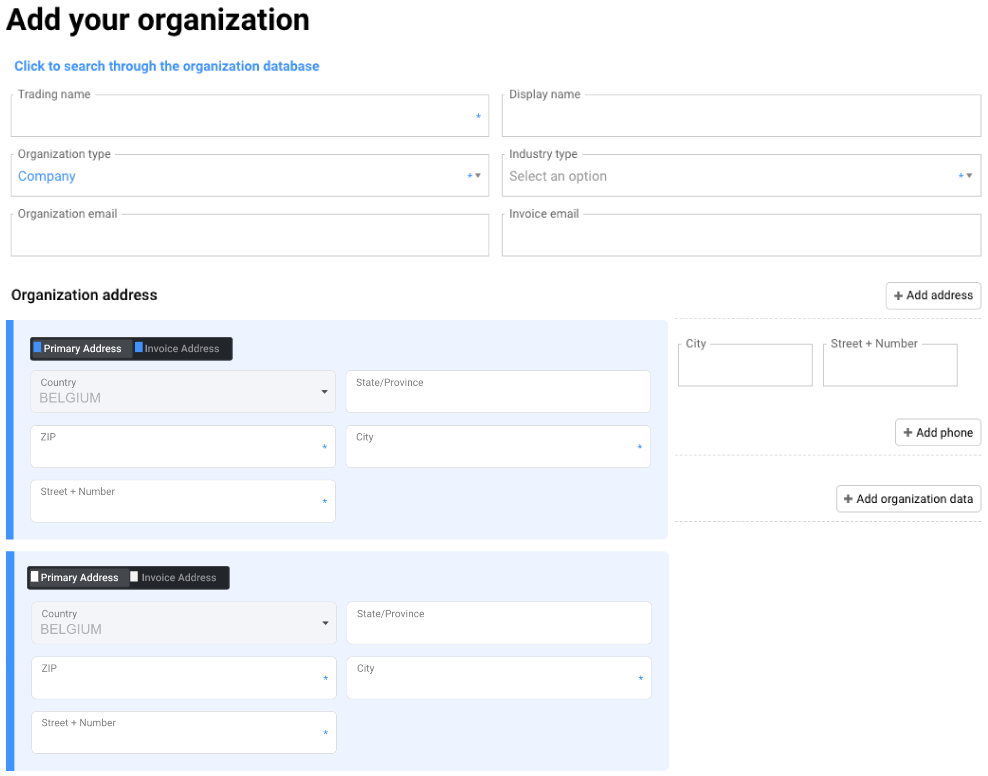
新しく追加された組織の詳細が保存されると、ユーザーは E ストアから購入できます。 新しい組織で最初に購入した担当者は、自動的に管理者になります。
組織を設定したら、ロールを要求できます (割り当ては組織管理者によって実行されます)。
組織内で可能な役割
- 管理者:
- 組織に代わって E ストアから購入できます。
- 組織のロールメンバーを招待/設定できます。
- 財務マネージャー: 組織に代わって E ストアから購入できます。
- 従業員:すべての組織メンバーのサポートリクエストを表示できます(まだ実装されていません)。
- 拒否された従業員: 組織の招待を拒否したユーザー。
- 認証されていない従業員: 自分のサポート リクエストを表示できます。
- ライセンス マネージャー: 組織内のライセンスを管理します (まだ実装されていません)。
管理エリア
- マイアカウント内に、マイ組織セクションが表示されます。
- 管理者は、他の組織メンバーの役割を招待/管理できます。
- 組織データの追加/修正が可能です。
- VAT番号は、選択した国の番号と自動的に照合されます。
組織の一員であることは必須ではありませんが、Eストアから購入する可能性が制限されます。組織に属していないユーザーは、バックオフィスに連絡して代理で購入する必要があります。
組織に属しているが、管理者/財務マネージャーの役割を持っていない場合も、E-Storeから購入する可能性が制限されます。 購入リクエストを管理者に送信して、購入してもらうことができます。