
印刷品質を向上させる方法
症状
印刷品質が良くありません。
原因
印刷品質はビューポートの視覚スタイルによって影響を受けます。
ソリューション
- 最適な結果を得るには、 2Dワイヤーフレームビジュアルスタイル。レンダリングされたビジュアル スタイルをビューポートに適用すると、印刷品質が低下します。
2D平面図を印刷する際は、ビューポートの表示スタイルプロパティを2Dワイヤーフレームに設定し、シェード印刷プロパティを表示通りに設定してください。
ビューポートに 3D モデルがあり、レンダリングされたビジュアル スタイルを使用する場合は、レンダリングされたビジュアル スタイルをその特定のビューポートにのみ適用します。
Tip: 最適なパフォーマンスを得るには、すべてのビューポートを2Dワイヤーフレームに設定し、印刷用にレンダリングされた視覚スタイルが必要な特定のビューポートのみにシェード印刷プロパティを適用してください。 - Print As PDF.pc3 プリンターに印刷する際は、JPEG 画像圧縮 オプションを無効にしてください。これを行うには、次の手順を実行します。
- 印刷/ページ設定ダイアログボックスを開き、プリンタ/プロッタの設定としてPrint As PDF.pc3 (1)を選択します。
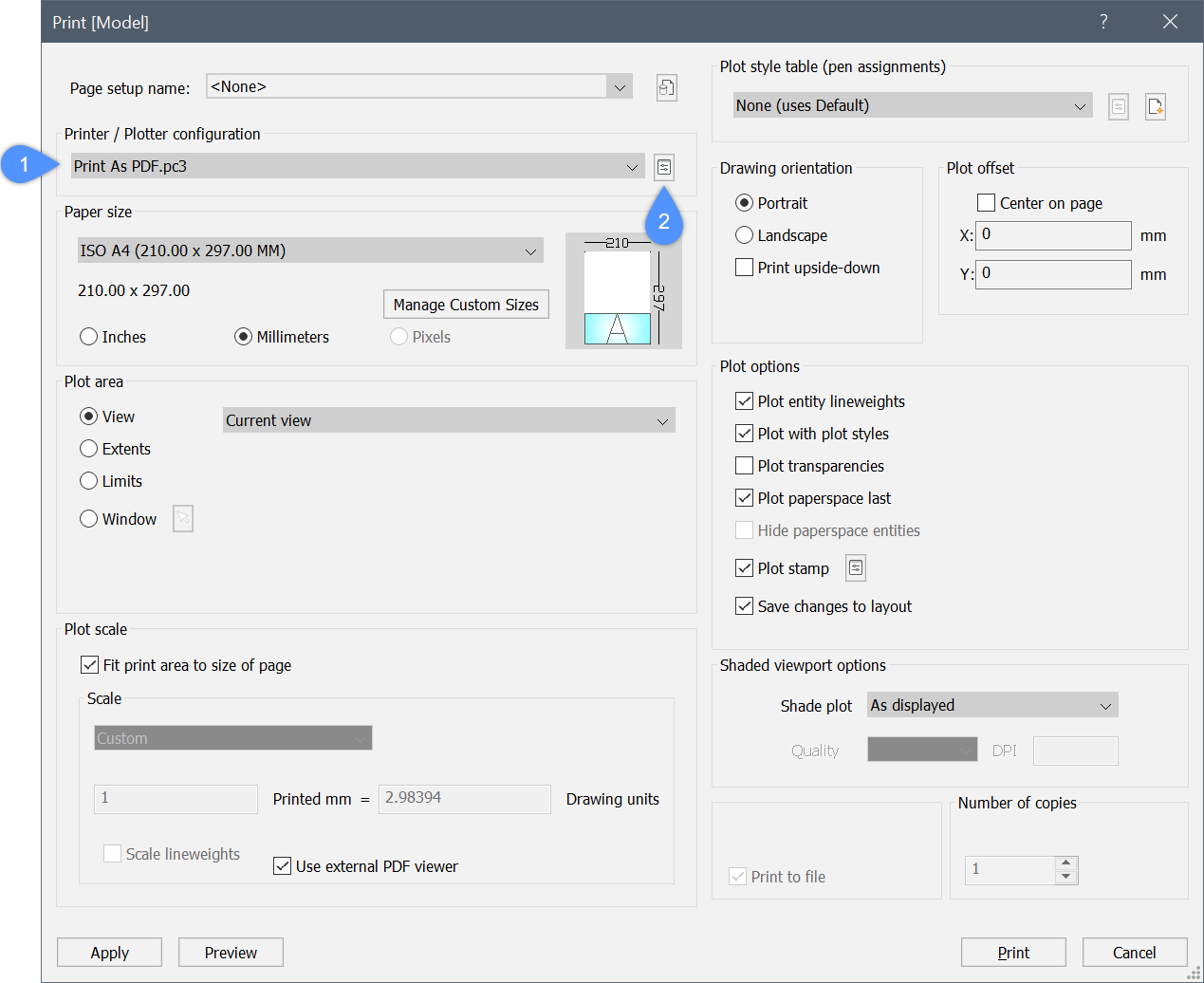
- プロッタ設定の編集ボタン(2)をクリックして、プロッタ設定エディタダイアログボックスを開きます。
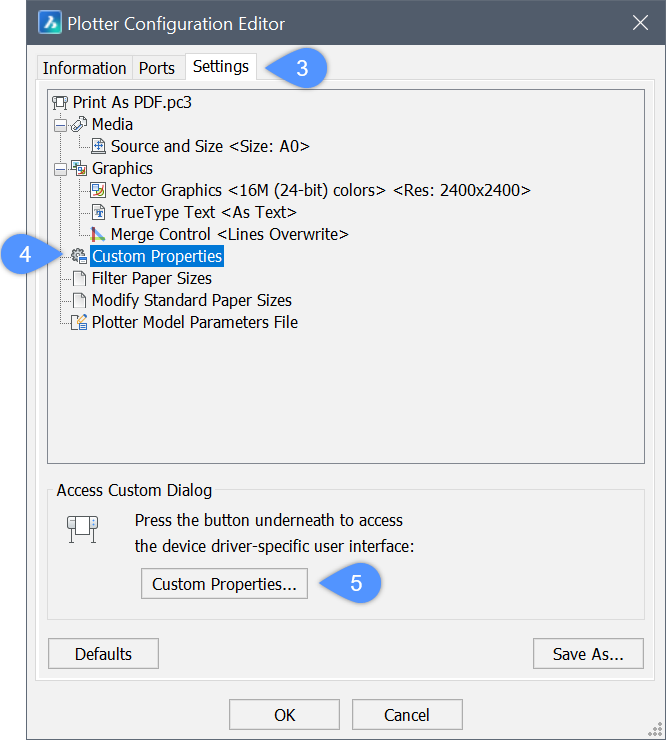
- 設定タブ(3)に移動し、カスタムプロパティオプション(4)を選択し、カスタムプロパティ...ボタン(5)をクリックして、PDFとして印刷 - カスタムプロパティダイアログボックスを開きます。
- rint As PDF - カスタムプロパティ ダイアログボックスで、JPEG画像圧縮 オプション (6) を無効にし、[OK] をクリックします。
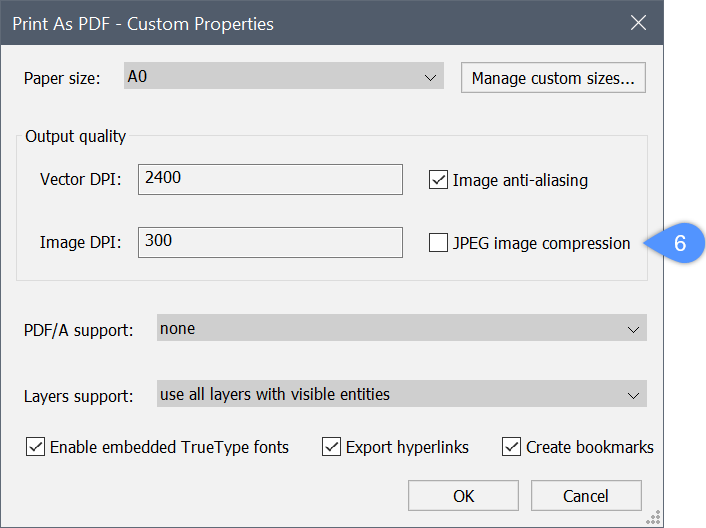
Note: そのJPEG画像圧縮オプションは、PDF に含まれるすべてのラスター イメージ (ラスター イメージとレンダリングされたビューの両方) に適用されます。これらの画像にJPEG圧縮をかけて、PDFのファイルサイズを小さくします。JPEG圧縮は、生のビットマップに比べて非可逆的であるため、小さな欠陥が生じます。オフにすると、画像は生のビットマップとして埋め込まれます。 - 印刷/ページ設定ダイアログボックスを開き、プリンタ/プロッタの設定としてPrint As PDF.pc3 (1)を選択します。
- 印刷品質をさらに向上させるには、2D ワイヤフレーム印刷の場合はベクター DPI を、レンダリングされたビジュアル スタイル印刷の場合はイメージ DPI を増やすことができます。Note: これらの設定は PDF 出力サイズに大きな影響を与えます。