
フィルターパネル
フィルター パネルを開くには:
- FILTERPANELOPENコマンドを実行します。
- リボンパネルまたはツールバーを右クリックし、パネルリストからレイヤーを選択します。
フィルターパネルを使用すると、指定したルールに基づいてエンティティの選択セットを作成または変更することができます。
注: フィルターパネルは、独立した選択ツールとして、あるいはエンティティの選択を求めるあらゆるコマンド内で透過的に機能します。
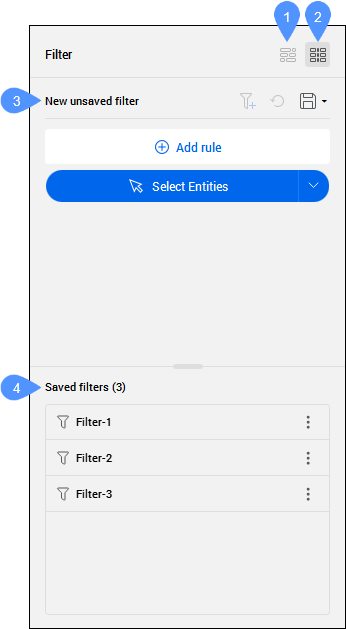
- バブルビューでフィルタールールを表示する
- テーブルビューでフィルタールールを表示する
- 新しい未保存のフィルター
- 保存済みフィルター
バブルビューでフィルタールールを表示する
フィルタールールを吹き出しとして表示し、ダブルクリックすることで編集できます。
テーブルビューでフィルタールールを表示する
フィルタルールをテーブル項目として表示し、パネルから直接編集できるようにします。これはデフォルトのオプションです。
新しい未保存のフィルター
フィルタを定義したり、既存のフィルタを変更したりすることで、エンティティの選択を管理します。
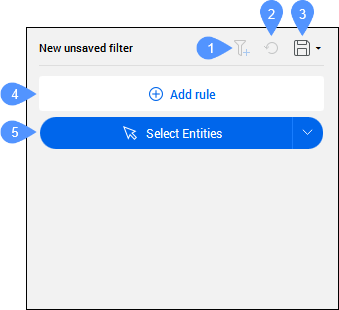
- 新しいフィルターを追加
- 変更を元に戻す
- フィルターを保存
- ルールを追加
- 図形を選択
- 新しいフィルターを追加
- 新しいフィルターを作成できます。
- 変更を元に戻す
- 現在のフィルターに対するすべての変更を取り消します。注: フィルターに保存されていない変更がある場合、フィルター名の横にアスタリスク(*)が表示されます。
- フィルターを保存
- 新しいフィルターを保存するか、現在のフィルターに変更を適用します。
新しいフィルターを保存すると、フィルターを保存フィルター名を入力できるダイアログボックスが表示されます。新しいフィルターの変更を保存するには、右側の矢印をクリックしてドロップダウンメニューを開き、名前を付けて保存を選択してください。
注: フィルターは、パネルの 保存済みフィルター セクションに一覧表示され、Filters プログラムフォルダー(C:\Users\%username%\AppData\Roaming\Bricsys\BricsCAD\V27x64\en_US\Support\Filters)に保存されます。
- ルールを追加
- ルールを追加 ダイアログボックスを開き、現在のフィルターのルールとして追加するエンティティのプロパティを選択します。詳細については、ルールを追加ダイアログボックス記事を参照してください。重要: 追加されたルールは、そのすべての条件を満たす必要があるルールセットとして構成されています。OR演算子で区切ることで、複数のルールセットを作成できます。図形は、少なくとも1つのルールセットを満たす場合に選択の対象となります。
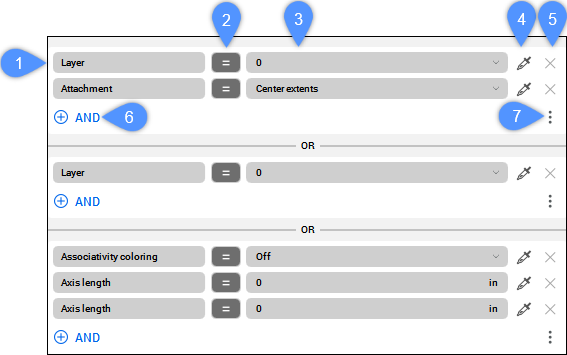
- プロパティ
- 演算子
- 値
- 図形から値を選択する
- ルールを削除する
- AND
- メニュー
- プロパティ
- 現在のプロパティを編集できます。
- 演算子
- プロパティと値の関係を制御します。現在選択されている演算子をクリックすると、すべての演算子の一覧が表示され、別の演算子に変更できます。
- 値
- 選択したプロパティの値を表示します。別の値を選択するには、現在の値をクリックしてください。
- 図形から値を選択
- 図形から値を選択することで、値を指定できます。
- ルールを削除する
- 選択したルールを現在のフィルターから削除します。
- AND
- ルールを追加ダイアログボックスを開き、フィルタセットに追加のルールを加えます。
- メニュー
- ルールセットを追加するための追加オプションを含むメニューを開きます。
- 「OR」ルールを追加
- フィルターに新しいルールセットを追加します。
- 複製
- 選択したルールセットを複製します。
- クリア
- 選択したルールセットからすべてのルールを削除します。
- 削除
- 選択したルールセットを削除します。
- 図形を選択
- 現在のフィルタのルールを満たす図面内のエンティティを選択します。
右側の矢印をクリックすると、その他の選択項目が表示されたドロップダウンメニューが開きます。
- 選択に適用
- フィルターを現在の選択セットにのみ適用します。
- 選択に追加
- フィルタリングされたエンティティを現在の選択セットに追加します。
- 選択から削除
- 現在の選択セットから、フィルタリングされたエンティティを削除します。
- 図形選択表示終了
- 図面内にフィルタリングされたエンティティを表示します。
- 図形非表示
- フィルタリングされたエンティティを描画から非表示にします。
- 図形選択表示
- 図面内のフィルタリングされたエンティティを分離します。
保存済みフィルター
保存されているすべてのフィルターの一覧を表示します。保存されたフィルターの総数は括弧内に表示されています。右側の3点ドットをクリックすると、保存したフィルターの名前を変更、削除、複製を行えます。そのフィルターに基づいて、選択セットを選択、選択解除、または更新することもできます。
保存済みのフィルターをクリックして、現在のフィルターとして設定します。新規の未保存フィルターセクションの代わりに、フィルター名とルールが表示され、編集できるようになります。
注: 保存されていない変更がある場合、その変更が失われることを示す警告メッセージが表示されます。