
構造パネル
構造パネルを開くには:
- STRUCTUREPANELコマンドを実行します。
- リボンパネルまたはツールバーを右クリックし、パネルリストから構造を選択します。
構造 パネルでは、次の操作が可能です:
- あらかじめ定義されたルールにしたがって、図面のコンテンツすべてをツリー形状で表示させることができます。
- 構造ツリーの表示を設定するには、構造ツリー設定を選択するか、構造ツリー設定ダイアログボックスで新規に設定を作成します。
- 構造ツリーから特定の図形を選択して、モデル空間でそれらを識別します(逆も同様です)。注: BricsCADは、構造パネルを使用したブロックのサブ図形の変更はサポートしていません。
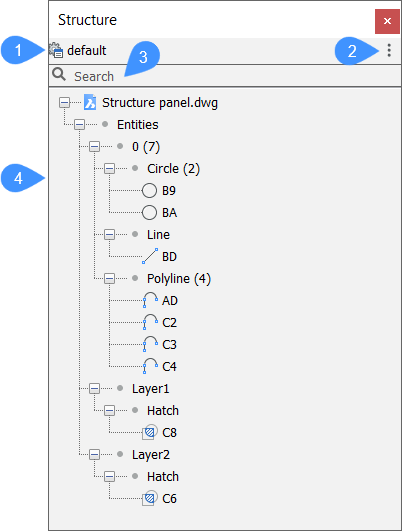
- 構造ツリーの設定
- 設定メニュー
- 検索欄
- 構造ツリー
構造ツリーの設定
アクティブな設定の名前を表示します。
設定はCST(構造ツリー構成)ファイルに保存されます。アクティブなCSTファイルは、STRUCTURETREECONFIGシステム変数によって指定されます。
CST ファイルの保存場所は、SRCHPATH システム変数によって指定されます。
アクティブな構成を編集したり、新しい構成を作成したりするには、アクティブな構成の名前をクリックします。これにより、構造ツリーの設定 ダイアログボックスが開きます(構造ツリーの設定 ダイアログボックス の記事を参照)。
設定メニュー
ドロップダウンメニューには、Supportフォルダーに保存されている設定(CST)ファイルが一覧表示されます。
選択した設定が構造ツリーに適用されます。
- default
- 図形を画層ベース構造でソート、グループ化して表示します。
- mechanical
- 図形をベース構造でソート、グループ化して表示します。
- BIM
- BIM図形をベース構造でソート、グループ化して表示します。
- bim - Composition
- BIM図形を複合材ごとにソート、グループ化して表示します。例えば、全階のコンクリート壁を一度に表示/選択したり、どのコンポジションが使われているかを一目で確認することができます。
- bim - Profiles
- BIM図形をプロファイルごとにソート、グループ化して表示します。
- bim - Type
- BIM図形をBIMタイプ別にソート、グループ化して表示します。例えば、全階のすべての壁を一度に表示/選択できます。
注: BIMにおける構造パネル構成に関する記事も参照してください。
- 構造ツリーを設定
- 構造ツリーの設定 ダイアログボックスを開いて、既存の設定を編集したり、独自の構造ツリー設定を追加したりできます(構造ツリーの設定 ダイアログボックス の記事を参照してください)。
- 構成を選択...
- 構造ツリー設定ファイルの選択を開き、新しい CST ファイルをアクティブな設定として設定します。
注: 既存のCSTファイルが保存されているフォルダーへのデフォルトパスは次のとおりです:C:\Program Files\Bricsys\V27x64\UserDataCache\Support\ja_JP
検索欄
文字列を入力して、入力した内容に一致する文字列を構造ツリーから検索します。構造ツリーには結果のみ表示されます。
注: 検索フィールドでは、大文字と小文字を区別するクエリ言語が使用できます。たとえば、$EntityType=Line and (Length>400 and Length<1000)と入力すると、長さが400から1000単位の線分を検索することができます。
構造ツリー
アクティブな構成で定義された図面コンテンツの構造化されたツリービューを表示します。
- 一般的な使用情報
- 構造ツリーでは、以下のことが可能です。
- ノードを展開するには、展開(+)アイコンをクリックします。
- ノードを折り畳むには、折り畳み(-)アイコンをクリックします。
- 構造パネルでノードまたは図形をクリックすると、図面内で選択されます。注: ダイアログボックスの 構造ツリーの設定 タブにある オプション タブで、アクティブな構成に対して ツリー内で選択されたエンティティを選択する オプションを選択する必要があります。これを開くには、構造ツリー内のツリーノードまたはエンティティを右クリックし、[設定...] オプションを選択します。
選択セットを作成するには、Ctrlを押したままにします。
注: 図面名を選択してください。次に、右クリックしてコンテキストメニューから 表示 を選択して図面全体を表示するか、全般 タブから エンティティを表示 を選択します。 未選択のクワッド。
ツリーノードまたはエンティティを右クリックすると、次のオプションが表示されます。
- 全表示
- 選択範囲を非表示にしていた場合、選択範囲を表示します。
- 非表示
- 選択セットを非表示にし、その他の作図図形を表示したままにします。
- 選択表示
- 選択セットを除く、図面内の他のすべての図形を非表示にします。
- ズーム
- 選択された図形の範囲にビューをズームします。
- すべてを展開
- 構造ツリーのすべてのノードを展開します。
図面名を選択し、このオプションを実行すると、ツリー全体のすべてのノードが展開します。
- すべて折りたたむ
- 構造ツリーのすべてのノードを折りたたみます。
図面名を選択し、このオプションを実行すると、ツリー全体が折りたたまれます。
- 設定...
- 構造ツリーの設定 ダイアログボックスを開いて、既存の設定を編集したり、独自の構造ツリー設定を追加したりできます(構造ツリーの設定 ダイアログボックス の記事を参照してください)。
注: また、「構造パネルの操作」という記事も参照してください。この記事では、構造 パネルの使用方法について、手順を追って解説しています。