
Fizyczne Materiały
Otwieranie edytora materiałów fizycznych
- Uruchom polecenie BLMATERIAŁY.
- Użyj menu hamburgera (Otwórz okno dialogowe materiału) w panelu kompozycji
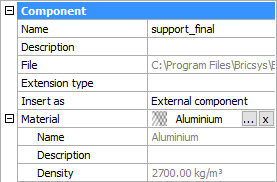
- Kliknij przycisk Przeglądaj (
 ) właściwości Materiał komponentu w Przeglądarka Mechaniczna.
Tworzenie materiałów fizycznych
Materiały fizyczne można tworzyć w bazie danych projektu lub centralnej bazie danych. Możesz tworzyć nowe materiały od podstaw lub kopiować je z już istniejących.
Tworzenie fizycznego materiału od podstaw
Wybierz materiał z listy materiałów W projekcie lub Centralnej bazie danych.
- Kliknij przycisk Nowy materiał (
 ) w oknie dialogowym Materiały fizyczne.
 - Kliknij prawym przyciskiem myszy i wybierz Nowy materiał z menu kontekstowego.
Do wybranej bazy danych zostanie dodany materiał o nazwie Nowy. Teraz możesz edytować nowy materiał.
Dodawanie materiału fizycznego jako kopii istniejącego materiału
- Kliknij prawym przyciskiem myszy materiał, który chcesz skopiować, i wybierz opcję Powiel z menu kontekstowego.
- W wybranej bazie danych zostanie dodany materiał o nazwie <existing_material> -2.
- Edytuj kopię materiału.
Edycja materiału fizycznego
- Tożsamość: Nazwa, Klasa i Opis materiału.
- Wygląd: warstwy materiałów BIM, z których składa się kompozycja.
- Właściwości: właściwości materiału budowlanego, takie jak Koszt, Producent, Grubość ...
Wybierz materiał, który chcesz edytować z listy W projekcie lub W centralnej bazie danych w oknie dialogowym Materiały fizyczne.
Strona zakładki Identyfikator
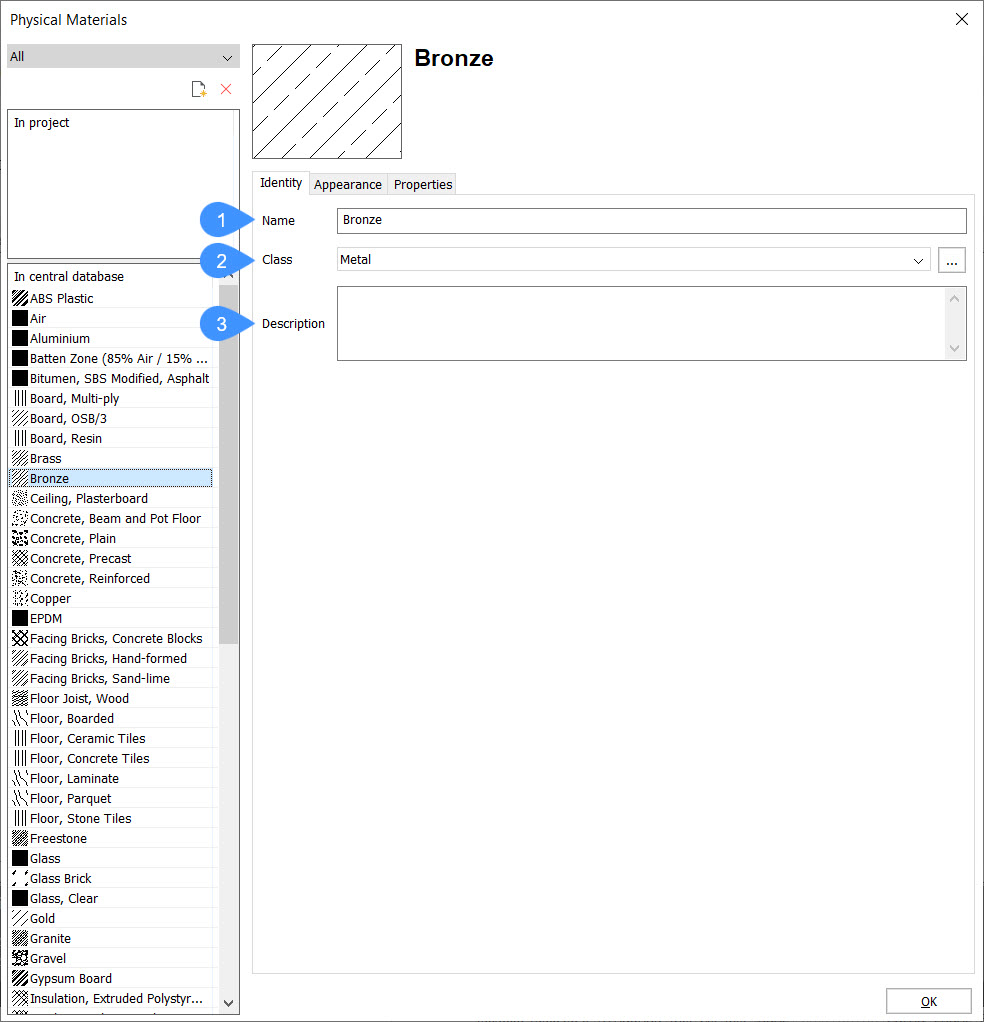
- Wpisz Nazwę materiału.
- Wybierz Klasę z listy rozwijanej *.
- (Opcjonalnie) Wpisz Opis.
), aby otworzyć okno dialogowe Klasy materiałów, w którym można utworzyć nowe klasy materiałów.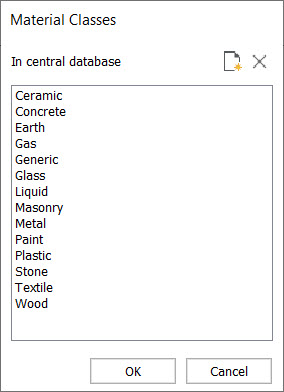
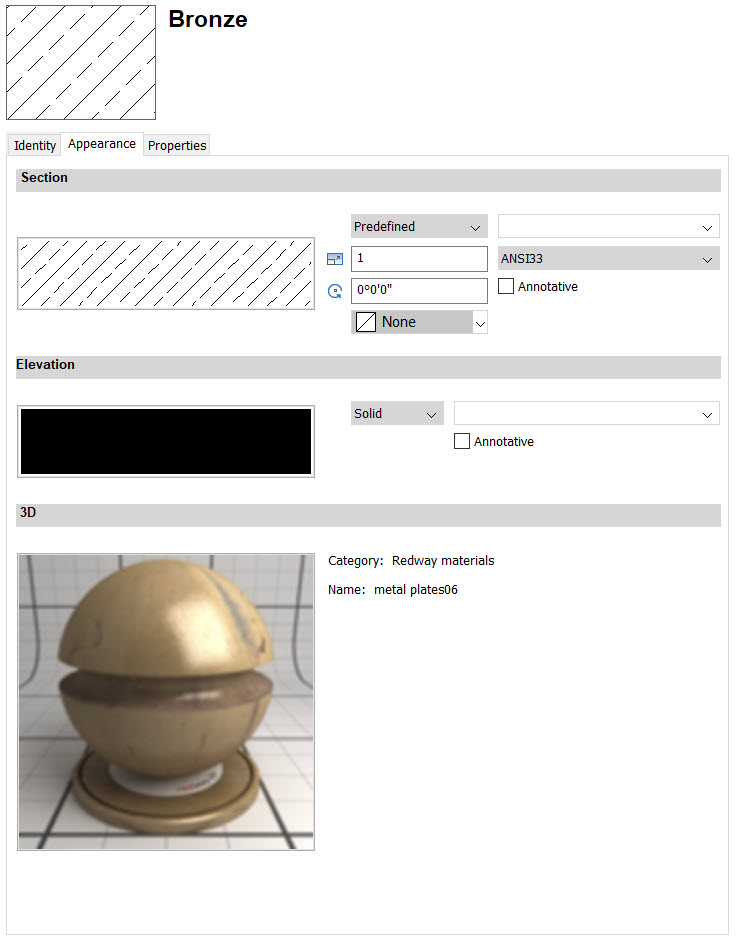
- Ustawienia Sekcji
Ustawienia Przekroju definiują wypełnienie linii granicznych przekroju w wygenerowanych przekrojach 2D.
- Kliknij przycisk Typ kreskowania i wybierz typ kreskowania: None, Solid, Linear, Predefined lub Custom.
- Wykonaj jedną z poniższych czynności, aby wybrać predefiniowany lub niestandardowy wzór kreskowania:
- Kliknij podgląd Kreskowania i wybierz wzór w oknie dialogowym Wzór kreskowania.
- Kliknij przycisk Nazwa wzoru kreskowania i wybierz wzór z listy.
- Zdefiniuj Skalę.
Ostateczna skala wzoru w przekroju jest iloczynem ustawienia Skala materiału fizycznego i wartości właściwości Skala sekcji BIM. W rezultacie wydrukowana skala wzoru kreskowania jest niezależna od skali płaszczyzny przekroju.
- Ustaw kąt Obrotu.
- W polu Warstwa wpisz nazwę lub kliknij przycisk strzałki i wybierz warstwę z listy.
- Opcjonalnie zaznacz opcję Opisowy.
- Opcjonalnie wybierz Kolor tła kreskowania dla wybranego wzoru kreskowania.
- Ustawienia Wysokości
Ustawienia Wysokość definiują wypełnienie wysokości linii tła przekroju w wygenerowanych przekrojach 2D. Ustawienie Generuj wypełnienie elewacji musi być aktywne na rzutni przekroju 2D, aby można było używać wypełnień elewacji.
Patrz ustawienia Sekcji powyżej, z wyjątkiem ustawienia Skala. Kreskowanie elewacji jest niezależne od właściwości Skala sekcji BIM.
- Ustawienia 3D
Ustawienia 3D definiują materiał renderowania, który zostanie użyty w modelu 3D.
Kliknij dwukrotnie obraz podglądu i wybierz materiał w oknie dialogowym Wybierz materiał do renderowania.
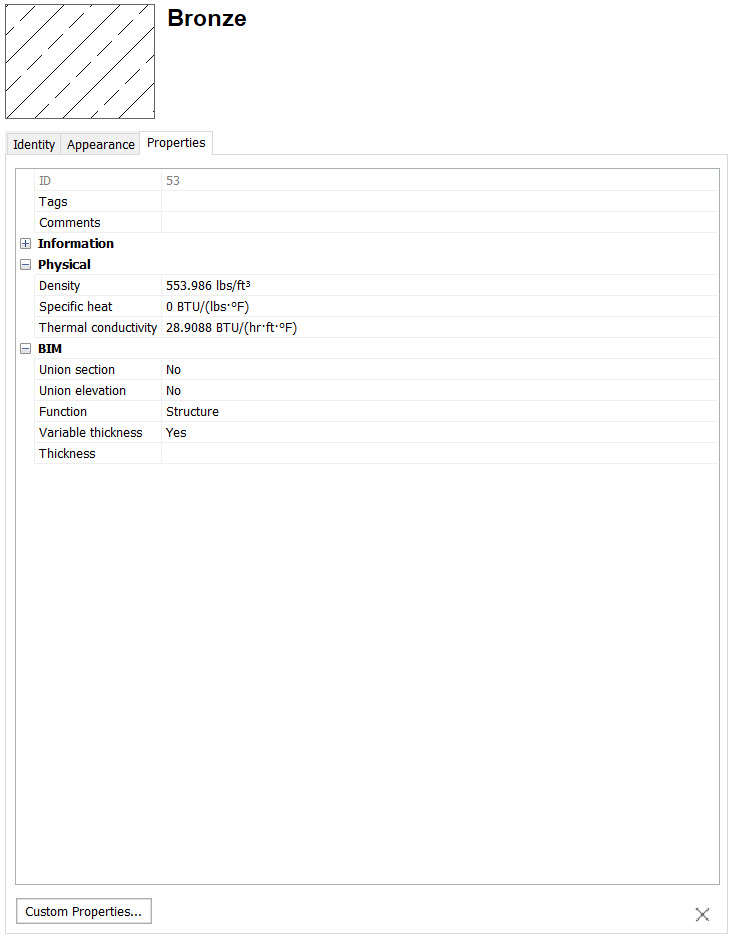
- Edytuj pole Tagi: tagi są oddzielone przecinkami.
W tagach rozróżniana jest wielkość liter.
Kliknij przycisk Przeglądaj (), aby otworzyć okno dialogowe Tagi.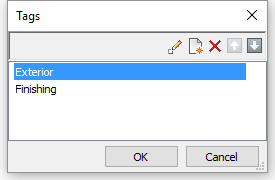
- Kliknij przycisk Nowa pozycja ( ), aby dodać nowy tag na dole listy.
- Wybierz tag z listy i kliknij przycisk narzędzia:
 : Edycja wybranego tagu.
 : Usuń tag.
 : Przesunięcie znacznika w górę.
 : Przesunięcie znacznika w dół.
- (Opcjonalnie) Rozwiń właściwości Informacje i wypełnij wymagane pola.
- (Opcjonalnie) Rozwiń Właściwości fizyczne i określ właściwości fizyczne materiału.
- Rozwiń właściwości BIM.
- Sekcja łącząca: wybierz Tak aby usunąć linie połączeń w sekcjach między różnymi bryłami tego materiału. Wybierz opcję Nie, aby zachować linie połączeń.
- Rzędna suma: wybierz Tak, aby usunąć linie połączeń w elewacjach między różnymi bryłami tego materiału. Wybierz opcję Nie, aby zachować linie połączeń.
- Wybierz Funkcję z listy rozwijanej.
- Zmienna grubość: wybierz Tak, aby umożliwić zmienną grubość. Podczas nakładania kompozycji zawierającej materiał o zmiennej grubości na bryłę, grubość warstwy dostosuje się tak, aby całkowita grubość kompozycji odpowiadała grubości oryginalnej bryły. Wybierz Nie, aby nie zezwalać na zmienną grubość. Podczas nakładania kompozycji, w której wszystkie warstwy mają stałą grubość na bryłę, grubość bryły zostanie dostosowana do grubości kompozycji.
- Wpisz domyślną grubość w polu Grubość.
- Kliknij przycisk OK.
Kopiowanie materiałów między projektem a bibliotecznymi bazami danych
- Wybierz materiał(y) w źródłowej bazie danych.Naciśnij i przytrzymaj klawisz Ctrl, aby zaznaczyć wiele materiałów.
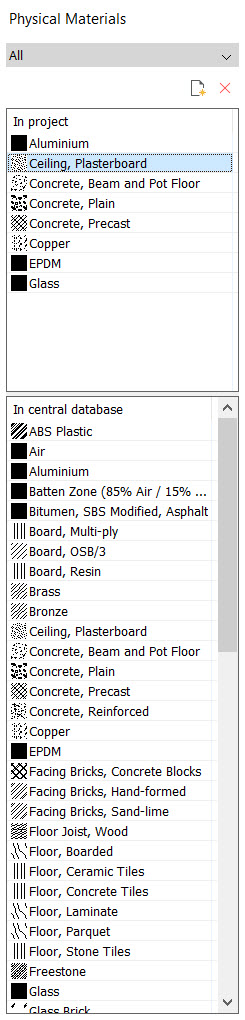
- Przeciągnij materiały do docelowej bazy danych.
Zestaw zaznaczeń zostanie skopiowany.
Jeśli jeden lub więcej materiałów istnieje już w docelowej bazie danych, wyświetlone zostanie okno alertu: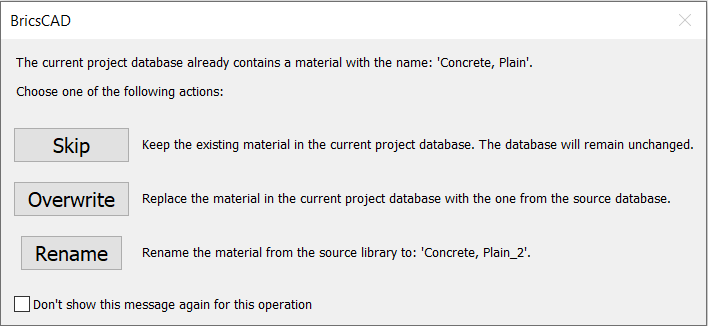
Kliknij odpowiedni przycisk, aby nadpisać, powielić lub pominąć istniejący materiał. Jeśli opcja Zastosuj do wszystkich materiałów w tej operacji jest zaznaczona, opcja ta ma zastosowanie do wszystkich istniejących materiałów. Zduplikowane materiały mają numer indeksu dodany do ich nazwy.
Usuwanie materiałów fizycznych
- W oknie dialogowym Materiały fizyczne wybierz materiał (y) w bazie Danych Projektu lub Biblioteki.
- Kliknij Usuń.