
Korzystanie z Panelu Detalu
Otwieranie Panelu Detalu
Aby otworzyć panel Detale:
- Uruchom polecenie OTWÓRZPANELDETALU.
- Kliknij prawym przyciskiem myszy panel wstążki lub pasek narzędzi i wybierz opcję .
Panel Detale umożliwia wyświetlanie szczegółów, dodawanie tagów do szczegółów, propagowanie i dostosowywanie detale.
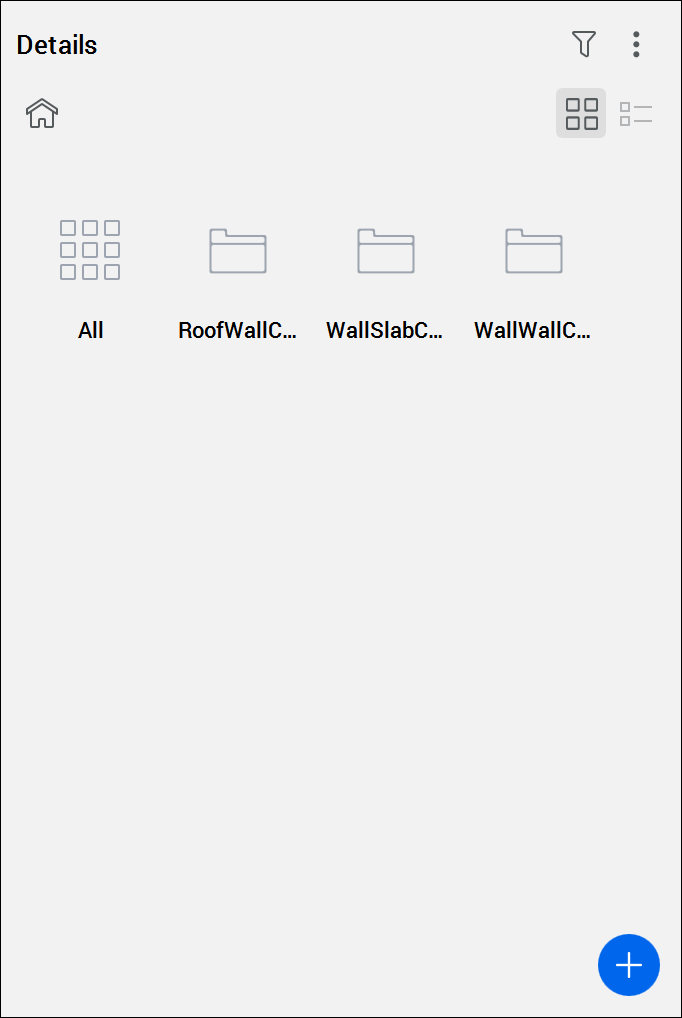
Tworzenie detali
Aby utworzyć nowy szczegół, użyj polecenia BIMUTWÓRZDETAL lub kliknij przycisk Utwórz Detal ( ) w panelu Detale. Aby uzyskać więcej informacji, zobacz powiązany artykuł Polecenie BIMUTWÓRZDETAL.
Wyświetlanie detali
- Kliknij kategorię detalu, który chcesz wyświetlić. Wyświetlone zostaną detale przypisane do tej kategorii.
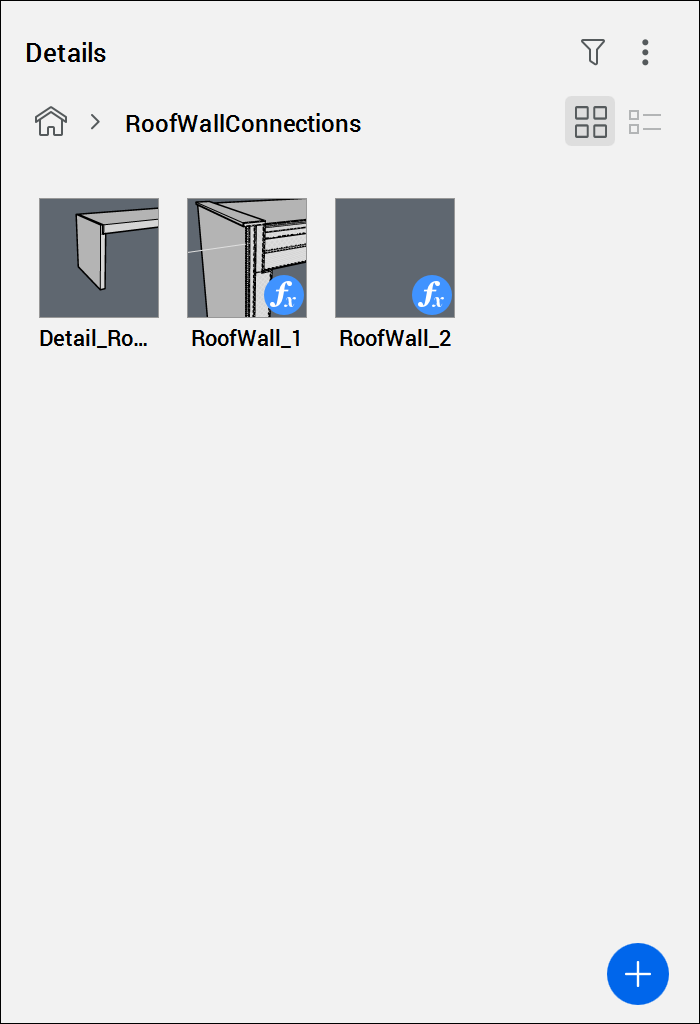
- Kliknij detale, który chcesz wyświetlić. Zostanie wyświetlone okno dialogowe Wyświetl detale.
Zarządzanie tagami detali
- W panelu Detale kliknij szczegół, który chcesz dostosować.
Wyświetlone zostanie okno dialogowe Widok detalu.
- Przejdź do kategorii Tagi Ogólne, aby zarządzać tagami ogólnymi i zdefiniowanymi przez użytkownika.
- Kliknij niebieski przycisk plusa, aby dodać nowy tag.
- Wpisz nazwę nowego tagu, a następnie naciśnij klawisz Enter.
Nowy tag zostanie dodany do kategorii Tagi ogólne (wyświetlanej w kolorze pomarańczowym).
- Powtórz kroki od 2 do 4, aby dodać więcej znaczników.
- Przejdź do kategorii Tagi Brył Odniesienia , aby zarządzać znacznikami odniesień.
- Kliknij przycisk X obok nazwy tagu, aby go usunąć.Uwaga: Stałe znaczniki referencyjne są generowane automatycznie, dlatego można je tylko usuwać, nie można dodawać nowych.
- Kliknij przycisk Zapisz, aby zapisać zmiany.
Okno dialogowe Widok Detalu zostanie zamknięte.
Szukaj tagu detali
Za pomocą tagów można wyszukać określony detal w bibliotece detali.
- Kliknij ikonę filtra (
 ), aby otworzyć opcje filtrowania.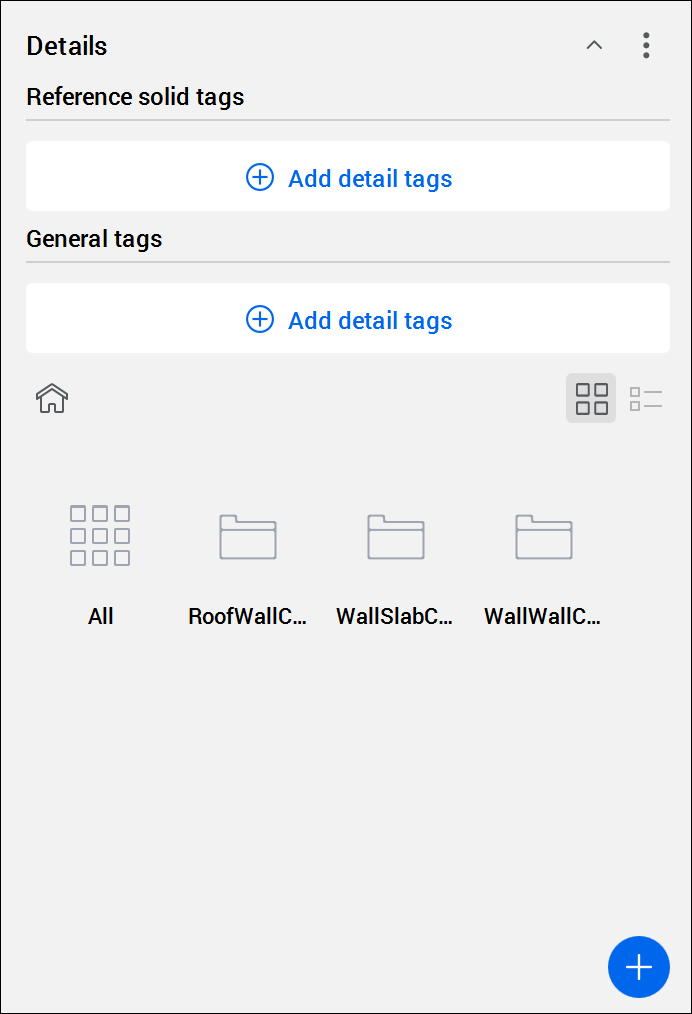
- Kliknij opcję Dodaj tagi detali i wybierz znacznik z listy rozwijanej.
Wybrany tag jest dodawany jako filtr.
Uwaga: Możesz dodać jeden lub więcej tagów jednocześnie, aby filtrować wyniki.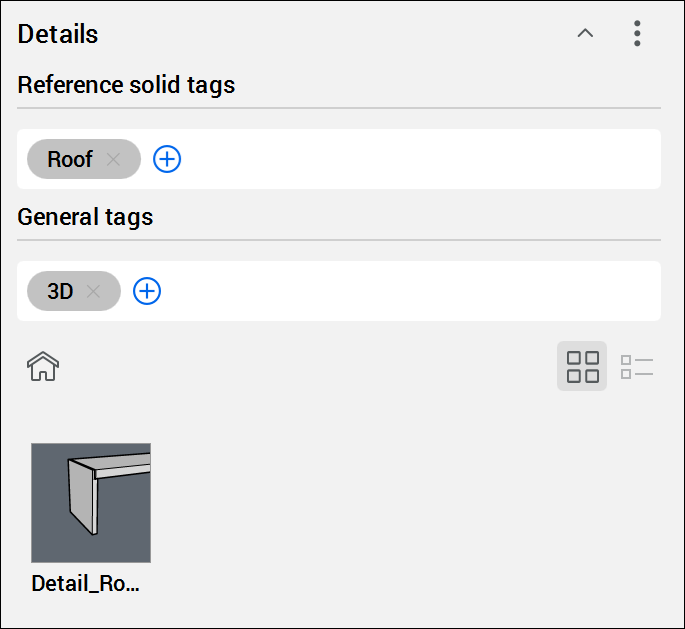
- (Opcjonalnie) Kliknij przycisk zamykania (
 ) obok filtra, aby go usunąć.
Edycja detalu DWG plik
- Kliknij detal, który chcesz edytować.
Zostanie otwarte okno dialogowe Pokaż Detal.
- Kliknij przycisk Otwórz.
Plik .dwg detalu otwiera się w osobnej zakładce rysunku.
- Dokonaj niezbędnych korekt detalu.
- Zapisz plik DWG detalu.
Szczegóły zostaną zaktualizowane w panelu Detal.
Uwaga: Istniejące detale na rysunku nie są aktualizowane automatycznie. Aby zastąpić istniejące szczegóły nowymi, wykonaj poniższe kroki w celu propagacji detali.
Propaguje detal.
Detale można propagować do wszystkich podobnych połączeń w projekcie.
- Kliknij Detal w bibliotece.
Wyświetlone zostanie okno dialogowe Widok detalu.
- Kliknij Propaguj.
-
- Aby zastosować wszystkie sugestie, naciśnij klawisz Enter.
- Aby odrzucić sugestię, kliknij znacznik wyboru. Ikona czerwonego krzyżyka zastępuje znacznik wyboru. Kliknij ikonę ponownie, aby zaakceptować sugestię.
- Jeśli istnieje kilka alternatyw, zostaną one wyświetlone po najechaniu kursorem na znacznik wyboru. Wybierz żądaną opcję.
- Naciśnij Enter, aby zaakceptować wszystkie zaznaczone sugestie.
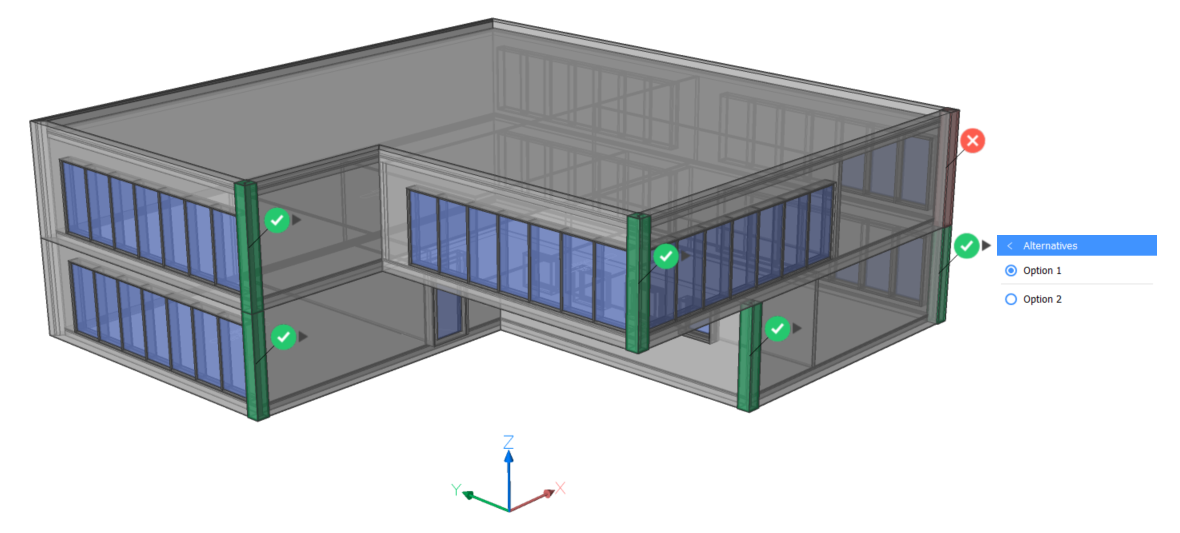
Szczegół można również propagować w projekcie za pomocą polecenia BIMPROPAGATEZPLIKU. To polecenie umożliwia propagowanie plików szczegółów, które nie znajdują się w bibliotece. Więcej informacji można znaleźć w powiązanym artykule Polecenie BIMPROPAGATEZPLIKU.
Zapisywanie i udostępnianie detali
Detale można zapisać jako plik DWG i udostępnić folder lub bibliotekę detali.
Zapisz rysunki szczegółów w odpowiedniej lokalizacji, aby wyświetlić je w panelu Detal. Wszystkie utworzone szczegóły są automatycznie zapisywane w folderze (i jego podfolderach) ustawionym za pomocą zmiennej systemowej DETAILSPATH. Domyślnie jest to C:\ProgramData\Bricsys\Details.
Edytowanie ścieżki detali
- Ustaw zmienną systemową DETAILSPATH. Przejdź do panelu Detale i wybierz aby szybko otworzyć okno dialogowe Ustawienia.
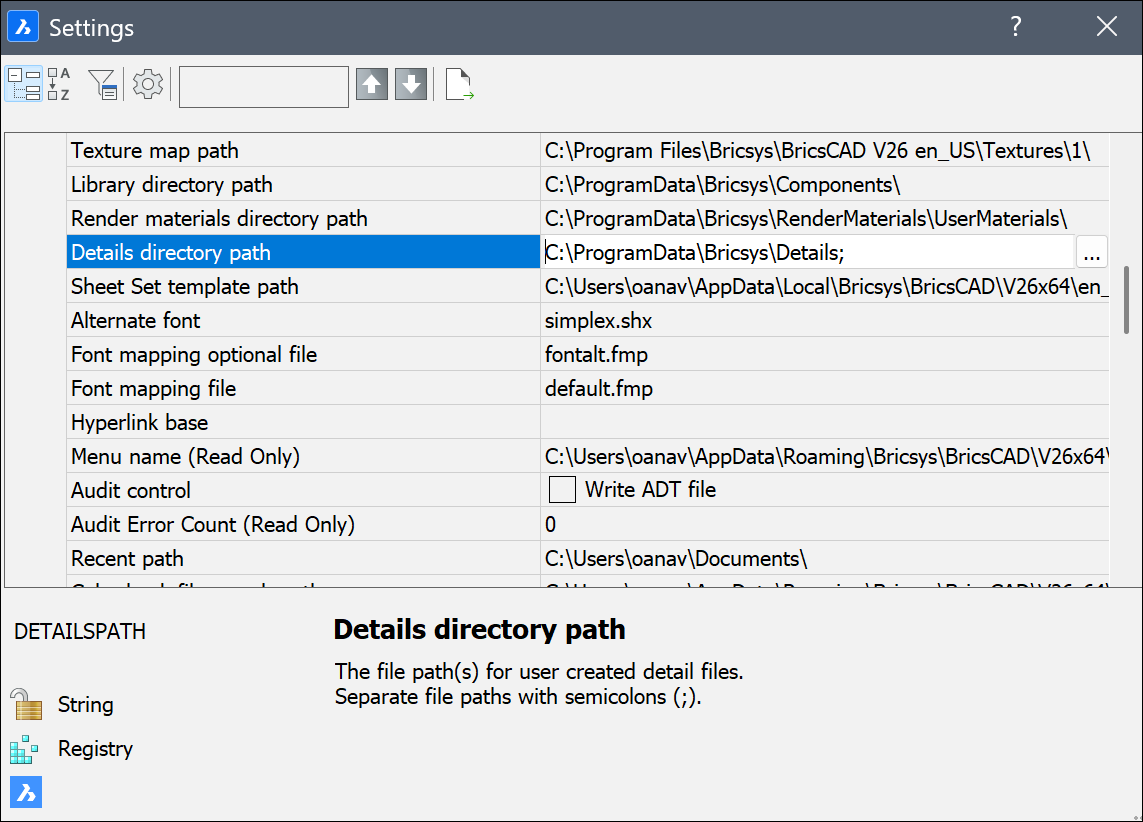
- Kliknij przycisk przeglądania (
 ), aby otworzyć okno dialogowe Lista ścieżek. W tym miejscu można zmienić lokalizację lub utworzyć dodatkowe ścieżki.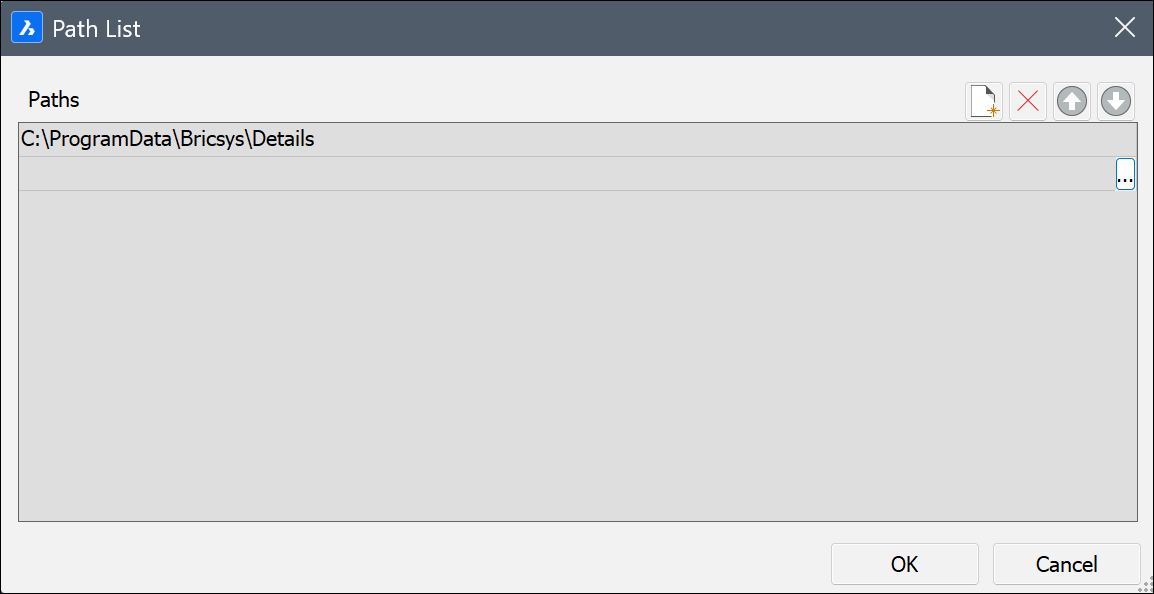
- Aby dodać ścieżkę do biblioteki Detali, kliknij ikonę Nowy (
 ), a następnie kliknij przycisk przeglądania () nowego wiersza.
Aby usunąć ścieżkę, wybierz ją, a następnie kliknij ikonę Usuń (
 ).
).
Udostępnianie folderu
- Przejdź do Eksploratora plików na swoim komputerze i podążaj ścieżką do folderu detali.
Jeśli nie utworzyłeś jeszcze żadnych szczegółów, folder ten zawiera tylko folder .resources.
Jeśli utworzyłeś jakieś szczegóły, możesz znaleźć tutaj te same foldery, co w panelu Detali.
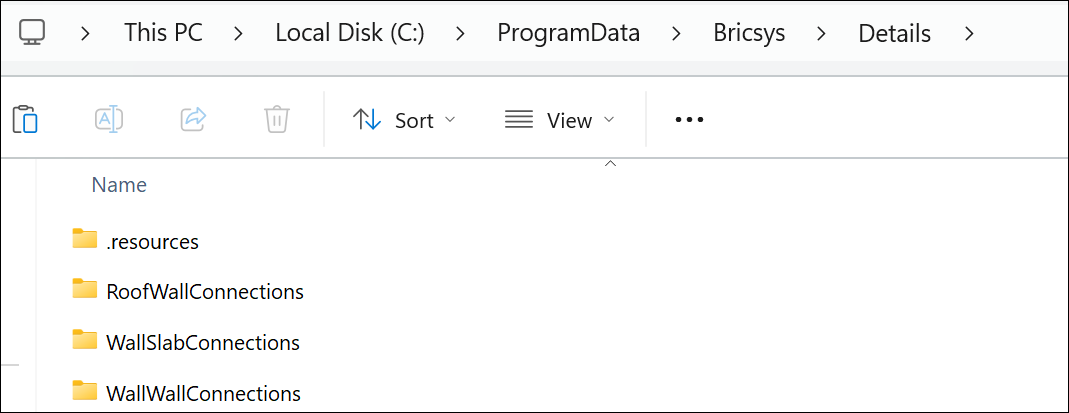
- Skopiuj folder, który chcesz udostępnić i przekształć go w plik zip. Możesz udostępnić ten plik zip innym osobom.
Odbieranie folderu
W przypadku otrzymania pliku ZIP należy go rozpakować i skopiować foldery zawierające szczegóły do folderu C:\ProgramData\Bricsys\Details.
Ładowanie nowych detali w panelu biblioteki
Aby załadować nowe szczegóły do panelu biblioteki, przejdź do panelu Detali i wybierz opcję .
Nowe foldery szczegółów pojawią się w panelu Detali.