Wybieranie obiektów BIM
Informacje
Gdy najedziesz kursorem na obiekt w BricsCAD, obiekt jest podświetlony. Po kliknięciu lewym przyciskiem myszy na zaznaczony element zostanie on zaznaczony.
Podświetlanie: można podświetlić tylko jeden obiekt na raz.
Wybieranie: możesz wybrać dowolną liczbę obiektów.
Większość procesu modelowania można wykonać, zaznaczając jednostkę i używając Quad. Na przykład, gdy zaznaczysz powierzchnię,Quad otworzy się. Możesz wybrać interesujące Cię polecenie bez konieczności wcześniejszego zaznaczania powierzchni.
Tryby wyboru
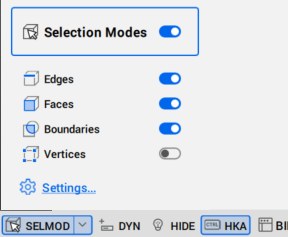
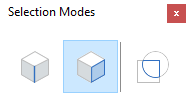
Tryby wyboru umożliwiają kontrolowanie, które podobiekty (ściany, krawędzie i granice) bryły 3D są podświetlone w podglądzie wyboru i mogą zostać zaznaczone.
Aby uzyskać dostęp Tryby wyboru opcje, wykonaj jedną z następujących czynności:
- Otwarte aby uzyskać dostęp do opcji zmiennych systemowych SELECTIONMODES.
- Uruchom zmienną systemową SELECTIONMODES w wierszu poleceń, aby ustawić jej wartość.
- Pasek stanu: włącz Tryby wyboru opcje.
- Wstążka: Przejdź do
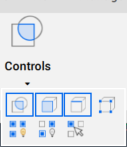
Uwaga: Aby wyświetlić Wstążka, kliknij prawym przyciskiem myszy na pasku narzędzi i wybierz w menu kontekstowym. - Pasek narzędzi: Aby wyświetlić Tryby wyboru, kliknij prawym przyciskiem myszy na pasku narzędzi i wybierz w menu kontekstowym.

Dostępne tryby wyboru to:
- Wybierz krawędzie (
 ): kontroluje, czy krawędzie brył 3D są podświetlane przez podgląd zaznaczenia i czy można je zaznaczyć. Kliknij krawędź bryły 3D, aby ją zaznaczyć.
 - Wybierz powierzchnie (
 ): kontroluje, czy powierzchnie brył 3D są wyróżniane przez podgląd wyboru i czy można je wybrać. Kliknij powierzchnię bryły 3D, aby ją zaznaczyć.
 - Wybierz wykryte obwiednie (
 ): kontroluje, czy wykrywane są zamknięte granice na płaszczyźnie XY bieżącego układu współrzędnych lub na powierzchni brył 3D. Kliknij zamkniętą granicę na powierzchni bryły 3D, aby ją zaznaczyć.
 - Wybierz wierzchołki (
 ): kontroluje, czy wierzchołki bryły 3D są wyróżniane przez podgląd wyboru i czy można je wybrać. Kliknij wierzchołki bryły 3D, aby je zaznaczyć.
 - Wyłącz tryby wyboru: wyłącza wszystkie opcje trybu wyboru. Przełącza również aktywację Tryby wyboru w Pasek Stanu.
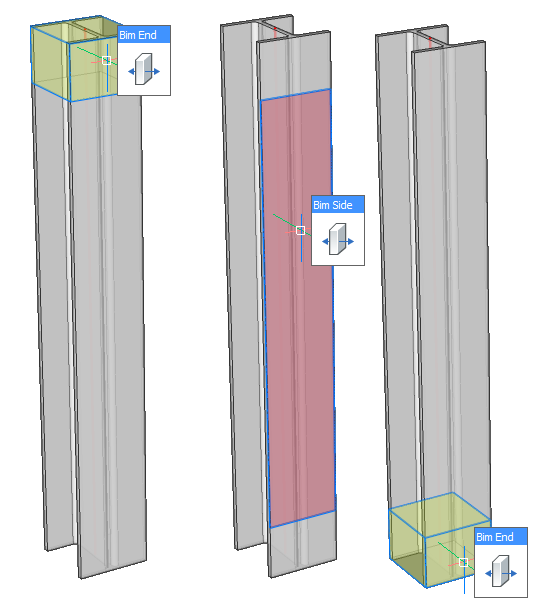
- Wyświetl boki i końce (
 ): steruje widocznością bimSides i BimEnds wszystkich elementów liniowych.Uwaga: Ten Wyświetl Boki i Końce opcja jest dostępna tylko w przypadku klasyfikowanych elementów liniowych z dołączonym profilem bibliotecznym.
Zmiana ustawień trybów wyboru
Podelement jest powierzchnią, krawędzią lub obwiednią bryły 3D. Aby kontrolować, które podjednostki są wybierane w modelu, wykonaj jedną z następujących czynności:
- Otwórz Ustawienia okno dialogowe z poleceniem USTAWIENIA i znajdź Tryby wyboru sekcja.
- Wpisz SELECTIONMODES w wierszu polecenia i zmień bieżący parametr.
- Użyj Ctrl na klawiaturze, aby tymczasowo przełączać się między różnymi trybami wyboru. Te kluczowe funkcje umożliwiają wybranie dowolnego typu encji.
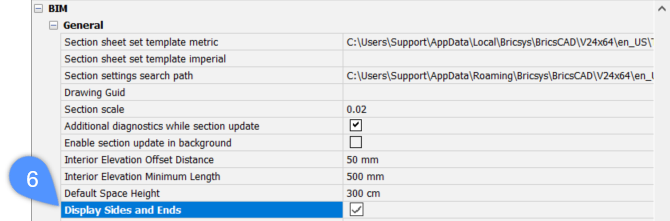
Aby wyświetlić BimBoki/Końce dla elementów liniowych, możesz użyć zmiennej systemowej DISPLAYSIDESANDENDS w Ustawienia okno dialogowe lub ustaw zmienną systemową DISPLAYSIDESANDENDS na 1 w wierszu poleceń.
Poniższa ilustracja przedstawia BIM, Ogólny zmienna systemowa, gdy Wyświetl boki i końce opcja jest zaznaczona (6) po jednokrotnym kliknięciu pola wyboru.
Wybieranie podjednostek
Gdy Wybierz krawędzie jest wyłączony, Wybierz powierzchnie jest włączony, Wykrywanie granic jest włączony, wykonaj jedną z następujących czynności:
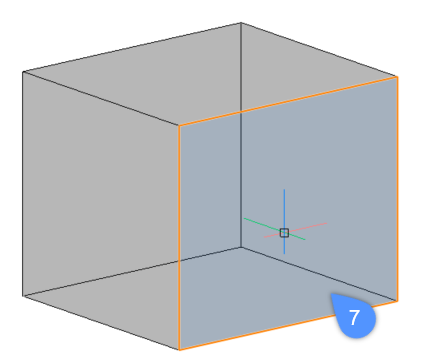
- Aby podświetlić jednolitą powierzchnię, najedź kursorem myszy na twarz. Podświetlona powierzchnia jest wyświetlana na pomarańczowo (7). Aby zaznaczyć powierzchnię, kliknij ją lewym przyciskiem myszy, gdy powierzchnia jest podświetlona. Aby zaznaczyć wiele powierzchni bryły, kliknij je jedną po drugiej lewym przyciskiem myszy.
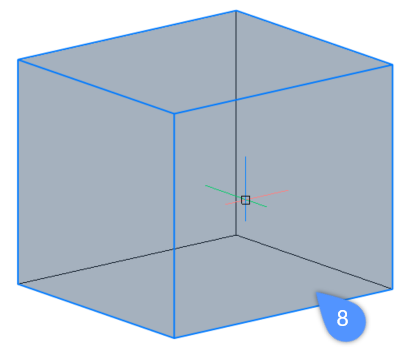
- Aby podświetlić bryłę, najedź kursorem na jedną z jej ścian, przytrzymując CTRL. Świeci na niebiesko (8). Aby zaznaczyć bryłę, kliknij ją lewym przyciskiem myszy, gdy bryła jest podświetlona. Aby zaznaczyć wiele brył, kliknij je lewym przyciskiem myszy jedna po drugiej.
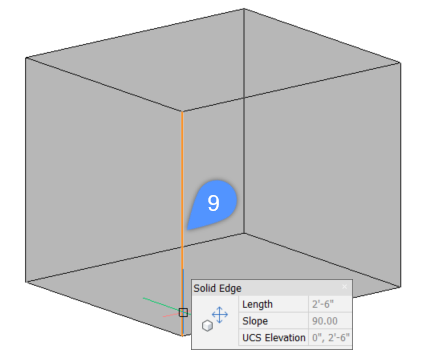
- Aby podświetlić krawędź, umieść wskaźnik myszy na krawędzi bryły, przytrzymując wciśnięty CTRL. Krawędź jest wyświetlana w kolorze pomarańczowym (9). Aby zaznaczyć krawędź, kliknij ją lewym przyciskiem myszy, gdy krawędź jest podświetlona. Aby zaznaczyć wiele krawędzi, kliknij je lewym przyciskiem myszy jedna po drugiej.
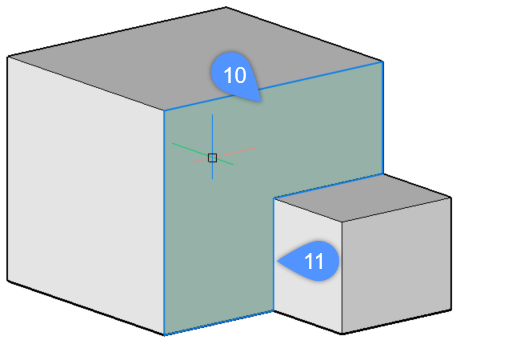
- Aby podświetlić obwiednię, umieść wskaźnik myszy na wykrytej obwiedni na powierzchni bryły 3D.
Gdy wykryta granica jest podświetlona, jest wyświetlana w kolorze. Domyślnie wnętrze obwiedni jest wyświetlane na zielono (10), a zewnętrzna krawędź obwiedni jest wyświetlana na niebiesko (11).
Uwaga: To ustawienie można zmienić, wpisując BOUNDARYCOLOR w wierszu polecenia (wartość domyślna = 95).
Sposób postępowania: modyfikacja grubości bryły
- Upewnij się, że Wybierz powierzchnie wybrano opcję zmiennej systemowej SELECTIONMODES.
- Umieść kursor na powierzchni bryły.
W razie potrzeby naciśnij Tab, aby podświetlić zasłoniętą powierzchnię.
- Gdy twarz się podświetli, wybierz Wciśnij/Wyciągnij w grupie poleceń Model Quad.
- Wybrana powierzchnia bryły zostanie przeciągnięta.
W polu wymiaru dynamicznego wyświetlane jest względne przemieszczenie powierzchni (= w stosunku do jej pierwotnego położenia).
- (Opcjonalnie) Naciśnij klawisz Tab, aby zmienić wybraną ścianę jako ścianę odniesienia dla wymiaru dynamicznego.Uwaga: Gdy kompozycja z zablokowanymi grubościami (niezmienna grubość) jest stosowana do bryły, a grubość bryły nie jest równa całkowitej grubości kompozycji, bryła jest wyświetlana z czerwonymi kreskowaniami. Wykonaj polecenie BIMAKTUALIZUJGRUBOŚĆ, aby ponownie zastosować kompozycję do takiej bryły.
Procedura: modyfikowanie wysokości ściany
Modyfikowanie wymiarów pojedynczej ściany
- Upewnij się, że Wybierz powierzchnie wybrano opcję zmiennej systemowej SELECTIONMODES.
- Najedź kursorem na górną powierzchnię ściany.
W razie potrzeby naciśnij Tab, aby podświetlić zasłoniętą powierzchnię.
- Gdy twarz się podświetli, wybierz Wciśnij/Wyciągnij w Model grupa dowodzenia Quad.
Wybrana powierzchnia porusza się dynamicznie wraz z kursorem.
W polach wymiarów dynamicznych wyświetlana jest wysokość przyrostowa.
- Wykonaj jedną z następujących czynności:
- Wpisz wartość w polu wymiaru dynamicznego i naciśnij Enter.
- Naciśnij Tab, aby użyć innej powierzchni odniesienia, np. dolnej powierzchni bryły, a następnie wpisz wartość w polu wymiaru dynamicznego.
Modyfikowanie wysokości wielu ścian
Użyj polecenia SELECTALIGNEDFACES (:  ) aby wybrać górną ścianę wszystkich brył znajdujących się na tej samej płaszczyźnie poziomej.
- Upewnij się, że Wybierz powierzchnie wybrano opcję zmiennej systemowej SELECTIONMODES.
- Przesuń kursor nad górną powierzchnię jednej ze ścian.
W razie potrzeby naciśnij Tab, aby podświetlić zasłoniętą powierzchnię.
- Gdy twarz zostanie podświetlona, wybierz opcję SELECTALIGNEDFACES w Ogólny grupa dowodzenia w Quad.
Wybierane są wszystkie ściany leżące w płaszczyźnie wybranej powierzchni.
- Teraz wykonaj te same czynności, co w przypadku pojedynczej ściany.
Modyfikowanie wysokości warstwa po warstwie
Kiedy Kompozycja wyświetlacza właściwość bryły jest ustawiona (zmienna systemowa LEVELOFDETAIL = 2 i opcjonalnie zmienna systemowa RENDERCOMPOSITIONMATERIAL = 1) i Wybierz twarze Jeśli wybrano opcję zmiennej systemowej SELECTIONMODES, wysokość lub długość warstw kompozycji można modyfikować osobno.
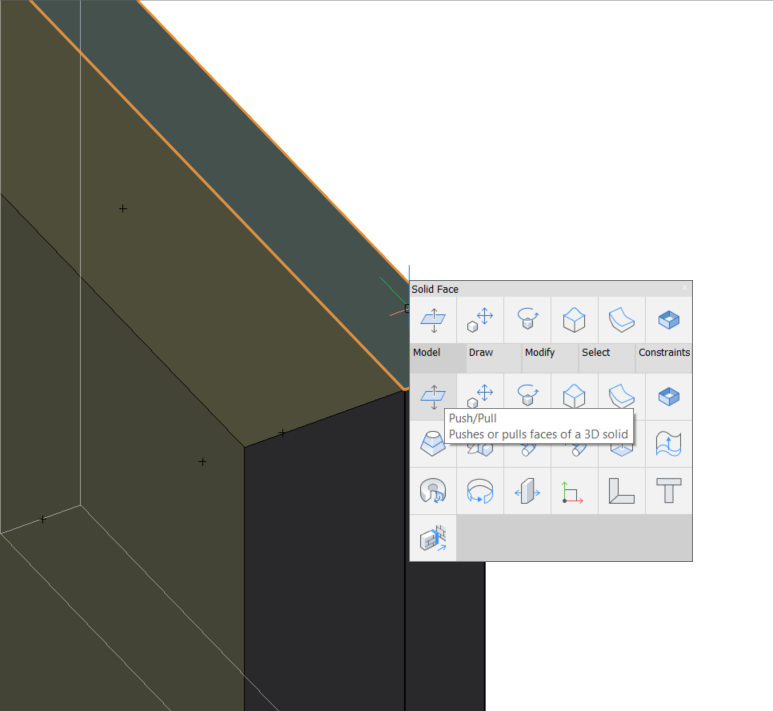
- Przesuń kursor nad warstwę, którą chcesz edytować i wybierz Wciśnij/Wyciągnij w Model grupa dowodzenia Quad gdy warstwa się podświetla.
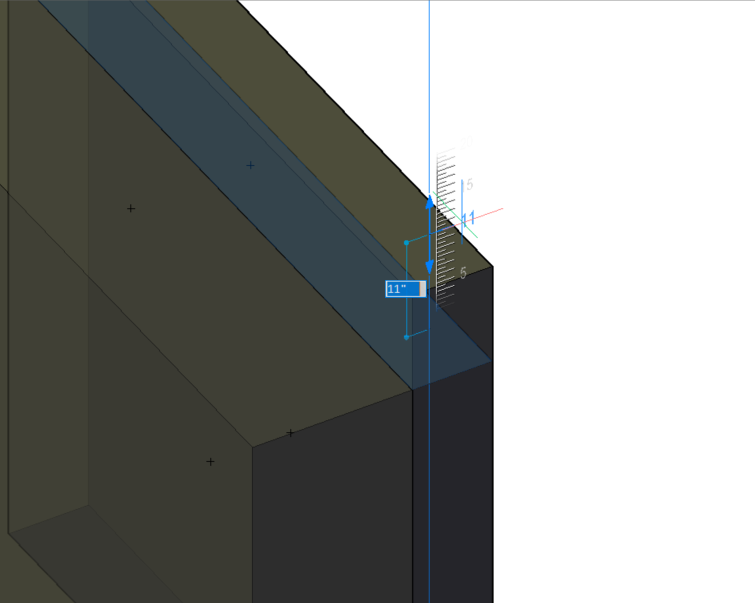
- Wpisz wartość w dynamicznym polu odległości.
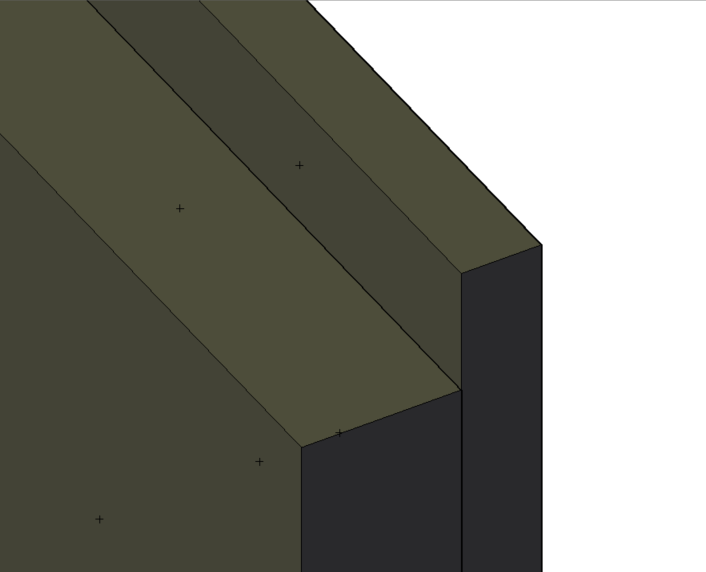
- Naciśnij Enter, aby zaakceptować odległość.
Zaznaczanie zasłoniętych pod jednostek
Na rysunku niektóre elementy lub pod elementy (powierzchnie, krawędzie i obwiednie) mogą być ukryte za innymi elementami. Tab umożliwia przełączanie się między pod elementami.
W poniższych krokach pokazano, jak wyróżnić ukrytą powierzchnię, która znajduje się pod kursorem.
Gdy Wybierz krawędzie jest wyłączony, Wybierz powierzchnie jest włączony, Wybierz wykryte obwiednie jest włączony.
- Umieść kursor na jednej z pełnych powierzchni.
W poniższym przykładzie górna powierzchnia bryły przedniej jest podświetlona (12).
- Naciśnij Tab, aby przełączać się między ukrytymi elementami.
Tylna powierzchnia przedniej bryły jest podświetlona (13).
- Wielokrotne naciskanie Tab przy jednoczesnym utrzymywaniu kursora w tej samej pozycji umożliwia podświetlenie całej bryły z przodu (14) oraz przedniej powierzchni (15) i prawej (16) tylnej bryły. Na koniec podświetlona jest cała tylna bryła (17).
- Gdy encja lub podencja, którą chcesz wybrać, jest wyróżniona, kliknij ją lewym przyciskiem myszy, aby wybrać.

Wybieranie wielu elementów za pomocą pól wyboru
Pola wyboru umożliwiają wybranie jednego lub więcej niż jednego elementu jednocześnie. Aby użyć pola wyboru, kliknij lewym przyciskiem myszy puste miejsce w obszarze rysunku i przesuwaj kursor, aż pole wyboru zakryje elementy, które chcesz wybrać.
Istnieją dwa rodzaje pól wyboru BricsCAD:
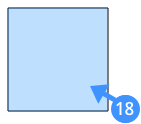
Niebieskie pole wyboru (18) pojawia się po utworzeniu pola od lewej do prawej. Niebieskie pole wyboru spowoduje wybranie tylko tych elementów, które w całości znajdują się w tym polu wyboru.
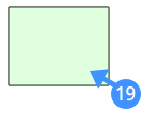
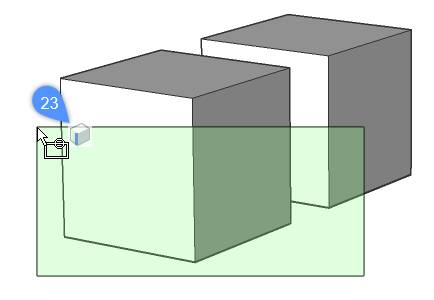
Zielone pole wyboru (19) pojawia się, gdy tworzysz pole od prawej do lewej. Zielone pole wyboru spowoduje zaznaczenie wszystkich elementów, które są całkowicie zakryte przez pole wyboru oraz wszystkich elementów, które przecinają się z jedną z krawędzi pola.
W poniższych krokach pokazano, jak wybrać wiele elementów za pomocą niebieskiego pola wyboru:
- Kliknij i przesuń mysz w prawo, aby utworzyć niebieskie pole wokół elementów, które chcesz wybrać. Gdy element znajduje się całkowicie w oknie, zostanie dodany do zbioru wskazań.
Poniższy przykład pokazuje użycie niebieskiego pola wyboru, gdy tryb wyboru jest ustawiony na Bryły (domyślny).
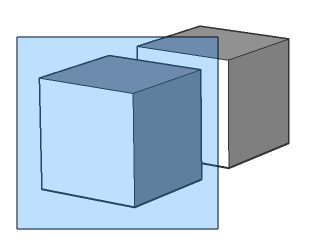
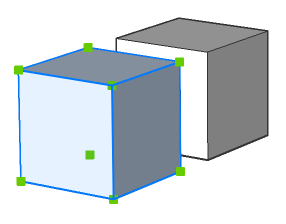
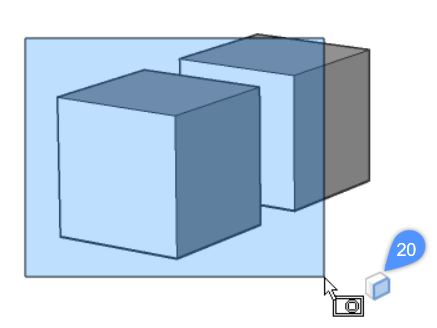
Niebieskie pole wyboru całkowicie zakrywa lewy sześcian i dlatego tylko ten sześcian jest zaznaczony w modelu.
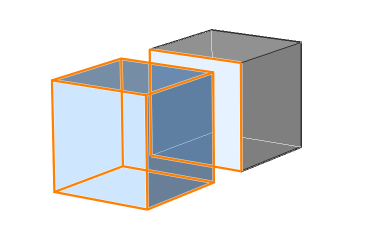
- Aby zaznaczyć ściany brył 3D i powierzchni, naciśnij klawisz Ctrl jeden raz podczas zaznaczania za pomocą okna. Ikona (20) znajdująca się obok kursora wskazuje tryb wyboru. Twarze znajdujące się całkowicie wewnątrz okna zostaną wybrane, gdy tryb wyboru zostanie ustawiony na Wybierz powierzchnie.
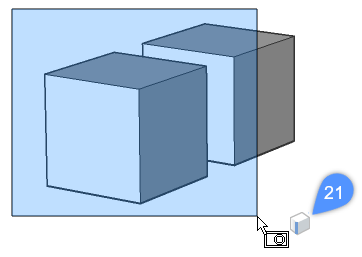
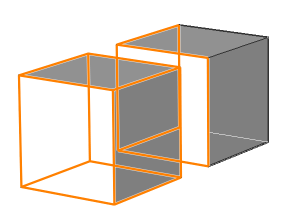
- Aby zaznaczyć krawędzie brył 3D i powierzchni, naciśnij klawisz Ctrl dwukrotnie podczas zaznaczania za pomocą okna. Obok kursora pojawi się ikona Wybierz krawędzie (21). Krawędzie znajdujące się całkowicie wewnątrz okna zostaną wybrane, gdy tryb wyboru zostanie ustawiony na Wybierz krawędzie.
W poniższych krokach pokazano, jak wybrać wiele elementów za pomocą niebieskiego pola wyboru:
- Kliknij i przesuń mysz w lewo (okno przecinające), aby utworzyć zielone pole wokół elementów, które chcesz wybrać. Gdy elementy nakładają się na okno lub znajdują się całkowicie wewnątrz okna, zostaną dodane do zbioru wskazań.
Poniższy przykład pokazuje użycie zielonego pola wyboru, gdy tryb wyboru jest ustawiony na domyślny:
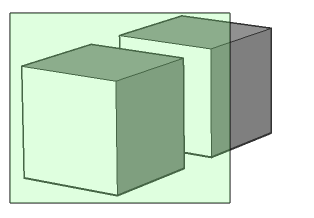
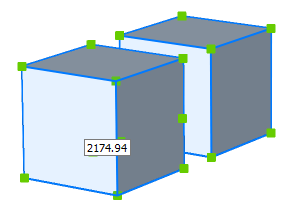
Zielone pole wyboru wybiera oba moduły w modelu, ponieważ pole wyboru nakłada się na dwa sześciany.
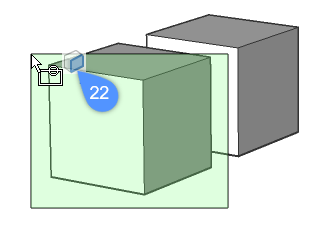
- Aby zaznaczyć ściany brył 3D i powierzchni, korzystając z zielonego pola wyboru, naciśnij klawisz Ctrl jeden raz podczas zaznaczania za pomocą okna. Obok kursora pojawi się ikona Wybierz powierzchnie (22). Zostaną wybrane wszystkie ściany, które znajdą się całkowicie lub częściowo wewnątrz okna przecinającego.
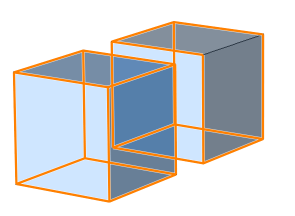
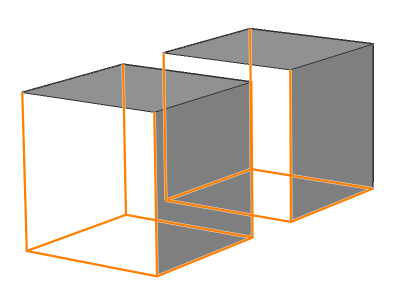
- Aby zaznaczyć krawędzie brył 3D i powierzchni, korzystając z zielonego pola wyboru, naciśnij klawisz Ctrl dwukrotnie podczas zaznaczania oknem. Obok kursora pojawi się ikona Wybierz krawędzie (23). Zostaną wybrane wszystkie krawędzie, które znajdują się całkowicie lub częściowo wewnątrz okna przecinającego.
Wybieranie/podświetlanie boków i końców BIM na profilach
- Kliknij Wyświetl boki i końce ikona w BIM Pasek narzędzi.
- Najedź kursorem na bryłę liniową w przestrzeni modelu, gdy kursor znajduje się na górze lub na dole bryły liniowej. Ten Koniec Bim powierzchnia wyświetla się na żółto, podczas gdy Bim Side powierzchnia liniowej bryły wyświetlana jest na czerwono.