
Nawigacja w 3D
Podczas poruszania się po modelu 3D jego położenie w przestrzeni pozostaje niezmienne. To jest twój aktualny pogląd (punkt widzenia) na model, który się zmienia. Aktualne właściwości widoku można wyświetlić w panelu Właściwości, gdy nic nie jest zaznaczone. Kamera (X, Y, Z) przedstawia Twoją lokalizację podczas oglądania modelu. Wyobraź sobie, że patrzysz przez obiektyw aparatu. Cel (X, Y, Z) to miejsce, w które skierowany jest obiektyw aparatu. Podczas poruszania się po modelu współrzędne kamery i celu są odpowiednio aktualizowane. Te współrzędne są tylko do odczytu w panelu Właściwości. Istnieją inne właściwości Widoku, które można edytować. Perspektywa jest najważniejszym elementem, na który należy zwrócić uwagę podczas nawigacji.
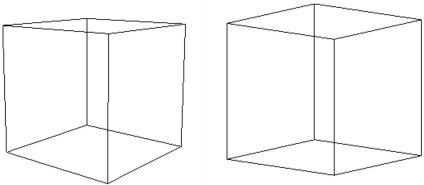
Możesz ustawić Perspektywę na Wł lub Wył dla bieżącego widoku. Po Włączeniu tej opcji widok wyświetla tryb perspektywy wizualnej (po lewej). Po Wyłączeniu wyświetlany jest tryb perspektywy równoległej (po prawej).
Narzędzie nawigacyjne PatrzOd
Narzędzie PatrzOd jest wyświetlane w prawym górnym rogu obszaru Rysowanie. Kliknij różne miejsca w narzędziu PatrzOd, aby wyświetlić widok ze standardowych punktów widzenia. Domyślnie obejmuje górę, lewą stronę, prawą stronę, przód, tył, górną lewą stronę, górną prawą stronę, górną lewą stronę przodu i górną prawą stronę przodu. Zauważ, że po najechaniu na punkt widoku w centrum pojawia się odpowiednia ikona, a poniżej wyświetlana jest etykieta narzędziowa. Możesz nacisnąć klawisz Ctrl, aby uzyskać dostęp do podobnych opcji dla widoków Dolnych.

Menu dostępne po kliknięciu prawym przyciskiem myszy oferuje dostęp do dodatkowych elementów sterujących i ustawień.
Wybierz opcję Ustawienia PatrzOd… ( Ustawienia PatrzOd ) z menu kontekstowego, aby otworzyć okno dialogowe Ustawienia i edytować zmienne systemowe związane z PatrzOd.