
Bloki mechaniczne i wkładki bloków mechanicznych
Blok mechaniczny to nazwana grupa elementów, którą można wstawić do rysunku za pomocą polecenia WSTAW. Bloki mechaniczne mogą być parametryczne, na przykład okna i drzwi, w BricsCAD BIM i standardowe bloki mechaniczne w BricsCAD Mechanical.
Każdy plik DWG może być użyty jako blok mechaniczny. Ten sam blok mechaniczny może być włożony raz lub kilka razy do jednego lub kilku innych bloków mechanicznych. Gdy blok mechaniczny zostanie zmodyfikowany, wszystkie wstawki bloku mechanicznego automatycznie odzwierciedlą te zmiany. Bloki mechaniczne nie mogą się odwoływać.
Wstawka bloku mechanicznego jest nazwaną jednostką. Domyślna nazwa wkładki bloku mechanicznego składa się z nazwy bloku mechanicznego i numeru seryjnego wkładki. Wewnętrznie wstawka bloku mechanicznego jest reprezentowana jako odniesienie do anonimowego bloku lub jako odniesienie zewnętrzne.
Właściwości wstawionych bloków mechanicznych, w tym ich parametry, można edytować w panelu Przeglądarka mechaniczna i panelu Właściwości.
Zewnętrzne i lokalne bloki mechaniczne
Bloki mechaniczne mogą być lokalne lub zewnętrzne. Lokalny blok mechaniczny jest przechowywany w pliku .dwg ze złożeniem jako anonimowym blokiem. Komponent zewnętrzny jest zdefiniowany w oddzielnym pliku .dwg i reprezentowany przez Xref lub jako lokalna kopia przechowywana jako anonimowy blok. Gdy odpowiedni plik .dwg wszystkie wstawki zewnętrznych bloków mechanicznych można zaktualizować za pomocą polecenia BMAKTUALIZUJ lub menu kontekstowego Przeglądarki Mechanicznej. Jeśli używasz zewnętrznych bloków mechanicznych w swoim zespole, zawsze pamiętaj o przesłaniu wszystkich powiązanych plików, gdy chcesz udostępnić swój model.
Użyj polecenia ETRANSMIT, aby utworzyć pakiet pliku rysunku i wszystkich jego zależności, takich jak odniesienia zewnętrzne, obrazy, pliki czcionek, pliki konfiguracji wykresu, tabele stylów wykresu i pliki mapy czcionek.
Zawsze można przekonwertować lokalny blok mechaniczny na zewnętrzny i odwrotnie.
Aby edytować lokalny blok mechaniczny, należy go najpierw przekonwertować na zewnętrzny blok mechaniczny za pomocą polecenia BMUZEWNĘTRZNIJ. Alternatywnie można użyć polecenia BMOTWÓRZKOPIĘ, aby otworzyć kopię bloku mechanicznego, edytować ją i zapisać. Następnie użyj polecenia BMZAMIEŃ, aby zastąpić oryginał kopią.
Można wybrać domyślny typ wstawiania dla bloku mechanicznego: Lokalny lub Zewnętrzny. Aby zmienić typ, wybierz węzeł główny w przeglądarce Mechanical Browser i wybierz opcję Przełącz na lokalne lub Przełącz na zewnętrzne z menu kontekstowego.
W zależności od wartości BMAUTOUPDATE, wstawki zewnętrznych bloków mechanicznych są aktualizowane automatycznie po otwarciu dokumentu złożenia lub ręcznie za pomocą polecenia BMAKTUALIZUJ. Wartość tę można zmienić w oknie dialogowym Ustawienia. Dostępne opcje to:
- Aktualizuj tylko w przypadku użycia polecenia BMAKTUALIZUJ.
- Aktualizuj automatycznie po otwarciu pliku.
Konwersja bloków mechanicznych
Polecenie BMUZEWNĘTRZNIJ konwertuje lokalne bloki mechaniczne na zewnętrzne bloki mechaniczne.
Polecenie BMLOKALIZUJ konwertuje zewnętrzne bloki mechaniczne na lokalne bloki mechaniczne.
Wykonaj jedną z następujących czynności:
- Kliknij przycisk Przełącz Blok Mechaniczny na Zewnętrzny (
 ) lub Przełącz Blok Mechaniczny na Lokalny... na karcie wstążki Złożenie. Narzędzia te są również dostępne na pasku narzędzi Złożenie i w menu Złożenie.
 - Kliknij prawym przyciskiem myszy wstawkę bloku mechanicznego w Przeglądarce Mechanicznej i wybierz opcję Przełącz na zewnętrzne lub Przełącz na lokalny w menu kontekstowym.
- Najedź kursorem myszy na wstawienie komponentu w oknie rysunku i wybierz opcję Przełącz na zewnętrzny () lub Przełącz na lokalny w grupie poleceń Złożenia w oknie Quad.
Podczas konwersji zewnętrznego bloku mechanicznego na blok lokalny, plik .dwg plik z definicją bloku mechanicznego nie zostanie usunięty, ale przyszłe zmiany nie będą miały wpływu na zespół.
Wstawki lokalnych bloków mechanicznych ( ) i wstawki zewnętrznych bloków mechanicznych (
 ) można zawsze rozróżnić na podstawie ich ikon w Przeglądarce Mechanicznej.
Parametryczne Bloki Mechaniczne
Można dokonywać zmian parametrycznych wstawionych bloków mechanicznych na poziomie zespołu. Blok mechaniczny jest uznawany za parametryczny, jeśli zawiera co najmniej jedno wiązanie wymiarowe 2D lub 3D lub szyk asocjacyjny z wyrażeniem.
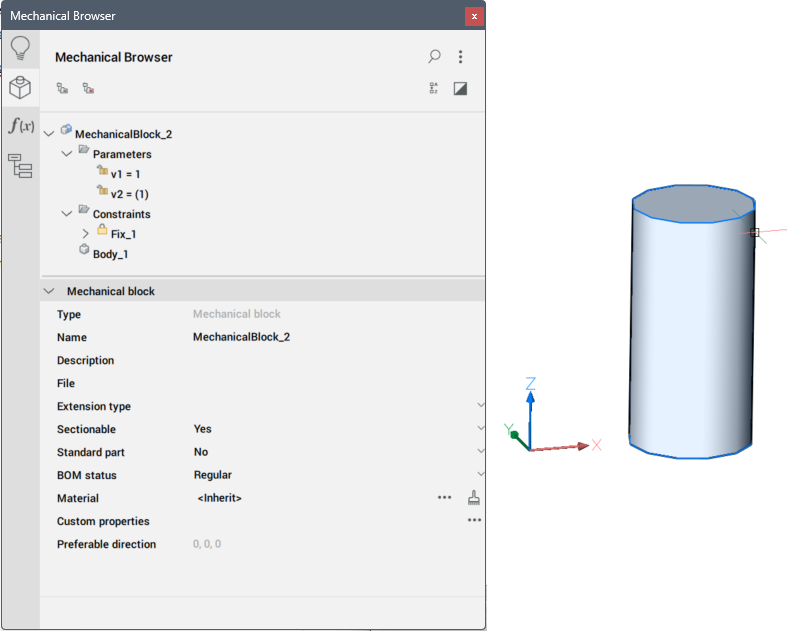
- BricsCAD automatycznie zachowuje asocjatywność między definicją parametrycznego bloku mechanicznego a jego wstawkami. W ten sposób można otworzyć parametryczny blok mechaniczny do edycji, zmodyfikować jego geometrię i zapisać go. Aby zobaczyć wynik, wykonaj polecenie BMAKTUALIZUJ, aby zaktualizować strukturę mechaniczną złożenia.
- Jeśli chcesz powrócić do domyślnej wartości parametru bloku mechanicznego, po prostu edytuj pole Wyrażenie i usuń jego zawartość.
Można kontrolować, czy dany parametr bloku mechanicznego będzie dostępny do edycji na rysunku zawierającym wstawki tych bloków mechanicznych (na poziomie złożenia). Aby to zrobić, wybierz parametr w Przeglądarce Mechanicznej i zmień wartość pola Widoczny w siatce właściwości parametru.
Dostępne opcje to:
- Wył: ukrywa parametry w złożeniu.
- Wł: Sprawia, że parametr jest widoczny na poziomie złożenia.
- Resetuj: Ukrywa wszystkie parametry z wartościami kontrolowanymi przez wyrażenia i ujawnia wszystkie pozostałe parametry.
Z parametrem można powiązać jednostki. W przypadku przypisania wartości, bezpośrednio lub za pomocą wyrażenia, do parametru bloku mechanicznego na poziomie złożenia, następuje automatyczna konwersja z jednostek rysunkowych rysunku złożenia na jednostki parametru. Wartości przypisane do parametrów bez jednostek nie są konwertowane.
Domyślnie wszystkie parametry są bezjednostkowe, z wyjątkiem parametrów ograniczeń wymiarowych i parametrów, które są używane jako wyrażenia dla ograniczeń wymiarowych. BricsCAD automatycznie przypisuje jednostki rysunkowe do takich parametrów.
Aby edytować parametry wkładki bloku mechanicznego
Po wstawieniu parametrycznego bloku mechanicznego do modelu można edytować jego parametry w panelu Przeglądarka Mechaniczna lub w panelu Właściwości.
Wstawka bloku mechanicznego natychmiast aktualizuje się zgodnie z nową wartością parametru. Należy pamiętać, że nie modyfikuje to definicji parametrycznego bloku mechanicznego, który jest oddzielnym plikiem rysunku. W rezultacie w tym samym modelu może istnieć wiele wkładek tego samego parametrycznego bloku mechanicznego, z różnymi wartościami dla każdego z ich parametrów:
Aby edytować parametr w Przeglądarce Mechanicznej
- Rozwiń węzeł Parametry bloku mechanicznego.
- Wybierz parametr.
- W sekcji Parametr wpisz nową wartość w polu Wyrażenie.
Aby edytować parametr w panelu Właściwości
- Wybierz blok mechaniczny na rysunku.
- Rozwiń grupę ustawienia Parametrów.
- Wpisz nową wartość dla jednego z dostępnych parametrów.
- W panelu Właściwości wyświetlana jest bieżąca wartość. Jeśli wartość ta jest kontrolowana za pomocą wyrażenia, wyrażenie zostanie zastąpione nowo wprowadzoną wartością.
- Jeśli wybrano wiele parametrycznych bloków mechanicznych, współdzielone parametry mogą być edytowane jednocześnie. Pola ustawień parametrów, które obecnie mają różne wartości, mają postać: *zmienne*.
Wymiana bloków mechanicznych
Polecenie BMZAMIEŃ zastępuje mechaniczne wstawienie bloków. Wymienić można tylko wkładki najwyższego poziomu.
Bloki mechaniczne, bloki czy odnośniki zewnętrzne?
Bloki Mechaniczne opierają się na blokach i odniesieniach zewnętrznych (Xref'y), ale zachowanie bloków Mechanical jest inne. Zewnętrzny blok mechaniczny jest powiązany z plikiem, podobnie jak Xref, ale zewnętrzny blok mechaniczny może być reprezentowany przez Xref (BMWSTAW działa jak ODDOŁĄCZ) lub przez lokalny blok anonimowy (BMWSTAW działa jak WSTAW).
Bloki mechaniczne mogą być częściami lub złożeniami:
- Część: składa się wyłącznie z elementów; brak wstawek bloków podmechanicznych.
- Złożenie: składa się z elementów i bloków podmechanicznych wkładek. Nawet gdy bloki podmechaniczne zostaną usunięte, stan złożenia zostanie zachowany.
Gdy zewnętrzny blok mechaniczny jest częścią, a jego parametry nie są modyfikowane, blok mechaniczny jest wstawiany jako odnośnik Xref. Jest ona wymieniona w sekcji Odniesienia zewnętrzne w oknie dialogowym Eksplorator rysunków. Warstwy Xref mają prefiks "plik_nazwa".
Gdy zewnętrzny blok mechaniczny jest złożeniem, jest on wstawiany jako lokalny blok anonimowy. Wszystkie jego warstwy są scalane z warstwami głównego dokumentu, a do nazwy warstwy nie jest dodawany prefiks.
Konwersja bloków i odnośników zewnętrznych
Polecenie BMMECH konwertuje bieżący rysunek na blok mechaniczny. Jeśli rysunek jest już blokiem mechanicznym, BMMECH nic nie robi.
Odniesienia blokowe są konwertowane na wstawki lokalnych bloków mechanicznych, a odniesienia zewnętrzne są konwertowane na wstawki zewnętrznych bloków mechanicznych.
Polecenie BMNIEMECH konwertuje bieżący blok mechaniczny na zwykły rysunek. Bloki mechaniczne są konwertowane z powrotem na bloki i odniesienia zewnętrzne. Polecenie dotyczy tylko rysunków stanowiących blok mechaniczny.
Funkcje oparte na komponentach
Cecha to fizyczny składnik części o znaczeniu inżynieryjnym. Przykładami cech są otwory, żebra, szczeliny, kieszenie, formy. W przypadku zastosowania do bryły 3D, funkcja usuwa i/lub dodaje geometrię. Do tworzenia własnych funkcji służy technologia rozszerzania komponentów BricsCAD.
Rozszerzony komponent ma warstwy BC_SUBTRACT i/lub BC_UNITE. W przypadku użycia polecenia BMWSTAW do wstawienia takiego komponentu na powierzchni bryły 3D, bryła docelowa jest modyfikowana w następujący sposób:
- Wszystkie bryły 3D na warstwie BC_SUBTRACT komponentu są odejmowane od docelowej bryły 3D.
- Wszystkie bryły 3D na warstwie BC_UNITE komponentu zostaną połączone z docelową bryłą 3D.
Wszystkie powierzchnie utworzone po operacjach logicznych tworzą funkcję opartą na komponentach. Są one aktualizowane po przesunięciu wstawienia komponentu lub zmianie jakichkolwiek parametrów. Gdy wstawienie zostanie usunięte, docelowa bryła zostanie uzdrowiona. Dostosuj docelowe bryły 3D za pomocą polecenia BMLINK.
Kilka przykładów funkcji opartych na komponentach parametrycznych znajduje się na stronie BricsCAD. Można ich używać jako przykładów do tworzenia własnych funkcji.
Przypisywanie materiałów fizycznych do bloków mechanicznych
Do bloku mechanicznego można przypisać materiał fizyczny. Jeśli blok mechaniczny nie ma przypisanego materiału, odziedziczy materiał po swoim nadrzędnym bloku mechanicznym. Jeśli nadrzędny blok mechaniczny nie ma przypisanego materiału, zostanie użyty materiał najbliższego bloku mechanicznego. W rezultacie ten sam materiał może zostać przypisany do wszystkich bloków mechanicznych, które mają wspólnego rodzica.
- Wybierz główny blok mechaniczny w Przeglądarce Mechanicznej.
- Wybierz właściwość Materiał i naciśnij przycisk Przeglądaj (
 ).
). - W oknie dialogowym Materiały Fizyczne wybierz materiał z listy W projekcie lub W Bibliotece.
Materiały wybrane z W centralnej bazie danych są automatycznie kopiowane do bazy danych W projekcie.
- Kliknij przycisk OK, aby przypisać wybrany materiał do bloku mechanicznego.
Aby usunąć materiał z bloku mechanicznego:
- Wybierz główny blok mechaniczny w Przeglądarce Mechanicznej.
- Wybierz właściwość Materiał i naciśnij przycisk Wyczyść materiał (
 ).
).
Wstawianie bloku mechanicznego z materiałem fizycznym:
Po wstawieniu bloku mechanicznego do modelu wszystkie jego materiały są kopiowane do biblioteki materiałów modelu. Jeśli w modelu docelowym istnieje już materiał o tej samej nazwie, zostanie on użyty zamiast niego. W rezultacie wykorzystywane są właściwości materiału w modelu docelowym. Zastępuje to właściwości materiału z wstawionego bloku mechanicznego.
Przypisywanie niestandardowych właściwości do komponentów
Do bloków mechanicznych i wkładek bloków mechanicznych można przypisywać niestandardowe właściwości. Podobnie jak niestandardowe właściwości BIM, niestandardowe właściwości bloku mechanicznego są pogrupowane w zestawy właściwości, które odpowiadają grupom w przeglądarce mechanicznej lub panelu właściwości. Zestaw właściwości zawiera definicje właściwości, które określają nazwę i typ tej niestandardowej właściwości. Można również dodać predefiniowane wartości dla określonej właściwości niestandardowej.
Domyślnie zestawy właściwości mają zastosowanie do wszystkich bloków mechanicznych w dokumencie. Na przykład można zdefiniować zestaw właściwości z niestandardową właściwością "Numer części", a ta właściwość pojawi się dla każdej części w modelu. Jeśli blok mechaniczny z tą właściwością zostanie wstawiony do innego dokumentu, właściwość ta pojawi się również dla wszystkich bloków mechanicznych w tym dokumencie. Aby tego uniknąć, można użyć zestawów właściwości dla instancji. Te zestawy właściwości zostaną zastosowane tylko do określonych bloków mechanicznych. Aby włączyć lub wyłączyć zestaw właściwości instancji dla wybranych bloków mechanicznych, użyj menu kontekstowego przeglądarki mechanicznej.
Wstawki bloków mechanicznych dziedziczą niestandardowe właściwości odpowiadających im bloków mechanicznych. Można jednak dowolnie zmieniać dowolną właściwość niestandardową instancji; zmiany te zostaną zastosowane tylko do wybranych instancji bloku mechanicznego i nie będą miały wpływu na inne instancje ani na sam blok mechaniczny. Aby zmienić właściwości bloku mechanicznego, należy otworzyć odpowiedni blok mechaniczny i zmienić jego właściwości, wybierając węzeł główny w przeglądarce mechanicznej.
- Aby zmienić właściwości mechaniczne bloku:
-
- Wybierz główny blok mechaniczny w Przeglądarce Mechanicznej.
- (opcjonalnie) W razie potrzeby skonfiguruj dostępne właściwości niestandardowe:
- Wywołanie polecenia BMWŁAŚCIWOŚCI ze wstążki lub wiersza poleceń.
- Wybierz opcję Właściwości niestandardowe i naciśnij przycisk Przeglądaj ().
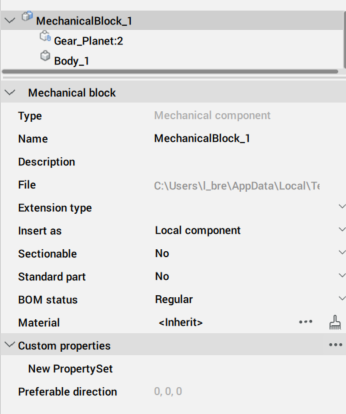
- (opcjonalnie) W razie potrzeby włącz zestawy właściwości instancji dla tego bloku mechanicznego:
- Kliknij prawym przyciskiem myszy węzeł główny w przeglądarce, a następnie wybierz niezbędne zestawy właściwości w podmenu Właściwości niestandardowe.
- Wybierz wymaganą właściwość i wpisz lub wybierz nową wartość.
- Aby zmienić właściwości instancji najwyższego poziomu:
-
- Wybierz instancję bloku mechanicznego w Przeglądarce Mechanicznej.
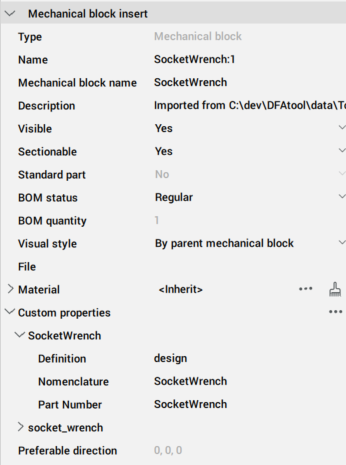
- (opcjonalnie) W razie potrzeby skonfiguruj dostępne właściwości niestandardowe:
- Wywołanie polecenia BMWŁAŚCIWOŚCI ze wstążki lub wiersza poleceń.
- Wybierz właściwość Właściwości niestandardowe i naciśnij przycisk Przeglądaj ().
- (opcjonalnie) W razie potrzeby włącz zestawy właściwości instancji dla tego bloku mechanicznego:
- Kliknij prawym przyciskiem myszy odpowiedni węzeł w przeglądarce, a następnie wybierz odpowiednie zestawy właściwości w podmenu Właściwości niestandardowe.
- Wybierz wymaganą właściwość i wpisz lub wybierz nową wartość.
- Wybierz instancję bloku mechanicznego w Przeglądarce Mechanicznej.