
Bloki dynamiczne
Jeśli pochodzisz ze AutoCAD® środowiska projektowego, być może znasz bloki dynamiczne. Możesz także znać wiązania parametryczne 2D. Są to dwie różne funkcje, które w pewnym stopniu się pokrywają.
AutoCAD® Bloki dynamiczne i BricsCAD bloki parametryczne to bloki, które automatyzują powtarzalne zadania, umożliwiając użytkownikom tworzenie jednego bloku zamiast wielu podobnych, oddzielnych definicji bloków. Bloki te zawierają nie tylko czystą geometrię, ale także pewne metadane, które wpływają na geometrię (np. ich wielkość, widoczność). Metadane kontrolują sposób zachowania składników bloku. W ten sposób rozmiar i wygląd tych bloków można modyfikować bez edytowania definicji bloku. Wiązania działają w taki sam sposób w przypadku bloków parametrycznych, jak w przypadku bloków dynamicznych.
Dynamiczne definicje bloków w trybie eksperymentalnym
Po włączeniu trybu eksperymentalnego można tworzyć i edytować definicje bloków dynamicznych bezpośrednio na stronie BricsCAD.
Zrzeczenie się

Tworzenie i edytowanie dynamicznych definicji bloków w BEDYCJA w trybie eksperymentalnym jest funkcją eksperymentalną, która może nie być jeszcze stabilna i może zostać usunięta w przyszłości.
Użyj polecenia MANAGEEXPERIMENTALFEATURES (lub zmiennej systemowej EXPERIMENTALMODE), aby włączyć lub wyłączyć funkcje eksperymentalne, a następnie uruchom ponownie stronę BricsCAD.
Tryb eksperymentalny jest domyślnie wyłączony.
Tworzenie dynamicznych definicji bloków w trybie eksperymentalnym
- Włącz tryb eksperymentalny za pomocą polecenia MANAGEEXPERIMENTALFEATURES (lub ustaw wartość zmiennej systemowej EXPERIMENTALMODE na 1), a następnie uruchom ponownie stronę BricsCAD.
- Utwórz geometrię dla nowej definicji bloku (statycznej) i zapisz ją za pomocą polecenia BLOCK.
- Uruchom polecenie BEDYCJA, aby otworzyć okno dialogowe Utwórz lub edytuj definicję bloku.
- Wybierz tryb edycji dynamicznej i kliknij przycisk Ok.
Zostanie otwarty edytor bloków.
- W edytorze bloków dodaj parametr do (statycznej) definicji bloku za pomocą polecenia BPARAMETR.
- Powiązanie akcji z parametrem za pomocą poleceń BOPERACJA lub BNARZOPERACJI.
- Kliknij przycisk Zamknij i zapisz, aby zakończyć tryb edycji bloku i zapisać zmiany (opcja Zapisz w poleceniu BZAMKNIJ).
Definicja bloku staje się dynamiczna.
Edycja definicji bloków dynamicznych w trybie eksperymentalnym
W trybie eksperymentalnym BEDYCJA obsługuje tryb dynamicznej edycji bloków, oprócz istniejącego trybu edycji parametrycznej. Bloki statyczne mogą być edytowane w dowolnym trybie i pozostać statyczne. Istniejące bloki dynamiczne i parametryczne można edytować tylko w ich odpowiednim trybie BEDYCJA. Zmienna systemowa BEDITMODE (tylko do odczytu) określa tryb edycji, w którym otwarty jest edytor bloków. Parametry wiązań są widoczne, gdy są obecne, ale nie są jeszcze obsługiwane.
Polecenie BESETTINGS umożliwia dostęp do sekcji ustawień edytora bloków w oknie dialogowym Ustawienia.
Aby edytować definicje bloków dynamicznych w trybie eksperymentalnym:
- Włącz tryb eksperymentalny za pomocą polecenia MANAGEEXPERIMENTALFEATURES (lub ustaw wartość zmiennej systemowej EXPERIMENTALMODE na 1), a następnie uruchom ponownie stronę BricsCAD.
- Uruchom polecenie BEDYCJA, aby otworzyć okno dialogowe Utwórz lub edytuj definicję bloku.
- Wybierz tryb edycji dynamicznej i kliknij przycisk Ok.
Zostanie otwarty edytor bloków umożliwiający edycję definicji bloku.
- Użyj polecenia BESETTINGS, aby wyświetlić i edytować wartości Ustawienia Edytora Bloków.
- Poniższe polecenia służą do edycji definicji bloków dynamicznych (dostępne tylko w trybie edycji dynamicznej ):
- BPARAMETR, aby dodać parametr z uchwytami.
- BOPERACJA i BNARZOPERACJI, aby dodać i powiązać akcję z parametrem i zdefiniować sposób, w jaki geometria bloku porusza się lub zmienia w dynamicznym odwołaniu do bloku, gdy akcja jest wyzwalana (manipulowane są niestandardowe właściwości odwołania do bloku).
- BZESTOPERACJI, aby przedefiniować zestaw wyboru podmiotów dla (geometrii, na którą ma wpływ) akcji.
- BZESTAWUCHWYTÓW do edycji lub resetowania pozycji uchwytów parametru.
- BSKOJARZ aby powiązać akcję z parametrem.
- BTABLE, aby utworzyć dynamiczną tabelę właściwości bloku.
- BCONSTRUCTION do konwersji podmiotów na geometrię konstrukcji.
- BWSTAN do zarządzania stanami widoczności.
- BWPOKAŻ i BWUKRYJ do zarządzania widocznością podmiotów w stanach widoczności.
- Użyj polecenia BTESTBLOCK, aby tymczasowo wyjść z edytora bloków i przetestować blok dynamiczny w oknie bloku testowego.
- Kliknij przycisk Zamknij i zapisz, aby zakończyć tryb edycji bloku i zapisać zmiany (opcja Zapisz w poleceniu BZAMKNIJ).
Bloki dynamiczne a bloki parametryczne
Jeśli AutoCAD® bloki dynamiczne zostaną wstawione do rysunku poza trybem BricsCAD eksperymentalnym, w większości przypadków można edytować odniesienia do tych bloków. Nie można jednak tworzyć ani edytować definicji bloków dynamicznych w programie BricsCAD. Tutaj BricsCAD skupia się na blokach parametrycznych, aby umożliwić tworzenie definicji bloków parametrycznych 2D i 3D przy użyciu tego samego zestawu narzędzi i przepływu pracy. Umożliwia również konwersję niektórych definicji bloków dynamicznych na definicje bloków parametrycznych.
Gdy nie jest w trybie eksperymentalnym, BricsCAD częściowo obsługuje bloki dynamiczne. Możesz:
- Wstaw bloki dynamiczne z istniejących bibliotek bloków dynamicznych.
- Edytuj właściwości niestandardowe w panelu Właściwości .
- Użyj właściwości niestandardowych wszystkich typów parametrów i stanów widoczności w polach.
- Edytuj Bloki dynamiczne za pomocą uchwytów.
Edycja dynamicznych odniesień do bloków
- Wybierz blok dynamiczny na rysunku.
Właściwości wybranego bloku są wyświetlane w panelu Właściwości.
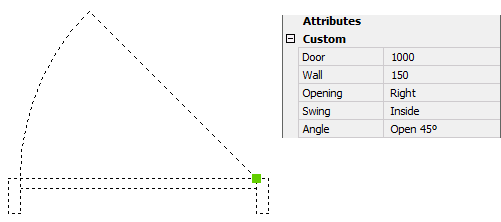
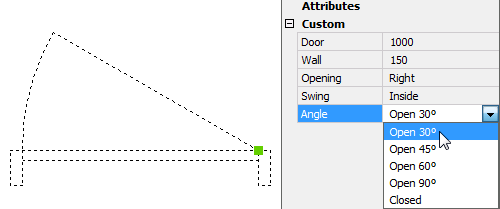
- W obszarze Parametry edytuj wymagane właściwości.
Blok dynamiczny jest aktualizowany automatycznie.
Dynamiczne odniesienia do bloków edycji uchwytów
- Wybierz blok dynamiczny na rysunku.
Wyświetlane są następujące typy uchwytów:
- Punkt
- XY
- Liniowy
- Biegunowy
- Obrót
- Odwróć
- WIDoczność
- Wyrównanie
- Przeciągnij uchwyt, aby edytować blok.
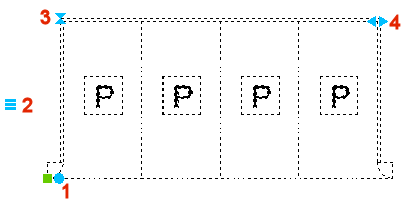
W przykładzie poniżej:
- Obróć blok (1): przeciągnij uchwyt, aby dynamicznie obrócić blok lub wpisz wartość w polu wprowadzania dynamicznego.
- Pokaż/ukryj elementy (2): kliknij, aby wybrać opcję.
- Odwróć (3): kliknij, aby odbić blok.
- Edytuj długość (4): wybierz uchwyt, aby dynamicznie edytować długość lub wpisz wartość w polu wprowadzania dynamicznego.
Konwertowanie definicji bloków dynamicznych na definicje bloków parametrycznych
Niektóre definicje bloków dynamicznych AutoCAD® można przekonwertować na definicje bloków parametrycznych BricsCAD za pomocą polecenia KONWERSJABLOKU. Aby uzyskać więcej informacji, zobacz artykuł Polecenie KONWERSJABLOKU.
- Funkcje bloku dynamicznego obsługiwane podczas konwersji
-
- działania związane z widocznością
- rozciąganie jednym uchwytem
- akcja przesunięcia jednym uchwytem
- akcje łańcuchowe
- akcja obracania
- akcja odwrócenia
- akcja rozmieszczania
- parametr akcji wyrównania
- akcja skalowania skojarzona z parametrem liniowym
- akcja skalowania skojarzonych z parametrem XY
- akcja wyszukiwania
- akcje zależne od historii
- funkcja tabeli bloku
- parametry liniowe z dwoma punktami uchwytu, z których jeden nie jest używany
- parametr punktu bazowego
- operacje przesuwania i rozciągania skojarzone z parametrem biegunowym
- operacje rozciągania biegunowego skojarzone z parametrem biegunowym
- interakcje między operacją rozciągania biegunowego a operacją przesuwania lub odwracania
- operacje skojarzone z parametrami biegunowymi z 2 punktami uchwytu
- parametry operacji i parametry wiązania wymiarów typu lista
- parametry wiązania wymiarowego typu przyrost
- bloki dynamiczne z wieloma akcjami powiązanymi z jednym parametrem
- działania z punktem początkowym na osi X lub Y
- Elementy bloku parametrycznego używane do rekonstrukcji elementów bloku dynamicznego
-
- stany widoczności
- operacja przesuwania parametrycznego
- operacja rozciągania parametrycznego
- operacja obracania parametrycznego
- parametryczna obsługa skali
- powiązane zachowanie operacji parametrycznych
- operacja odwracania parametrycznego
- krzywe odniesienia
- tabele projektowe
- formuły parametrów
- asocjacyjne szyki