
Praca z punktami programu Civil
Przegląd
W tym artykule opisano procedury importowania punktów z pliku ASCII i wstawiania pojedynczego punktu Civil do rysunku.
Opisuje również kilka podstawowych poleceń BricsCAD używanych do edycji punktów Civil.
Importowanie punktów Civil z pliku ASCII
- Uruchom polecenie CIVILPOINTSFROMFILE.
- W oknie dialogowym Importuj punkty z pliku punktów wybierz plik danych punktów, który chcesz otworzyć, lub wybierz wiele plików do zaimportowania jednocześnie.
- Określa format pliku punktów. Nowy format pliku punktów można edytować lub utworzyć w oknie dialogowym Zarządzanie formatami plików punktów.
- Ustaw przycisk Dodaj punkty do grupy punktów w pozycji Włączone i wybierz nazwę grupy punktów .
- Ustaw style symboli i etykiet inne niż domyślne.
- Kliknij przycisk Importuj , aby zaimportować punkty Civil.
Określanie położenia punktów Civil na rysunku
- Uruchom polecenie CIVILPUNKT.
- Zostanie otwarte okno dialogowe Utwórz Punkty Civil .
- Wybierz opcję Monituj, aby zdefiniować właściwości Wysokość punktu, Nazwa punktu i Opis surowy punktu.
- Kliknij opcję Wybierz punkty w oknie dialogowym Utwórz punkty Civil.
- Określ lokalizację punktu na rysunku.
- Wprowadź rzędną punktu.
- Wprowadź nazwę punktu.
- Wprowadź opis punktu.
- Określ położenie innego punktu lub naciśnij Enter, aby zakończyć polecenie.
- Jeśli nie określono filtra, punkt jest domyślnie umieszczany w grupie _All points.
- Właściwości punktu Civil można edytować w panelu Właściwości.
Importowanie punktów Cogo z programu Civil 3D
- Otwórz nowy pusty rysunek lub rysunek Civil 3D z punktami Cogo (AECC_COGO_POINTS).
- Uruchom CIVIL3DIMPORT polecenie.
- Zostanie otwarte okno dialogowe Importuj Civil 3D. Wybierz, czy chcesz przekonwertować punkty Cogo z bieżącego rysunku, czy wybrać opcję konwersji punktów Cogo z zewnętrznego rysunku Civil 3D.
- Zdefiniuj szablon nazwy warstwy dla obiektów Civil 3D.
- Wybierz, czy chcesz również importować natywne obiekty CAD z zewnętrznego rysunku programu Civil 3D.Uwaga: W przypadku wybrania opcji konwersji obiektów Civil 3D z bieżącego rysunku opcja ta zostanie zablokowana.
- Kliknij Ok, aby zaimportować punkty Civil.Uwaga: Opcja Importuj etykiety Civil 3D jako bloki nie wpływa na konwersję punktów Civil 3D Cogo na punkty Civil BricsCAD, ponieważ punkty Cogo są konwertowane na punkty Civil wraz z etykietami
Importowanie punktów Civil z pliku LandXML
- Uruchom komendę LANDXMLIMPORT.
- Wybierz plik XML z punktami Civil, który chcesz otworzyć.
- Kliknij Ok, aby zaimportować punkty Civil.
Używanie poleceń bazowych BricsCAD do edycji punktów Civil
- PRZESUŃ polecenie
Wybierz punkt Civil, kliknij jego punkt wstawiania i przesuń mysz, aby zmienić położenie punktu na rysunku. Za pomocą polecenia PRZESUŃ można także przesuwać wiele punktów jednocześnie.
Położenie punktów można również edytować w panelu Właściwości.
- Polecenia KOPIUJ i WKLEJ
Użyj poleceń KOPIUJ i KOPIUJO przytnij, aby skopiować wybrane punkty. Współrzędne wschodnie i północne wklejonych punktów są określane na podstawie położenia tych punktów na rysunku. Rzędna nowych punktów jest równa 0. Położenie i rzędną punktów można również edytować w panelu Właściwości.
Polecenie KOPIUJO kopiuje wszystkie zaznaczone punkty programu Civil do schowka. Za pomocą poleceń KOPIUJO przytnij i WKLEJ można przenosić punkty Civil z jednego rysunku do drugiego. Polecenie WKLEJORYG służy do umieszczania punktów o tych samych współrzędnych w nowym rysunku.
Uwaga: Użycie poleceń KOPIUJO i WKLEJ do kopiowania punktów programu Civil z jednego rysunku do drugiego spowoduje utworzenie kopii wybranych punktów programu Civil z przypisanymi stylami Symbol i Etykieta. Więcej informacji na temat stylów symboli i etykiet można znaleźć w artykułach Tworzenie atrybutów zdefiniowanych przez użytkownika dla punktów cywilnych oraz Praca z symbolami i etykietami. - LUPREC zmienna systemowa
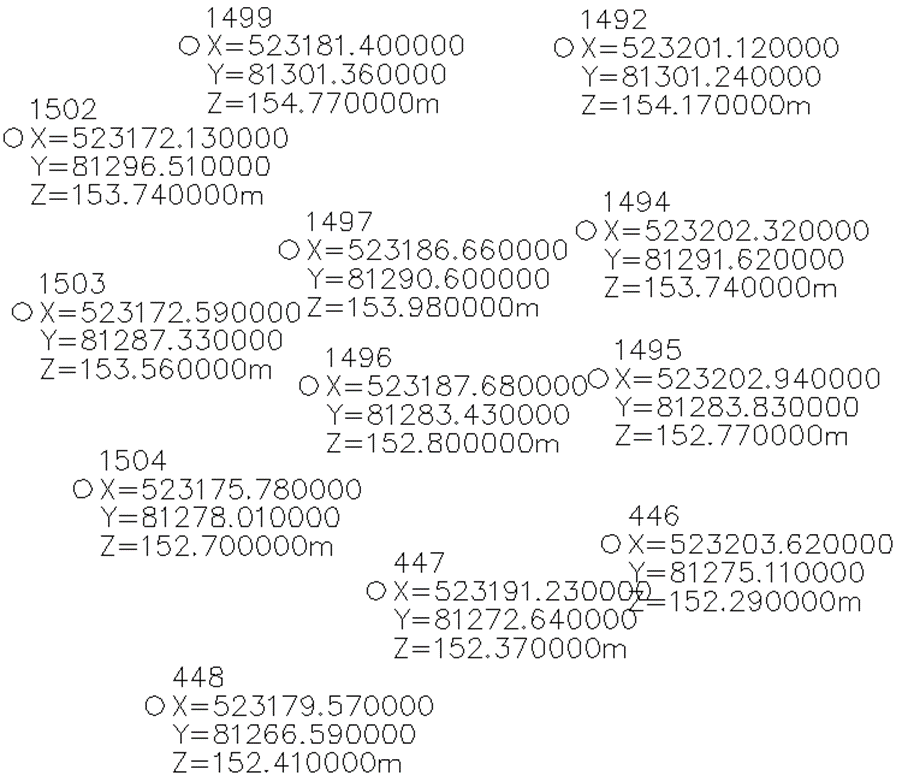
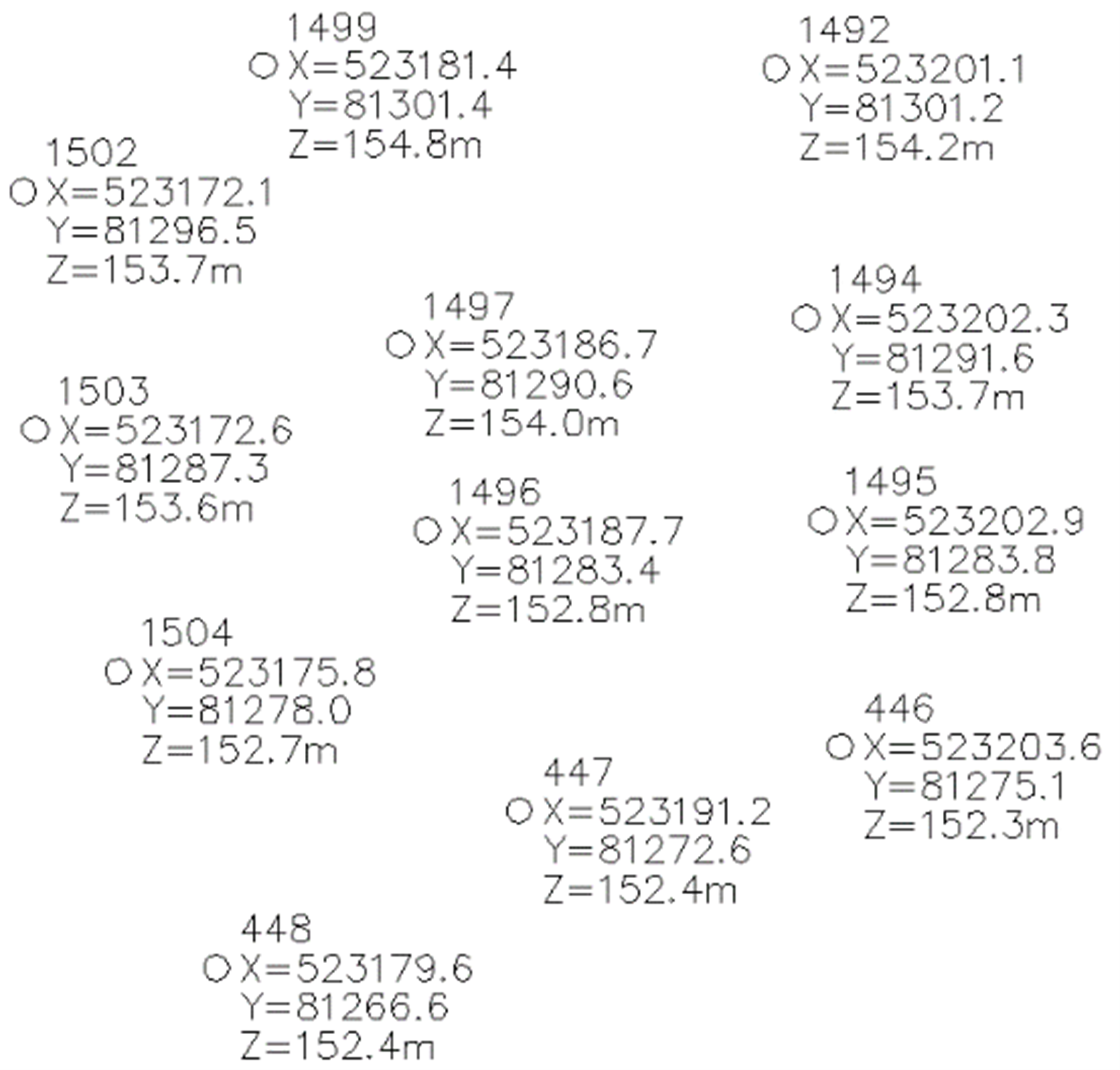
Zmienna systemowa LUPREC służy do ustawiania dokładności wyświetlanych współrzędnych dla punktów programu Civil na rysunku. Wpisz 0 w wierszu poleceń, aby wyświetlić współrzędne bez ułamków dziesiętnych i 8, aby wyświetlić maksymalną liczbę ułamków dziesiętnych (8). Użyj wszystkich innych liczb całkowitych z zakresu od 0 do 8, aby ustawić odpowiednią dokładność.
LUPREC = 6
LUPREC = 1
 Uwaga: Uruchom polecenie REGEN za każdym razem, gdy zmienna systemowa LUPREC zostanie zmieniona, aby odświeżyć wyświetlaną precyzję współrzędnych punktów Civil.