
Uruchomienie BricsCAD
Launcher BricsCAD
Jeśli zmienna systemowa GETSTARTED jest włączona, okno dialogowe BricsCAD Launcher zostanie wyświetlone po uruchomieniu BricsCAD. W tym miejscu można wybrać obszar roboczy dla bieżącej sesji. Dostępne obszary robocze zależą od poziomu licencji.
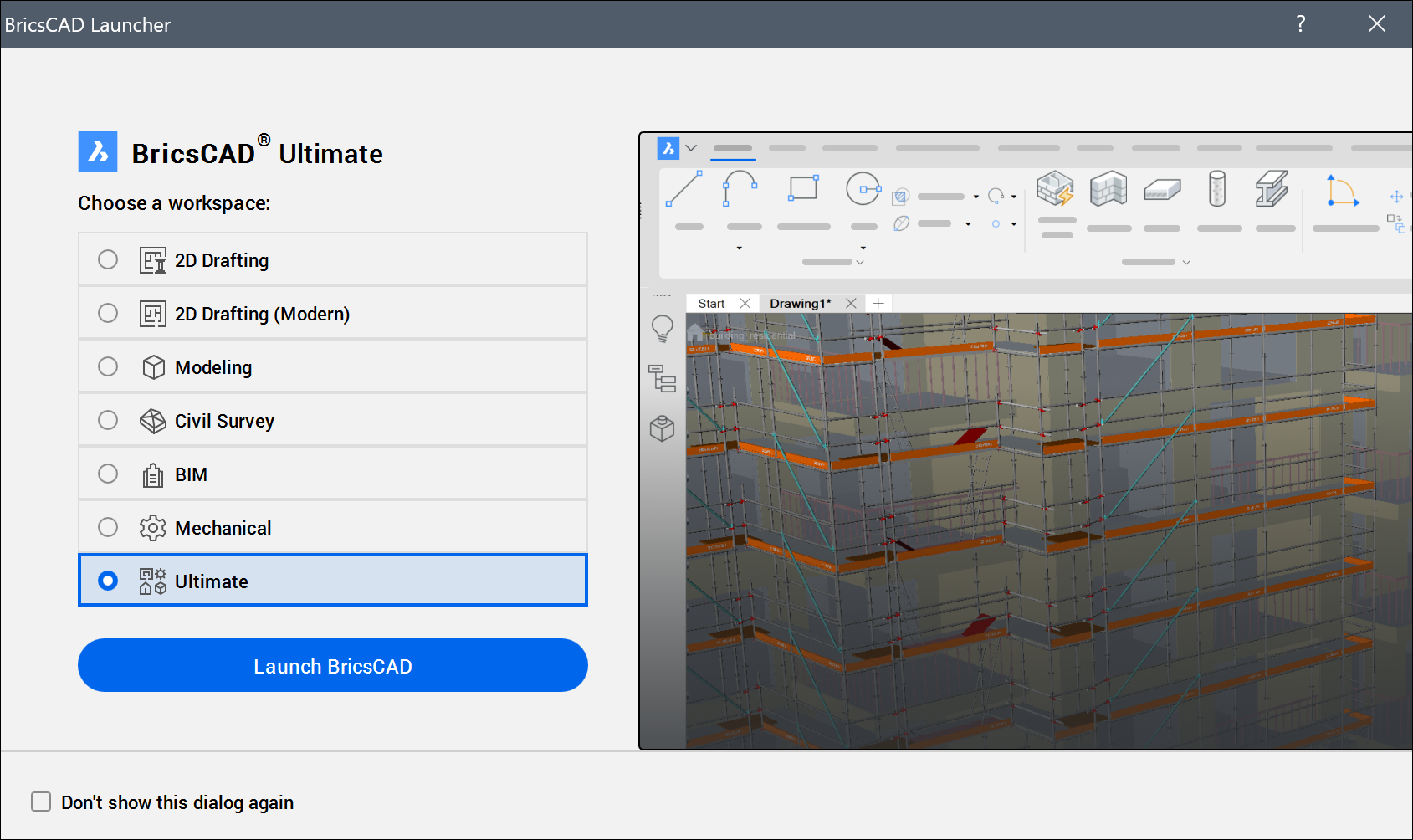
- Rysowanie 2D: uruchamia klasyczny obszar roboczy Rysowanie. BricsCAD Lite wymagana jest licencja podstawowa lub wyższa.
- Rysowanie 2D (Nowoczesny): uruchamia nowoczesny obszar roboczy Rysowanie. BricsCAD Lite wymagana jest licencja podstawowa lub wyższa.
- Modelowanie: uruchamia obszar roboczy Modelowanie. BricsCAD Pro wymagana jest licencja podstawowa lub wyższa.
- Civil Geodezja: uruchamia obszar roboczy Civil. BricsCAD Pro wymagana jest licencja lub licencja wyższa.
- BIM : uruchamia przestrzeń roboczą BIM.BricsCAD BIM lubBricsCAD Ultimate wymagana jest licencja.
- Mechanical: uruchamia obszar roboczy Mechanical. BricsCAD Mechanical lub BricsCAD Ultimatewymagana jest licencja.
- Ultimate: uruchamia obszar roboczy Utimate. BricsCAD Ultimate wymagana jest licencja.
- Nie pokazuj ponownie tego okna dialogowego: ustawia zmienną systemową GETSTARTED na 0. Aby zresetować wyświetlanie okna dialogowego BricsCAD Launcher, wpisz getstarted w wierszu poleceń i wybierz 1 dla WŁ.Uwaga: Launcher BricsCAD nie może być wyłączony w wersjach próbnych.