
Complete guide to Single-user licensing
1. Overview of licensing options
1.1. License levels
Dostępnych jest 5 poziomów licencji BricsCAD:
- BricsCAD Lite
- BricsCAD Pro
- BricsCAD BIM
- BricsCAD Mechanical
- BricsCAD Ultimate
Aby zobaczyć szczegółowe porównanie każdego poziomu licencji, przejdź do Porównaj poziomy produktów BricsCAD.
1.2. License types
Istnieją 2 typy licencji dla BricsCAD:
- Dożywotnia licencja.
- Licencja subskrypcyjna.
Dożywotnia licencja
Kupując licencję wieczystą, jesteś właścicielem oprogramowania. BricsCAD edycje działają w systemach Microsoft Windows, macOS i Linux.
Jeśli chcesz aktualizować swoje oprogramowanie, masz dwie możliwości:
- Opcja BricsCAD Maintenance obejmuje automatyczne aktualizacje i wsparcie.
- Zakup ulepszeń według własnego uznania.
Licencja subskrypcyjna
Wybierając opcję subskrypcji, masz dostęp do najnowszej wersji BricsCAD przez 1 rok. Obejmuje priorytetowe wsparcie i dostęp do wszystkich nowych wersji, które zostaną wydane w czasie, gdy subskrypcja jest aktywna.
2. Installing BricsCAD
Navigate to Download BricsCAD and download the installer.
2.1. Interactive installation
Kroki instalacji interaktywnej
- Kliknij dwukrotnie plik instalatora.
- Kliknij Dalej.
- Zaznacz pole wyboru, aby zaakceptować Umowa licencyjna.
- Kliknij Dalej.
- Wykonaj jedną z następujących czynności:
- Zaakceptuj domyślny folder instalacyjny.
- Kliknij przycisk Zmień... i wybierz folder instalacyjny.
- Kliknij Dalej.
- Kliknij Zainstaluj, aby rozpocząć instalację.
- Wybierz, czy chcesz dodać skrót na pulpicie i / lub wyświetlać informacje o wersji po zakończeniu procesu instalacji.
- Kliknij Dalej.
- KliknijZakończ, aby zakończyć proces instalacji.
2.2. Silent installation
3. Trial mode
BricsCAD można uruchomić w trybie próbnym, w pełni funkcjonalnym, przez 30 dni jako BricsCAD Ultimate licencja. Po upływie tego okresu należy aktywować ważną licencję komercyjną.
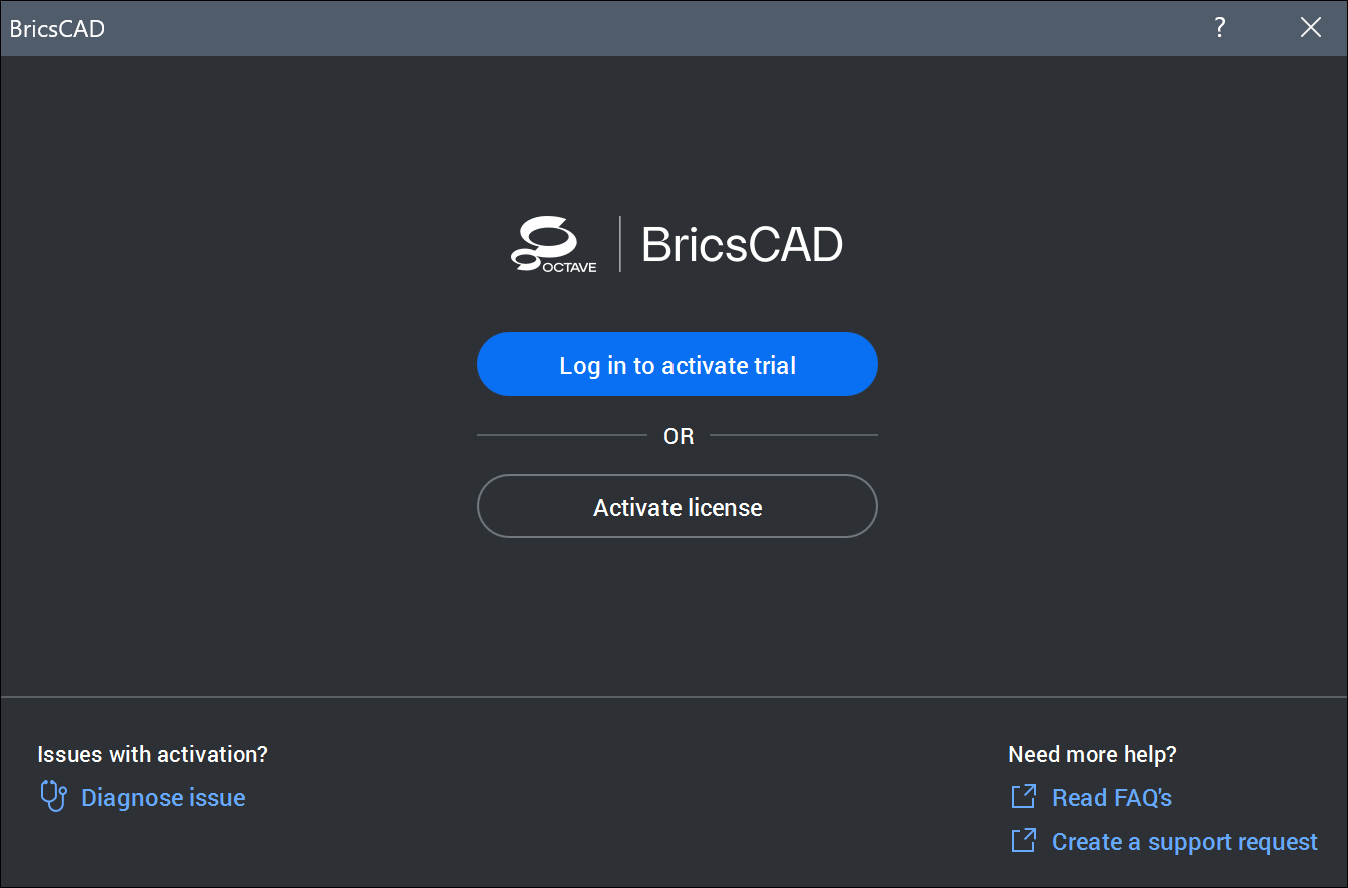
Click the Log in to activate trial button to activate the trial license over the internet. The BricsCAD website opens, allowing you to log in to your BricsCAD account. For more information on how to log in, see the Log in with your account article.
4. Working with Single-user licenses
4.1. Activate
4.2. Upgrading your license or extending your subscription
Upgrading your license or extending your subscription requires an internet connection.
Upgrading BricsCAD version
If your license has an active maintenance plan or you have purchased a version upgrade, BricsCAD automatically updates your license to the latest version. Install and open the new version of BricsCAD.
Upgrading BricsCAD level
If you have purchased a level upgrade, reactivate your license key following the next steps:
- Launch BricsCAD.
- Launch the LICENSEMANAGER command to open the BricsCAD License Manager dialog box.
- Click the Manage License button to open the dialog box.
- Click the Modify button to open the dialog box.Note: Your key is already pre-filled in the License Key field.
- Click the OK button to reactivate the license.
Extending your subscription
If you have purchased an extension for your subscription, BricsCAD automatically updates the expiration date after your initial subscription expires.
4.3. Deactivate a BricsCAD license
Kiedy dezaktywować
Upewnij się, że wcześniej dezaktywowałeś licencję:
- Migracja licencji na inny komputer.
- Trwałe usunięcie programu BricsCAD z komputera.
- Instalowanie nowego dysku twardego.
- Restrukturyzacja partycji dyskowych.
- Aktualizacja systemu operacyjnego.
Kroki dezaktywacji licencji
- Uruchom BricsCAD.
- Uruchom polecenie MENADŻERLICENCJI, aby otworzyć Menedżer licencji Bricsys okno dialogowe.
- Kliknij przycisk Zarządzaj licencją, aby otworzyć okno .
- Kliknij Dezaktywować... przycisk.
- Kliknij Tak przycisk potwierdzający dezaktywację licencji.
- Aby dezaktywować BricsCAD Do korzystania z licencji wymagane jest połączenie z Internetem.
- Nie można dezaktywować licencji sieciowych ani ręcznie aktywowanych licencji pojedynczego użytkownika.
- Aby zautomatyzować dezaktywację licencji, zapoznaj się z artykułem Jak zautomatyzować aktywację i dezaktywację lokalnych licencji BricsCAD za pomocą aplikacji LicTool .
4.4. Revoke a BricsCAD license
5. Troubleshooting
For troubleshooting errors, please see the Error codes section from our Help Center.
Common errors: