
Edycja uchwytów
Uchwyty są wyświetlane jako małe kolorowe kwadraty w punktach kluczowych na wybranych elementach.
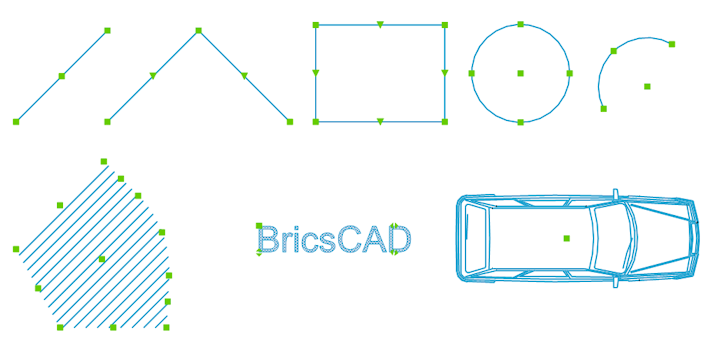
To, czy uchwyty są wyświetlane, czy nie, oraz wygląd uchwytów można kontrolować za pomocą szeregu ustawień uchwytów w oknie dialogowym Ustawienia w sekcji .
W przypadku złożonych rysunków użycie zbyt wielu uchwytów może spowodować zaśmiecenie ekranu. Zmienna systemowa GRIPOBJECTLIMIT umożliwia wyłączenie wyświetlania uchwytów, jeśli liczba wybranych elementów przekroczy określony limit. W przypadku ustawienia na zero wyświetlane są wszystkie uchwyty.
Uchwyty można przeciągać za pomocą myszy, aby rozciągać, przesuwać, obracać, skalować lub odbijać obiekty.
Gdy ustawiona jest zmienna systemowa GEOMRELATIONS, wskazywana jest relacja geometryczna (prostopadła lub styczna) między edytowaną jednostką a innymi liniami, poliliniami, łukami lub okręgami (patrz Relacje Geometryczne).
Aby wybrać uchwyt, najedź na niego myszą, a następnie kliknij. Wybrane uchwyty są wyświetlane w innym kolorze, który jest zdefiniowany przez zmienną systemową HOTGRIP. Wybrany uchwyt nazywany jest uchwytem gorącym. Domyślnie gorące uchwyty są wyświetlane na czerwono.
Uchwyt punktu środkowego na liniach i liniach nieskończonych, uchwyt punktu początkowego na promieniach, uchwyt środka na okręgach, łukach, elipsach i łukach eliptycznych, uchwyt punktów i uchwyt punktu wstawiania tekstów, mtekstów, bloków i Xrefów mogą być używane do szybkiego przenoszenia takich elementów.
Wybór wielu uchwytów
- Wybierz wszystkie obiekty, które chcesz edytować.
- Naciśnij i przytrzymaj klawisz Shift, a następnie kliknij pierwszy uchwyt.
Wybrany uchwyt jest wyświetlany na czerwono.
- Przytrzymaj wciśnięty klawisz Shift, a następnie kliknij więcej uchwytów.
Wszystkie wybrane uchwyty są wyświetlane na czerwono.
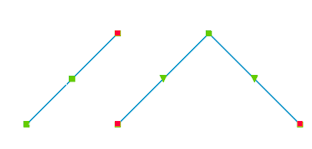
- Zwolnij klawisz Shift, a następnie kliknij gorący uchwyt, którego chcesz użyć jako punktu bazowego.
Gorące uchwyty poruszają się jednocześnie. Domyślnie wybrany jest tryb uchwytu Rozciągnięcia.
Opcje trybów edycji uchwytu
Po rozpoczęciu przeciągania wybranego uchwytu na stronie BricsCAD wyświetlany jest monit w wierszu poleceń:
Wybierz nowy punkt [punkt Bazowy/Kopiuj/Cofnij/Wyjdź]:
Opcję można wybrać za pomocą klawiatury lub menu podręcznego.
| Klawiatura | Menu Podpowiedzi | Opis |
|---|---|---|
| B | Punkt Bazowy | Zostanie wyświetlony monit o określenie nowego punktu bazowego, innego niż wybrany uchwyt. |
| C | Kopiuj | Kopiuje wybrane elementy i zachowuje oryginały. Domyślnie można utworzyć wiele kopii. Naciśnij Enter, aby zatrzymać tworzenie kopii. |
| K | Cofnij | Jeśli wybrano opcję Kopiuj, usuwa najnowszą kopię. |
| R | Odniesienie | (Dotyczy tylko trybu uchwytu Obrotu) Umożliwia określenie kąta odniesienia. Wpisz kąt w wierszu poleceń lub określ dwa punkty. |
| X | Wyjdź | Przerywa tryb edycji uchwytu. |
Menu kontekstowe trybów edycji uchwytu
Tryby edycji uchwytów można wybierać poprzez wielokrotne naciśnięcie spacji lub klawisza Enter, lub w menu kontekstowym prawego przycisku myszy.
Dostępne tryby chwytania to: Rozciągnij, Przesuń, Obróć, Skala, Lustro.
Domyślnie wybrany jest tryb rozciągania.
Rozciąganie elementów przy użyciu uchwytów
- Wybierz encję lub encje.
- Wybierz uchwyt(y), którymi chcesz manipulować.
- Kliknij uchwyt, którego chcesz użyć jako punktu bazowego.
Wszystkie wybrane uchwyty poruszają się jednocześnie.
- Zostanie wyświetlony monit: Wprowadź nowy punkt: Punkt Bazowy /Kopiuj/Cofnij/Wyjdź:
- (opcja) Wybierz opcję Kopiuj, aby zachować oryginały.
- (opcja) Wybierz opcję Punkt bazowy.
Zostanie wyświetlony monit: Wprowadź punkt bazowy.
Określ punkt.
- Wykonaj jedną z poniższych czynności, aby zdefiniować punkt przesunięcia:
- Określ punkt.
- Wpisz kąt i odległość w dynamicznych polach wprowadzania.
Przesuwanie elementów przy użyciu uchwytów
- Wybierz encję lub encje.
- Wybierz uchwyt(y), którymi chcesz manipulować.
- Kliknij uchwyt, którego chcesz użyć jako punktu bazowego dla przesunięcia.
Uruchamiany jest tryb rozciągnięcia uchwytu.
- Wykonaj jedną z następujących czynności:
- Kliknij prawym przyciskiem myszy, a następnie wybierz Przenieś z menu kontekstowego.
- Naciśnij klawisz spacji lub Enter, aby przełączać się między trybami chwytu, aż aktywny będzie tryb Przesuń.
Zostanie wyświetlony monit: Określ punkt przemieszczenia: Punkt Bazowy/Kopiuj/Cofnij/Wyjdź:
- (opcja) Wybierz opcję Punkt bazowy.
Zostanie wyświetlony monit: Wprowadź punkt bazowy.
Określ punkt.
- Wykonaj jedną z poniższych czynności, aby zdefiniować punkt przesunięcia:
- Określ punkt.
- Wpisz kąt i odległość w dynamicznych polach wprowadzania.
Kopiowanie elementów przy użyciu uchwytów
- Wybierz encję lub encje.
- Wybierz uchwyt(y), którymi chcesz manipulować.
- Kliknij uchwyt, którego chcesz użyć jako punktu bazowego dla przesunięcia.
Uruchamiany jest tryb rozciągnięcia uchwytu.
- Wykonaj jedną z następujących czynności:
- Kliknij prawym przyciskiem myszy, a następnie wybierz Przenieś z menu kontekstowego.
- Naciśnij klawisz spacji lub Enter, aby przełączać się między trybami chwytu, aż aktywny będzie tryb Przesuń.
Zostanie wyświetlony monit: Określ punkt przemieszczenia: Punkt Bazowy/Kopiuj/Cofnij/Wyjdź:
- (opcja) Wybierz opcję Punkt bazowy.
Zostanie wyświetlony monit: Wprowadź punkt bazowy.
Określ punkt.
- Wykonaj jedną z następujących czynności:
- Wybierz Kopiuj w menu kontekstowym.
- Wpisz K, a następnie naciśnij Enter.
- Wykonaj jedną z poniższych czynności, aby zdefiniować punkt przesunięcia:
- Określ punkt.
- Wpisz kąt i odległość w dynamicznych polach wprowadzania.
- Powtórz poprzedni krok, aby utworzyć więcej kopii lub naciśnij klawisz spacji lub Enter, aby zatrzymać.
Odbijanie lustrzane elementów przy użyciu uchwytów
- Wybierz encję lub encje.
- Wybierz uchwyt(y), którymi chcesz manipulować.
- Kliknij uchwyt, którego chcesz użyć jako punktu bazowego dla odbicia lustrzanego.
Uruchamiany jest tryb rozciągnięcia uchwytu.
- Wykonaj jedną z następujących czynności:
- Kliknij prawym przyciskiem myszy, a następnie wybierz opcję Lustro z menu kontekstowego.
- Naciskaj spację lub klawisz Enter, aby przełączać się między trybami chwytu, aż aktywny będzie tryb Lustro.
Pojawi się monit: Wprowadź drugi punkt: Punkt bazowy/Kopiuj/Cofnij/Wyjdź.
- (opcja) Wybierz opcję Kopiuj, aby zachować oryginały.
- (opcja) Wybierz opcję Punkt bazowy.
Zostanie wyświetlony monit: Wprowadź punkt bazowy.
Określ punkt.
- Określ drugi punkt, aby zdefiniować oś odbicia lustrzanego.
Wybór jest lustrzany.
Obracanie elementów przy użyciu uchwytów
- Wybierz encję lub encje.
- Wybierz uchwyt(y), którymi chcesz manipulować.
- Kliknij uchwyt, którego chcesz użyć jako punktu bazowego obrotu.
Uruchamiany jest tryb rozciągnięcia uchwytu.
- Wykonaj jedną z następujących czynności:
- Kliknij prawym przyciskiem myszy, a następnie wybierz opcję Obróć z menu kontekstowego.
- Wielokrotnie naciskaj klawisz spacji lub klawisz Enter, aby przełączać się między trybami chwytu, aż aktywny będzie tryb Obrotu.
Zostanie wyświetlony monit: Wprowadź kąt obrotu: Punkt bazowy/Kopiuj/Cofnij/Wyjdź.
- (opcja) Wybierz opcję Kopiuj, aby zachować oryginały.
- (opcja) Wybierz opcję Punkt bazowy.
Zostanie wyświetlony monit: Wprowadź punkt bazowy.
Określ punkt.
- Wykonaj jedną z następujących czynności, aby obrócić zaznaczenie:
- Określ punkt, aby zdefiniować kąt obrotu.
- Wpisz kąt obrotu w wierszu polecenia, a następnie naciśnij Enter.
Skalowanie elementów przy użyciu uchwytów
- Wybierz encję lub encje.
- Wybierz uchwyt(y), którymi chcesz manipulować.
- Kliknij uchwyt, którego chcesz użyć jako punktu bazowego skalowania.
Uruchamiany jest tryb rozciągnięcia uchwytu.
- Wykonaj jedną z następujących czynności:
- Kliknij prawym przyciskiem myszy, a następnie wybierz opcję Skaluj w menu kontekstowym.
- Naciskaj spację lub klawisz Enter, aby przełączać się między trybami chwytu, aż aktywna będzie Skala.
Zostanie wyświetlony monit: Wprowadź współczynnik skali: Punkt bazowy/Kopiuj/Cofnij/Wyjdź.
- (opcja) Wybierz opcję Kopiuj, aby zachować oryginały.
- (opcja) Wybierz opcję Punkt bazowy.
Zostanie wyświetlony monit: Wprowadź punkt bazowy.
- Określ punkt.
- Wpisz współczynnik skali w wierszu poleceń, a następnie naciśnij klawisz Enter, aby przeskalować zaznaczenie.