
Szybki Wybór
Szybki Wybór pozwala skomponować działający zestaw selekcji poprzez określenie filtrów, takich jak typ jednostki, kolor, typ linii lub dowolna inna właściwość jednostki. Szybki Wybór dotyczy całego rysunku lub aktywnego zestawu zaznaczeń (elementów już zaznaczonych na rysunku).
Generalna procedura
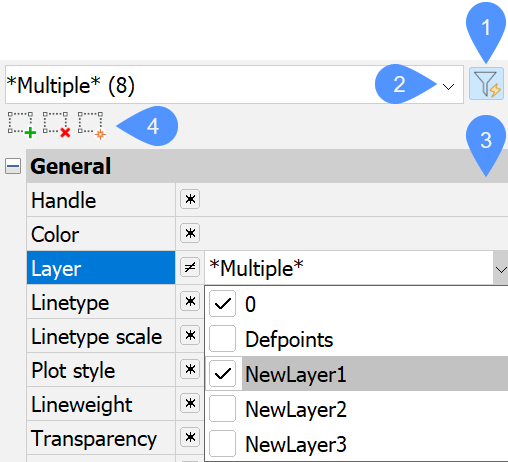
- Otwórz panel Właściwości w trybie Szybkiego wyboru (1).
- Rozpocznij definiowanie roboczego zestawu wyboru, wybierając typy podmiotów z listy rozwijanej Podmioty (2).
- Ustaw filtry dla roboczego zestawu wyboru, wybierając operatory i wartości dla właściwości jednostki na liście Właściwości (3).
- Kliknij narzędzie wyboru (4), aby:
- dodanie przefiltrowanego roboczego zestawu wyboru do aktywnego zestawu wyboru (
 ).
). - usunięcie przefiltrowanego roboczego zestawu wyboru z aktywnego zestawu wyboru (
 ).
). - utworzenie nowego aktywnego zestawu selekcji na podstawie przefiltrowanego roboczego zestawu selekcji (
 ).
).
- dodanie przefiltrowanego roboczego zestawu wyboru do aktywnego zestawu wyboru (
- (Opcjonalnie) Powtórz kroki od 2 do 4.
Dostęp do trybu Szybkiego wyboru (polecenie SWYBIERZ)
Wykonaj jedną z następujących czynności:
- Wyświetl panel Właściwości, a następnie kliknij przycisk Szybki wybór (
 ) na panelu.
 - Wpisz SWYBIERZ w wierszu poleceń.
Panel Właściwości zostanie wyświetlony w trybie Szybkiego Wyboru.
Rozpoczęcie definiowania roboczego zestawu wyboru
- Lista elementów
-
W menu rozwijanym Typy podmiotów dostępne są dwie listy:
- Pierwsza lista wyświetla typy podmiotów obecne na rysunku.
- Druga lista wyświetla typy podmiotów obecne w istniejącym zestawie wyboru(Bieżący wybór), jeśli takie istnieją.
Pole wyboru i liczba podmiotów są wyświetlane dla każdego typu podmiotu na obu listach.
Wybieranie typów jednostek
- Kliknij przycisk rozwijany w menu Podmioty.
Opcja Wszystkie jest wstępnie wybrana jako podstawa zestawu jednostek.
- (Opcjonalnie) Wybierz jeden lub więcej typów jednostek, zaznaczając pola wyboru na żądanej liście, aby zdefiniować podstawę zestawu jednostek.Na przykład:
- Aby utworzyć zestaw okręgów o określonym promieniu, zaznacz w tym kroku tylko pole wyboru Okręgi. Właściwość Promień staje się dostępna do użycia jako filtr w następnym kroku.
- Aby utworzyć zestaw podmiotów na określonej warstwie, zaznacz w tym kroku wszystkie wymagane pola wyboru typu podmiotu (lub kliknij Wszystkie u góry listy). Właściwość Warstwa pozostaje dostępna do użycia jako filtr w następnym kroku.
Wspólne właściwości podmiotów w bazie zestawu podmiotów są wyświetlane na liście Właściwości.
Filtrowanie roboczego zestawu wyboru
- Lista właściwości
- Wyświetla typowe właściwości, których można użyć jako filtrów dla roboczego zestawu selekcji.
Dostępne właściwości zależą od typów podmiotów w zestawie wyboru. Właściwości Ogólne, Wizualizacja 3D (tylko przestrzeń modelu) i Geometria są dostępne dla wszystkich obiektów. Dla niektórych typów obiektów mogą być wyświetlane dodatkowe właściwości. Jeśli typ obiektu nie jest określony, wyświetlane są tylko ogólne właściwości.
- Operatorów
- Lista operatorów umożliwia filtrowanie właściwości na podstawie wartości. Można kliknąć bieżącego operatora, aby wyświetlić listę i zmienić go na innego operatora.
Domyślnie operator Select All (*) jest ustawiony dla wszystkich właściwości.
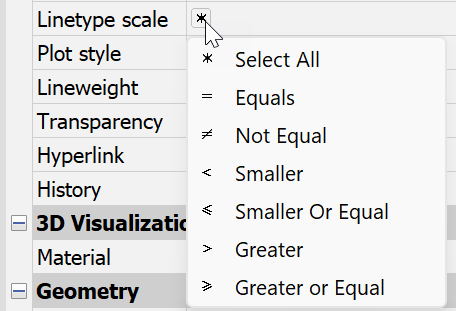
- Zaznacz wszystko
- Nie filtruje listy elementów na podstawie właściwości.
- Równe
- Filtruje listę elementów, aby uwzględnić tylko te, których właściwość jest równa określonej wartości.
- Nie Równe
- Filtruje listę elementów, aby uwzględnić tylko te, których właściwość nie jest równa określonej wartości.
- Mniejszy
- Filtruje listę elementów, aby uwzględnić tylko te, których właściwość jest mniejsza niż podana wartość.
- Mniejszy bądź Równy
- Filtruje listę elementów, aby uwzględnić tylko te, których właściwość jest mniejsza lub równa określonej wartości.
- Większy
- Filtruje listę elementów, aby uwzględnić tylko te, których właściwość jest większa niż podana wartość.
- Większy bądź Równy
- Filtruje listę elementów aby uwzględnić tylko te, których właściwość jest większa lub równa określonej wartości.
- Mecz o dziką kartę
- Filtruje listę podmiotów, aby uwzględnić tylko te podmioty, których właściwość zwykłego tekstu spełnia kryteria znaków wieloznacznych użytych w ciągu tekstowym.
Ustawianie filtrów (wybieranie operatorów i wartości)
- Kliknij bieżącego operatora właściwości (lub kliknij prawym przyciskiem myszy pole wartości właściwości).
Zostanie wyświetlone menu kontekstowe.
- Wybierz operatora.
- Kliknij pole wartości właściwości.
- W zależności od nieruchomości wykonaj jedną z poniższych czynności:
- Wybierz jedną lub więcej wartości z listy rozwijanej, zaznaczając odpowiednie pola wyboru.
- Wpisz wartość w polu wartości.
Uwaga: Do filtrowania edytowalnych właściwości tekstowych można używać symboli wieloznacznych. W tym celu należy wybrać operator Dopasowanie z użyciem wildcardów. - (Opcjonalnie) Powtórz poprzednie kroki, aby zdefiniować więcej filtrów właściwości.
Aktualizacja aktywnego zestawu wyboru z roboczym zestawem wyboru
- Narzędzia wyboru
-
- Dodaj do bieżącego zestawu wyboru
- Dodaje obiekty do bieżącego Zestawu wyboru na podstawie typów obiektów i wartości właściwości określonych na listach Obiekty i Właściwości.
- Usuń z bieżącego zestawu wyboru
- Usuwa obiekty z bieżącego Zestawu wyboru na podstawie typów obiektów i wartości właściwości określonych na listach Obiekty i Właściwości.
- Wyczyść bieżący wybór i utwórz nowy
- Tworzy nowy zestaw selekcji na podstawie typów obiektów i wartości właściwości określonych na listach Elementy i Właściwości.
- Dodaj do bieżącego zestawu wyboru
Kliknij narzędzie zaznaczania, aby zaktualizować istniejący aktywny zestaw zaznaczeń.
- Zmienna systemowa QSELECTINIT kontroluje, co jest wstępnie wybierane na liście podmiotów na początku sesji szybkiego wyboru dla roboczego zestawu wyboru(Wszystkie podmioty na rysunku lub Wszystkie aktualnie wybrane podmioty).
- Zmienna systemowa QSELECTLIST kontroluje, czy listy wyświetlają tylko opcję Wszystkie, czy też pokazują również podział typów podmiotów.
- Domyślnie panel właściwości pozostaje w trybie szybkiego wyboru (zmienna systemowa QSELECTAUTOCLOSE jest wyłączona). Aby powrócić do trybu Właściwości, kliknij przycisk Szybki wybór () na panelu.